

keywords: wear, permissions, collection_guideslandingwear image_path: images/training/wear/multiple_permissions.png
La richiesta di autorizzazioni su Wear OS è simile alla richiesta di autorizzazioni nelle app mobile, con un paio di casi d'uso aggiuntivi. Questo documento presuppone che tu comprenda il funzionamento delle autorizzazioni di Android. In caso contrario, consulta la sezione relativa al funzionamento delle autorizzazioni su Android.
Come in un'app mobile, l'utente deve concedere le autorizzazioni a un'app Wear per accedere a determinate funzionalità. Nelle tue app Wear, fornisci funzionalità significative senza richiedere autorizzazioni .
Scenari di autorizzazione
Esistono diversi scenari che potresti incontrare quando richiedi autorizzazioni pericolose su Wear OS:
L'app Wear richiede autorizzazioni per un'app in esecuzione sul dispositivo indossabile.
L'app Wear richiede autorizzazioni per un'app in esecuzione sullo smartphone.
L'app per smartphone richiede autorizzazioni per un'app in esecuzione sul dispositivo indossabile.
L'app per smartphone richiede più autorizzazioni che possono essere utilizzate solo quando il dispositivo indossabile è connesso.
Per visualizzare tutti questi scenari in un'app funzionante, consulta l' esempio ExerciseSampleCompose su GitHub.
Le sezioni seguenti spiegano ciascuno di questi scenari. Per informazioni più dettagliate sulla richiesta di autorizzazioni, consulta la sezione Pattern di richiesta di autorizzazioni.
L'app Wear richiede l'autorizzazione per il dispositivo indossabile
Quando l'app Wear richiede un'autorizzazione per un'app in esecuzione sul dispositivo indossabile, il sistema visualizza una finestra di dialogo per chiedere all'utente l'autorizzazione. Nella tua app, richiedi le autorizzazioni solo quando è chiaro all'utente perché sono necessarie per eseguire una determinata operazione.
Consulta i principi delle autorizzazioni
per assicurarti di offrire la migliore esperienza ai tuoi utenti e ricorda
di controllare
shouldShowRequestPermissionRationale()
e fornire informazioni aggiuntive, se necessario.
Se un'app o un quadrante richiede più di un'autorizzazione alla volta, le richieste di autorizzazione vengono visualizzate una dopo l'altra.

L'app Wear richiede l'autorizzazione per lo smartphone
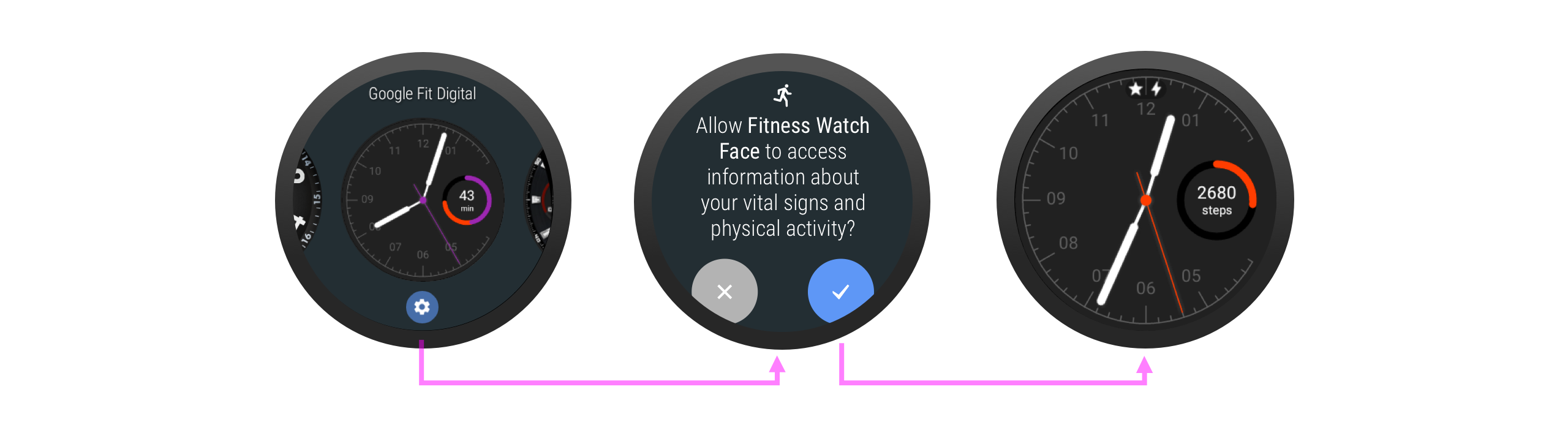
Quando l'app Wear richiede un'autorizzazione per lo smartphone, ad esempio un'app per dispositivi indossabili vuole accedere a foto o altri dati sensibili nella versione mobile dell'app, l'app Wear deve inviare l'utente allo smartphone per accettare l'autorizzazione. Lì, l'app per smartphone può fornire informazioni aggiuntive all'utente utilizzando un'attività. Nell'attività, includi due pulsanti: uno per concedere l'autorizzazione e uno per negarla.
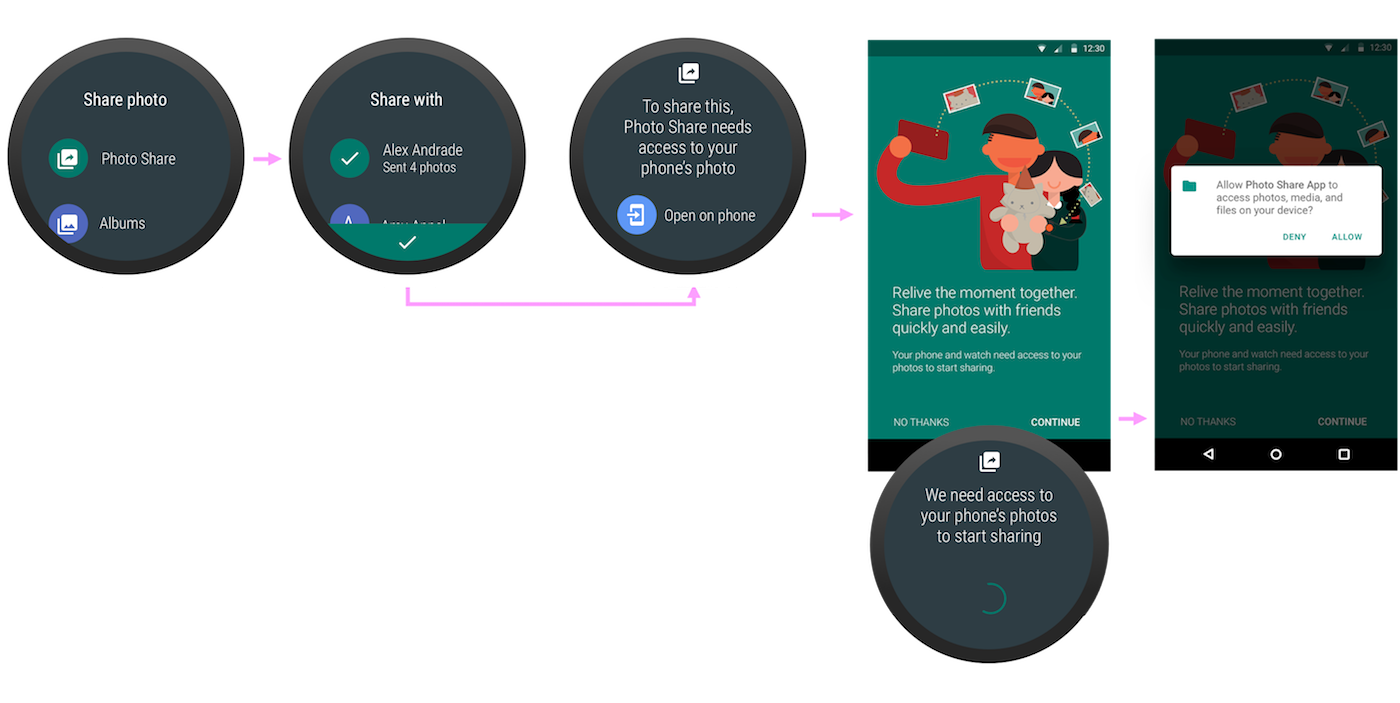
L'app Telefono richiede l'autorizzazione per il dispositivo indossabile
Se l'utente si trova in un'app per smartphone e l'app richiede un'autorizzazione per il dispositivo indossabile, ad esempio per precaricare la musica nel caso in cui lo smartphone si disconnetta, l'app per smartphone invia l'utente al dispositivo indossabile per accettare l'autorizzazione. La versione per dispositivi indossabili dell'app utilizza il
requestPermissions()
metodo per attivare la finestra di dialogo delle autorizzazioni di sistema.
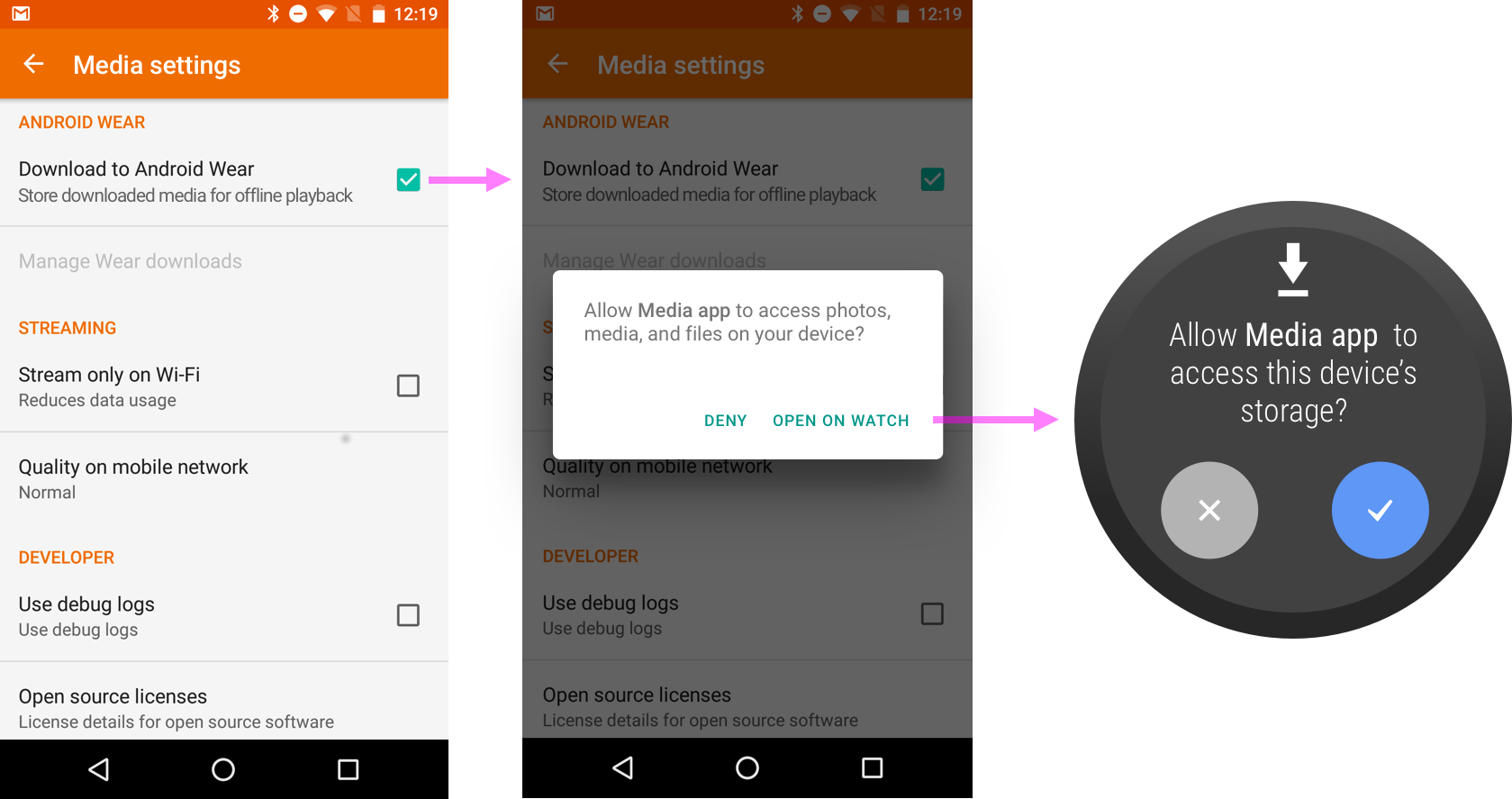
L'app Telefono richiede più autorizzazioni contemporaneamente
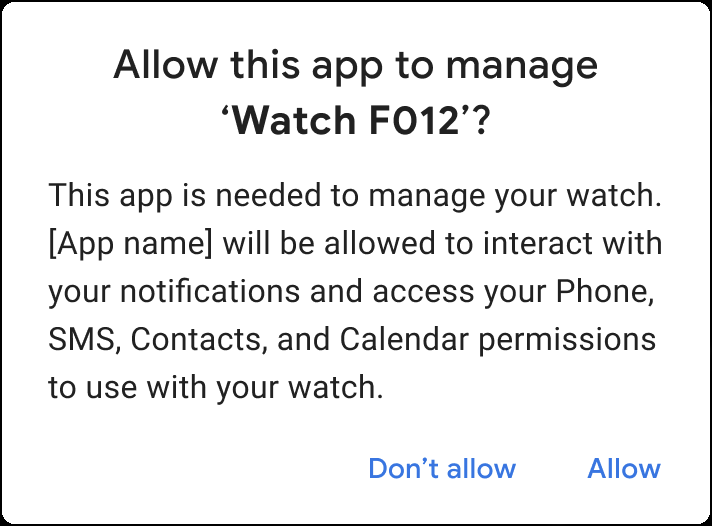
Le app partner su Android 12 (livello API 31) e versioni successive possono utilizzare i profili dei dispositivi complementari quando si connettono a uno smartwatch. L'utilizzo di un profilo semplifica la procedura di registrazione raggruppando la concessione di un insieme di autorizzazioni specifiche per il tipo di dispositivo in un unico passaggio.
Le autorizzazioni raggruppate vengono concesse all'app complementare una volta che il dispositivo si connette e durano solo finché il dispositivo è associato. L'eliminazione dell'app o la rimozione dell'associazione comporta la rimozione delle autorizzazioni. Per maggiori dettagli, vedi
AssociationRequest.Builder.setDeviceProfile().
Pattern di richiesta di autorizzazioni
Esistono diversi pattern per richiedere le autorizzazioni agli utenti. In ordine di priorità, sono:
Chiedi nel contesto quando l'autorizzazione è ovviamente necessaria per una funzionalità specifica, ma non è necessaria per l'esecuzione dell'app nel suo complesso.
Fornisci informazioni nel contesto quando il motivo della richiesta dell'autorizzazione non è ovvio e l'autorizzazione non è necessaria per l'esecuzione dell'app nel suo complesso.
Questi pattern sono spiegati nelle sezioni seguenti.
Chiedi nel contesto
Richiedi le autorizzazioni quando è chiaro all'utente perché sono necessarie per eseguire una determinata operazione. È più probabile che gli utenti concedano un'autorizzazione quando ne comprendono la connessione alla funzionalità che vogliono utilizzare.
Ad esempio, un'app potrebbe richiedere la posizione dell'utente per mostrare i luoghi di interesse nelle vicinanze. Quando l'utente tocca per cercare i luoghi nelle vicinanze, l'app può richiedere immediatamente l'autorizzazione di accesso alla posizione perché esiste una relazione chiara tra la ricerca di luoghi nelle vicinanze e la necessità dell'autorizzazione di accesso alla posizione. L'ovvietà di questa relazione rende superfluo che l'app mostri schermate informative aggiuntive.

Fornisci informazioni nel contesto
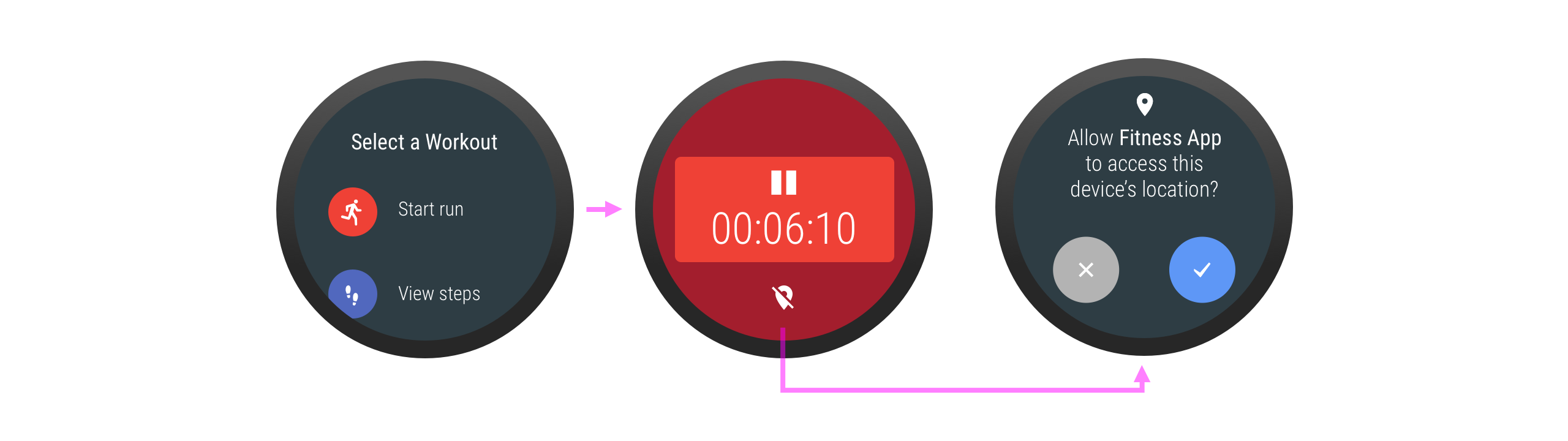
La Figura 6 mostra un esempio di informazioni nel contesto. L'app non richiede autorizzazioni per avviare il timer, ma un suggerimento informativo in linea indica che una parte dell'attività, il rilevamento della posizione, è bloccata. Quando l'utente tocca il suggerimento, viene visualizzata una schermata di richiesta di autorizzazione che consente all'utente di sbloccare il rilevamento della posizione.
Use the
shouldShowRequestPermissionRationale()
method to help your app decide whether to provide more information. Per
ulteriori dettagli, vedi Richiedere le autorizzazioni app. In alternativa, puoi esaminare come l'applicazione di esempio per altoparlanti su GitHub gestisce la visualizzazione
delle informazioni.
Gestisci il rifiuto
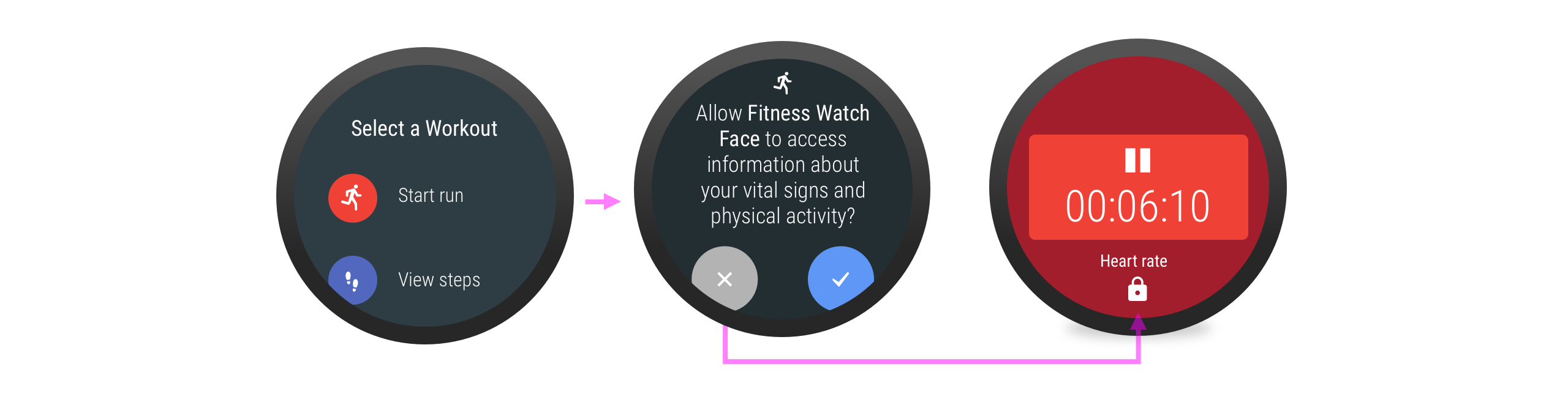
Se l'utente nega un'autorizzazione richiesta che non è fondamentale per un'attività prevista, non impedirgli di continuare l'attività. Se alcune parti dell'attività sono disattivate dall'autorizzazione negata, fornisci un feedback visivo e utilizzabile.
La Figura 7 mostra l'utilizzo di un'icona a forma di lucchetto per indicare che una funzionalità è bloccata perché l'utente non ha concesso l'autorizzazione per utilizzarla.
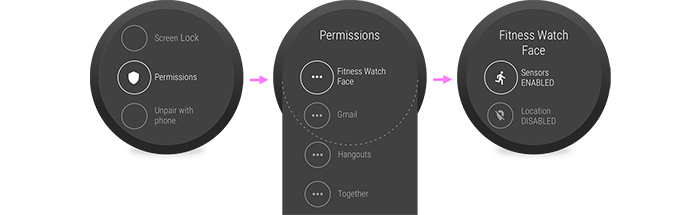
Quando una finestra di dialogo delle autorizzazioni per dispositivi indossabili precedentemente negata viene visualizzata una seconda volta, include l'opzione Nega, non mostrare di nuovo. Se l'utente sceglie questa opzione, l'unico modo per concedere questa autorizzazione in futuro è accedere all'app Impostazioni del dispositivo indossabile.
Scopri di più su come gestire il rifiuto delle autorizzazioni.
Autorizzazioni per servizi
Solo un'attività può chiamare il
requestPermissions()
metodo, quindi se l'utente interagisce con la tua app utilizzando un servizio, ad esempio,
tramite un quadrante, il servizio deve aprire un'attività prima di richiedere l'
autorizzazione. In questa attività, fornisci ulteriori informazioni sul motivo per cui è necessaria l'autorizzazione.
In generale, non richiedere autorizzazioni per un quadrante. Implementa invece una complicazione e consenti all'utente di scegliere quali dati visualizzare tramite la complicazione.
Impostazioni
Un utente può modificare le autorizzazioni di un'app Wear in Impostazioni in qualsiasi momento. Quando l'
utente tenta di eseguire un'operazione che richiede un'autorizzazione, chiama prima il
checkSelfPermission()
metodo per verificare se l'app ha l'autorizzazione per eseguire l'operazione.
Esegui questo controllo anche se l'utente ha già concesso l'autorizzazione, perché potrebbe averla revocata in un secondo momento.
Consigliati per te
- Nota: il testo del link viene visualizzato quando JavaScript è disattivato
- Richiedere le autorizzazioni di runtime
- Autorizzazioni Bluetooth
- Comunicare in background