

Auf dieser Seite wird erklärt, wie Sie den offiziellen Emulator für Tests einrichten und wie Sie Ihre App so aktualisieren, dass sie auf Wear OS 6 ausgerichtet ist.
Emulator einrichten
Mit dem Wear OS 6-Emulator können Sie Folgendes tun:
- Verhaltensänderungen in Wear OS 6 testen
- Die neuen Funktionen von Wear OS 6 kennenlernen
- Die Zifferblätter ansehen, die Sie mit Watch Face Studio erstellen
Mit dem Emulator können Sie verschiedene Bildschirmgrößen und Zifferblätter testen.
Emulator herunterladen und installieren
So richten Sie ein virtuelles Gerät ein, auf dem Wear OS 6 ausgeführt wird:
Laden Sie die aktuelle Vorschauversion von Android Studio herunter.
Klicken Sie in Android Studio auf Tools > SDK-Manager.
Wählen Sie auf dem Tab SDK-Tools die aktuelle Version von Android Emulator aus und klicken Sie auf OK, um die aktuelle Version zu installieren, falls sie noch nicht installiert ist.
Öffnen Sie in Android Studio den Geräte-Manager, indem Sie Tools > Geräte-Manager auswählen. Klicken Sie auf Gerät erstellen.
Wählen Sie im Bereich Kategorie die Option Wear OS aus und wählen Sie ein Hardwareprofil aus. Klicken Sie auf Weiter.
Wählen Sie ein Wear OS 6-Systemimage zum Herunterladen aus. Das ist das Image mit API-Level 36.0 und dem Ziel Android 16.0 („Baklava“) (Wear OS 6.0).
Wenn Sie noch kein Systemimage installiert haben, das Ihrer Gerätedefinition entspricht, klicken Sie neben dem Release-Namen auf Herunterladen , um es zu erhalten.
Klicken Sie auf Weiter und dann auf Fertigstellen.
App im Emulator testen
Nachdem Sie das virtuelle Gerät erstellt haben, führen Sie Ihre Anwendung auf einem Emulator aus, auf dem Wear OS 6 ausgeführt wird, und testen Sie sie:
- Wählen Sie in der Android Studio-Symbolleiste das gerade erstellte virtuelle Gerät aus.
- Klicken Sie auf Ausführen
 .
.
Im Emulator verfügbare Apps
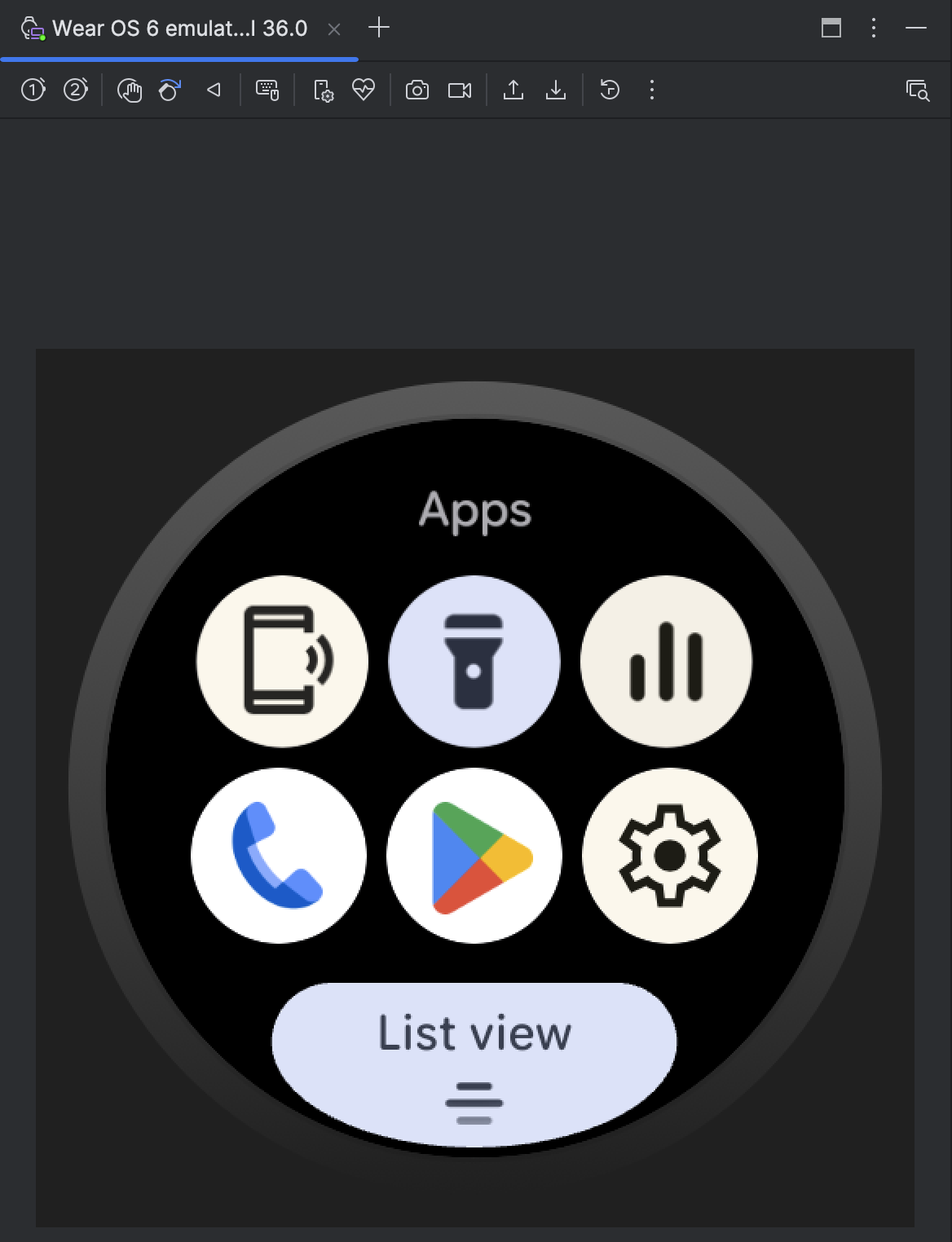
Die folgenden Apps im Nutzerbereich sind auf dem offiziellen Emulator vorinstalliert:
- Mein Smartphone finden
- Taschenlampe
- Mediensteuerung
- Telefon
- Play Store
- Einstellungen
Außerdem sind die folgenden System-Apps im Emulator verfügbar:
- Android für Barrierefreiheit
- Bluetooth
- Credential Manager
- Download-Manager
- Notfallinformationen
- Google Play-Dienste
- Gesundheitsdienste für Wear OS
- Spracherkennung und -Synthese von Google
- Wear Services
- Warnmeldungen an Mobilgeräte
App so aktualisieren, dass sie auf Wear OS 6 ausgerichtet ist
Nachdem Sie Ihre App aktualisiert haben, um sie für Wear OS 6 vorzubereiten, können Sie die Kompatibilität Ihrer App mit dieser Version von Wear OS weiter verbessern, indem Sie sie auf Wear OS 6 (API-Level 36) oder höher ausrichten, das auf Android 16 basiert.
Wenn Sie die Ziel-SDK-Version aktualisieren, müssen Sie die Änderungen am Systemverhalten berücksichtigen, die für Apps gelten, die auf Android 16 oder höher ausgerichtet sind.
Build-Datei aktualisieren
Öffnen Sie die Datei build.gradle oder
build.gradle.kts auf Modulebene, um die Ziel-SDK-Version zu aktualisieren, und aktualisieren Sie sie mit den folgenden Werten für Wear OS 6
(Android 16):
Groovy
android {
    compileSdk 36
    ...
    defaultConfig {
        targetSdk 36
    }
}
Kotlin
android {
    compileSdk = 36
    ...
    defaultConfig {
        targetSdk = 36
    }
}