

Topik ini menjelaskan cara melakukan pembuatan profil sistem dan pembuatan profil frame di aplikasi Android Anda menggunakan Android GPU Inspector (AGI).
Panduan memulai ini ditujukan bagi developer yang sudah memahami pengembangan grafis di Android.
Persyaratan komputer
Komputer yang menjalankan AGI harus memenuhi persyaratan berikut:
Salah satu sistem operasi berikut diperlukan:
Windows: Windows 7 atau yang lebih tinggi.
macOS: El Capitan (10.11) atau yang lebih baru.
Linux: Diperlukan JDK atau JRE 8 (atau yang lebih baru) 64-bit Java; Ubuntu Trusty Tahr (14.04 atau yang lebih baru) direkomendasikan.
Mendownload dan menginstal AGI
Download dan instal AGI untuk sistem operasi Anda.
Persyaratan aplikasi Android
Bagian ini menjelaskan persyaratan untuk aplikasi Android yang sedang diprofilkan:
Aplikasi Android Anda harus dapat di-debug; atribut yang dapat di-debug dalam manifes Android aplikasi harus ditetapkan ke
true. Atribut ini memungkinkan instrumentasi yang tepat dari driver grafis. Untuk aplikasi Vulkan, atribut ini memungkinkan AGI menambahkan lapisan Vulkan-nya sendiri saat aplikasi dimulai.<application [...] android:debuggable="true">
Jika aplikasi Anda menggunakan Vulkan secara native, AGI juga memerlukan hal berikut:
Aplikasi Anda harus mengaktifkan lapisan validasi Vulkan. Jika tidak diaktifkan, Anda dapat menjalankan perintah berikut untuk memaksa aplikasi Anda berjalan dengan lapisan validasi yang disertakan dalam APK AGI (
com.google.android.gapid.<abi>):app_package=<YOUR APP PACKAGE NAME HERE> abi=arm64v8a # Possible values: arm64v8a, armeabi-v7a, x86 adb shell settings put global enable_gpu_debug_layers 1 adb shell settings put global gpu_debug_app ${app_package} adb shell settings put global gpu_debug_layer_app com.google.android.gapid.${abi} adb shell settings put global gpu_debug_layers VK_LAYER_KHRONOS_validationSetelah selesai membuat profil, Anda dapat menonaktifkan lapisan validasi ini dengan perintah berikut:
adb shell settings delete global enable_gpu_debug_layers
adb shell settings delete global gpu_debug_app
adb shell settings delete global gpu_debug_layers
adb shell settings delete global gpu_debug_layer_app
Aplikasi Anda tidak boleh melaporkan peringatan atau error apa pun saat dijalankan dengan lapisan validasi Vulkan diaktifkan. Perbaiki error validasi Vulkan sebelum membuat profil.
Jika Anda menggunakan driver GPU beta, sertakan metadata berikut dalam tag
<application>manifes Android:<meta-data android:name="com.android.graphics.developerdriver.enable" android:value="true" />
Persyaratan perangkat Android
AGI memiliki persyaratan perangkat Android berikut:
Perangkat Android yang didukung yang menjalankan Android 11 atau yang lebih tinggi.
Kabel USB.
Proses debug adb harus diaktifkan dan perangkat harus dapat diakses melalui adb. Jika opsi Instal melalui USB ada, aktifkan.
Validasi perangkat
AGI memerlukan driver GPU yang kompatibel. Untuk memastikan profil yang diberikan valid, AGI menjalankan pemeriksaan validasi saat Anda menghubungkan perangkat baru untuk pertama kalinya, yang memerlukan waktu sekitar sepuluh detik. Setelah lulus pemeriksaan, Anda dapat menggunakan perangkat untuk membuat profil aplikasi Android.
Jangan mengganggu perangkat saat validasi sedang berlangsung. Hal ini dapat menyebabkan perangkat gagal divalidasi. Jika perangkat gagal divalidasi, tetapi disiapkan dengan benar, Anda dapat mencoba lagi validasi dengan memilih ulang perangkat.
Validasi adalah langkah satu kali untuk perangkat, dan hasilnya di-cache untuk penggunaan AGI di masa mendatang. Namun, AGI akan menjalankan validasi lagi jika konfigurasi perangkat berubah, seperti jika driver GPU atau versi Android diupdate.
Jika perangkat tercantum sebagai perangkat yang didukung, Anda dapat mengharapkan AGI lulus validasi. Jika perangkat tidak tercantum, driver GPU-nya kemungkinan besar tidak kompatibel dengan AGI.
Jika perangkat Anda didukung tetapi gagal divalidasi
Pastikan Anda telah memenuhi semua persyaratan Android dan persyaratan komputer yang dijelaskan di bagian sebelumnya, dan bahwa perangkat terhubung dengan benar ke komputer menggunakan kabel USB.
Jika semua persyaratan terpenuhi, ajukan masalah di repositori GitHub kami yang menjelaskan perilaku tersebut.
Jika perangkat Anda tidak didukung
Kami bekerja sama dengan partner OEM untuk menambahkan dukungan bagi lebih banyak perangkat. Anda dapat melaporkan masalah di repositori GitHub kami untuk meminta dukungan bagi perangkat.
Merekam data pembuatan profil
Bagian berikut menjelaskan cara merekam data pembuatan profil, dan membuka file rekaman aktivitas yang dihasilkan sehingga Anda dapat menganalisis hasilnya.
Mengonfigurasi setelan Android
Sebelum mulai membuat profil, Anda harus mengonfigurasi setelan aplikasi dan perangkat Android ini, yang menentukan aplikasi dan perangkat yang akan diprofilkan.
Dengan menggunakan kabel USB, hubungkan perangkat Android ke komputer Anda.
Luncurkan AGI di komputer Anda.
Saat pertama kali Anda meluncurkan AGI, AGI akan menampilkan layar Selamat Datang, yang meminta Anda memasukkan jalur ke file yang dapat dieksekusi adb. AGI menyimpan setelan ini di file
.agicdalam folderHOMEAnda. Jika sudah melakukannya, Anda dapat melewati langkah ini.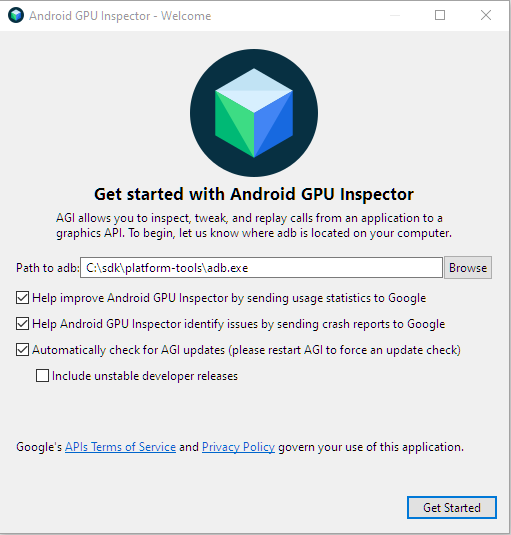
Gambar 1: Layar Selamat datang. Masukkan jalur ke adb yang dapat dieksekusi di kolom Path to adb. Kotak centang setelah kolom ini bersifat opsional.
Klik Mulai untuk menampilkan layar peluncuran.
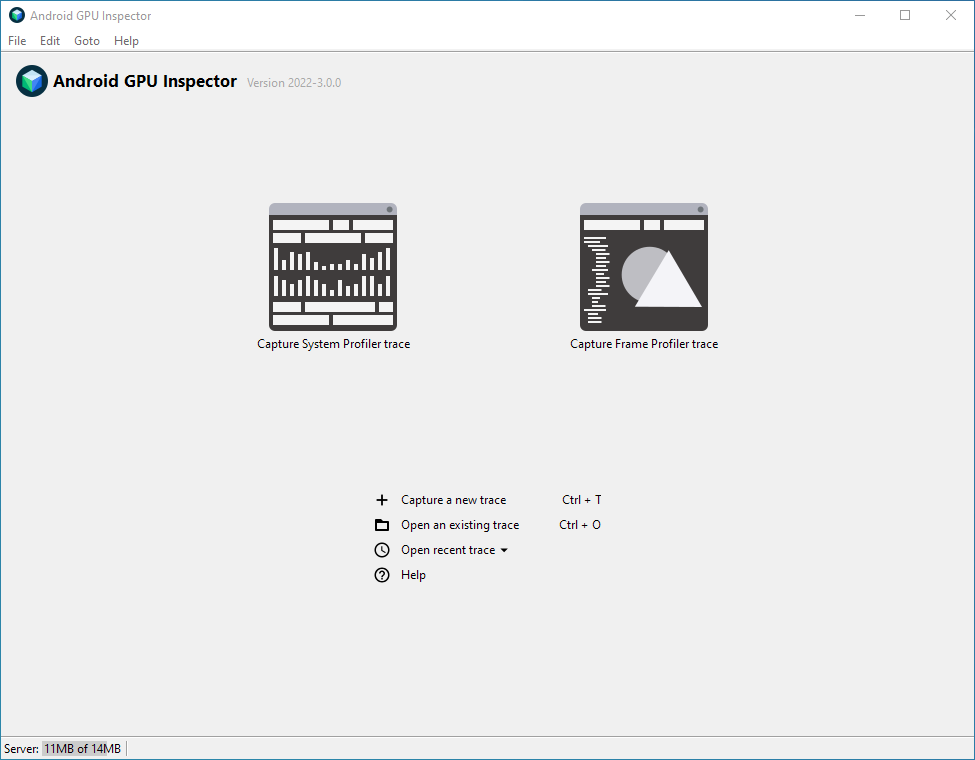
Gambar 2: Layar peluncuran utama Android GPU Inspector. Di layar peluncuran, klik Rekam aktivitas baru. Tindakan ini akan menampilkan dialog Capture A New Trace. Atau, Anda dapat mengklik tombol Rekam aktivitas Profil Sistem.
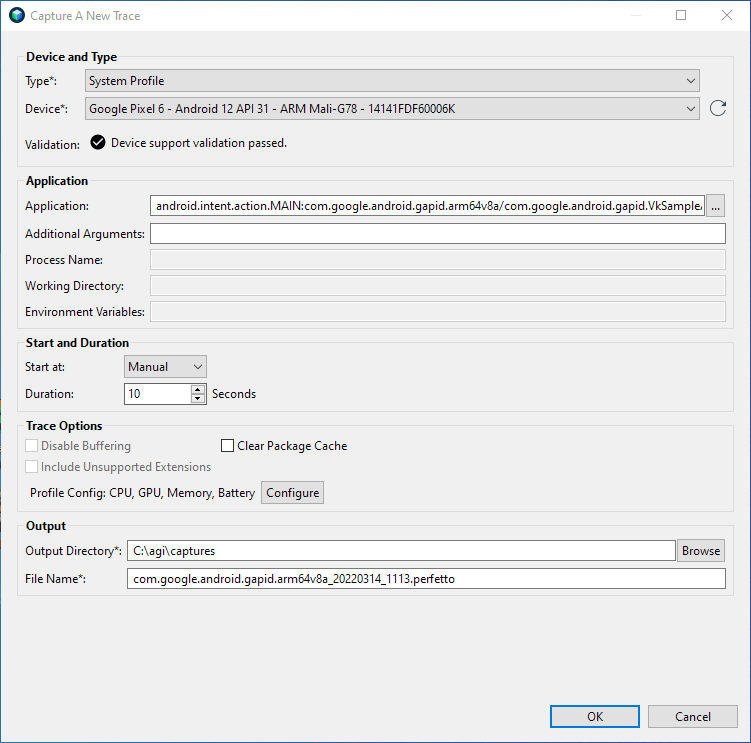
Gambar 3: Dialog Capture A New Trace. Di bagian Perangkat dan Jenis, pilih perangkat Android yang ingin Anda buat profilnya. Jika tidak ditampilkan dalam daftar Perangkat, klik panah muat ulang untuk memuat ulang daftar.
Di bagian Aplikasi, pilih aplikasi yang ingin Anda buat profilnya. Jika hanya ada satu aktivitas dalam paket, Anda dapat memilih paket, bukan aktivitas.
AGI menyertakan aplikasi Vulkan contoh. Untuk menggunakan aplikasi contoh, bukan aplikasi Anda sendiri, lakukan langkah-langkah berikut:
Klik tombol ... di samping kolom Application.
Tindakan ini akan menampilkan dialog Pilih Aplikasi untuk Direkam Aktivitasnya, yang menampilkan daftar aplikasi yang dapat direkam aktivitasnya di perangkat yang dipilih.
Di kotak teks Filter, ketik
gapiduntuk hanya menampilkan aplikasi yang berisigapiddalam nama paketnya.Perluas paket, pilih com.google.android.gapid.VkSampleActivity, lalu klik OK.
Tindakan ini akan mengembalikan Anda ke dialog Capture A New Trace, dengan kolom Application diisi oleh aplikasi yang Anda pilih.
Di bagian Application, biarkan kolom lainnya kosong.
Klik Oke.
Sekarang Anda siap menggunakan AGI untuk melakukan pembuatan profil sistem dan frame.
Membuat profil sistem
Untuk membuat profil sistem, lakukan langkah-langkah berikut:
Di layar peluncuran AGI, klik Capture a new trace untuk menampilkan dialog Capture System Profile.
Di daftar Jenis, pilih Profil sistem.
Di bagian Mulai dan Durasi, tetapkan Mulai pada ke Manual, dan Durasi ke
2.Di bagian Trace Options, klik Configure. Tindakan ini akan menampilkan daftar opsi pembuatan profil.

Gambar 4: Opsi pembuatan profil dalam dialog Capture System Profile. Pilih data pembuatan profil yang ingin Anda ambil.
Di bagian GPU, klik Pilih.
Tindakan ini akan menampilkan daftar penghitung yang dapat dipilih.
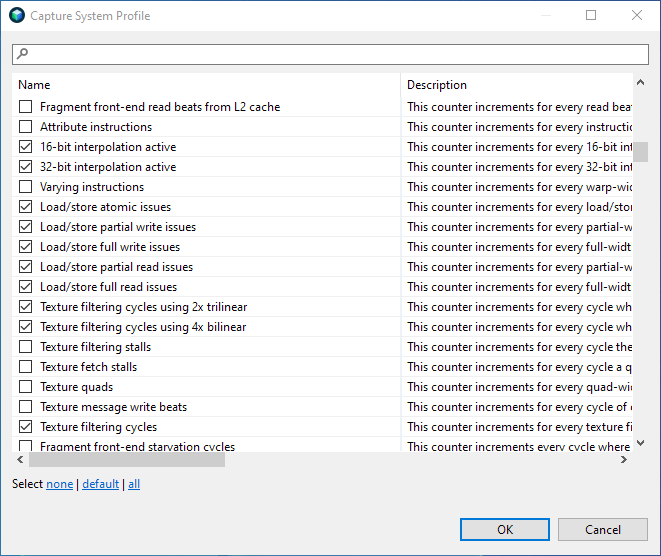
Gambar 5: Memilih penghitung. Klik default untuk memilih kumpulan penghitung default, lalu klik OK untuk kembali ke opsi pembuatan profil.
Klik OK untuk kembali ke dialog Capture System Profile utama.
Di bagian Output, pilih Output Directory untuk menyimpan file rekaman aktivitas yang dibuat selama pembuatan profil. Kolom Nama File akan diisi otomatis, tetapi Anda juga dapat mengeditnya.
Klik Oke. Tindakan ini akan memulai aplikasi yang dipilih di perangkat Android, dan menampilkan jendela pop-up dengan tombol Start.
Klik tombol Start untuk mulai merekam data pembuatan profil, dan tunggu beberapa detik hingga prosesnya selesai.
Klik Open Trace. Tampilan awal yang ditampilkan mirip dengan systrace.
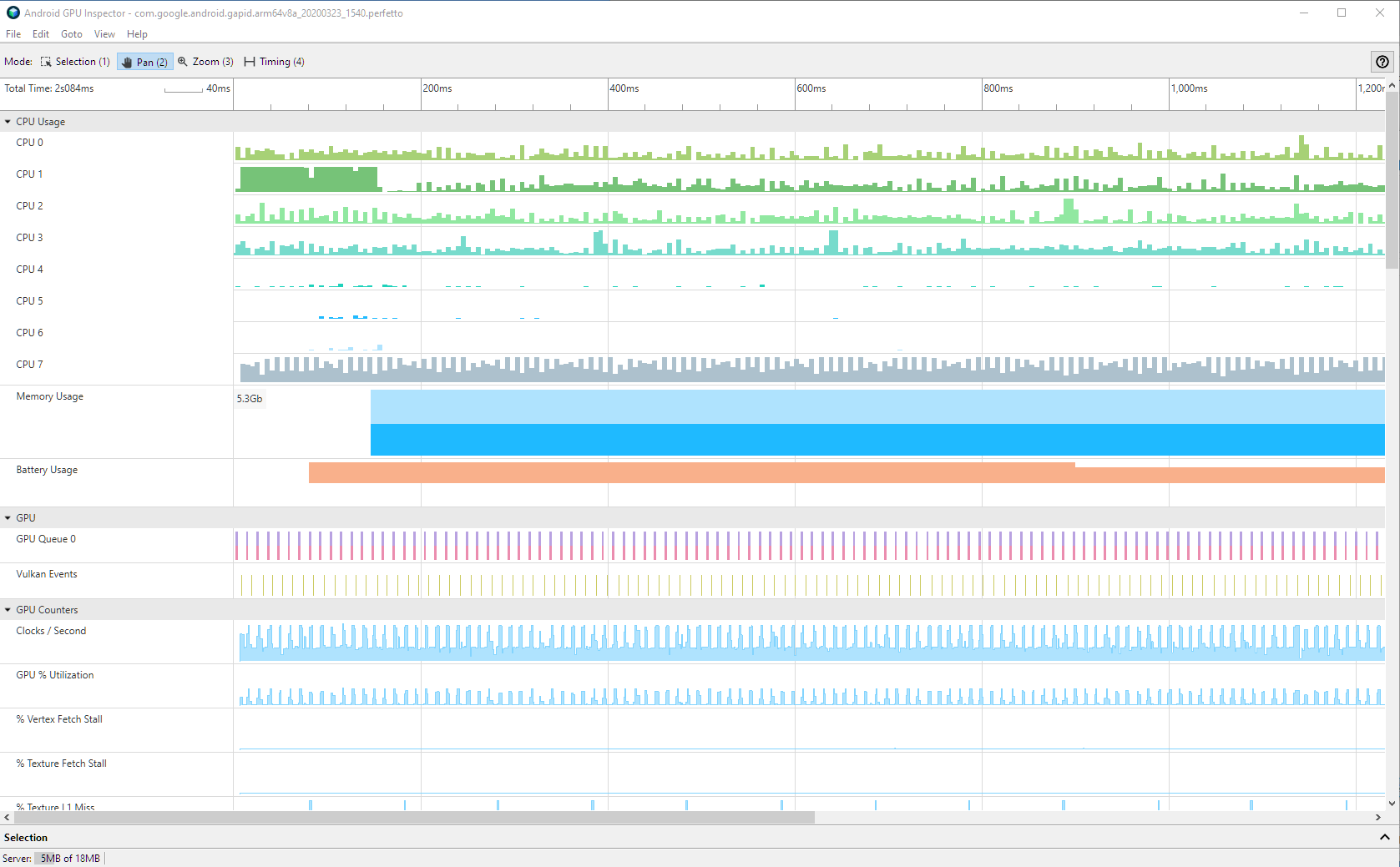
Gambar 6: UI System Profiler. Selain data yang tersedia di systrace, AGI juga menampilkan informasi performa GPU. Untuk mengetahui informasi selengkapnya tentang melihat data pembuatan profil sistem, lihat Melihat profil sistem AGI.
Untuk mengetahui informasi tentang setelan tambahan, lihat opsi pembuatan profil sistem.
Membuat profil frame
Untuk membuat profil setiap frame dari aplikasi Anda, lakukan langkah-langkah berikut:
Di layar peluncuran AGI, klik Capture a new trace untuk menampilkan dialog Capture A New Trace. Atau, Anda dapat mengklik tombol Capture Frame Profile trace.
Pada daftar Type, pilih Vulkan atau OpenGL on ANGLE, bergantung pada Graphics API yang digunakan aplikasi Anda. Pastikan Anda memilih yang tepat, jika tidak, AGI tidak akan merekam perintah grafis apa pun.
Di bagian Mulai dan Durasi, tetapkan Mulai pada ke Manual. Jika Anda mengklik tombol Capture Frame Profile trace, langkah ini sudah selesai.
Di bagian Output, pilih Output Directory untuk menyimpan file rekaman aktivitas. Kolom Nama File akan terisi otomatis, tetapi Anda juga dapat mengeditnya.
Opsional: Beberapa aplikasi memunculkan proses berbeda yang melakukan semua pemrosesan grafis. Untuk merekam proses tersebut, tentukan namanya.
Klik Oke. Tindakan ini akan memulai aplikasi Anda di perangkat Android, dan menampilkan jendela pop-up dengan tombol Start.
Klik tombol Start dan tunggu beberapa detik hingga pembuatan profil selesai.
Klik Open Trace untuk melihat data pembuatan profil. Untuk mengetahui informasi tentang setiap panel di UI Frame Profiler, lihat Ringkasan pembuatan profil frame.
Untuk mengetahui informasi tentang setelan tambahan, lihat opsi pembuatan profil frame.