

يوضّح هذا الموضوع كيفية إجراء عملية إنشاء ملفات تعريف النظام و الإطارات في تطبيق Android باستخدام Android GPU Inspector (AGI).
هذا دليل البدء السريع مخصّص للمطوّرين الذين لديهم خبرة في تطوير الرسومات على Android.
متطلبات الكمبيوتر
يجب أن يستوفي الكمبيوتر الذي يشغّل AGI المتطلبات التالية:
يجب أن يكون أحد أنظمة التشغيل التالية مثبّتًا على الكمبيوتر:
نظام التشغيل Windows: الإصدار Windows 7 أو إصدار أحدث
نظام التشغيل macOS: الإصدار El Capitan (10.11) أو إصدار أحدث
نظام التشغيل Linux: يجب أن يكون Java 64-bit JDK أو JRE 8 (أو إصدار أحدث) مثبّتًا على الكمبيوتر؛ يُنصح باستخدام Ubuntu Trusty Tahr (الإصدار 14.04 أو إصدار أحدث).
أداة سطر الأوامر adb
تنزيل AGI وتثبيته
نزِّل AGI وثبِّته لنظام التشغيل لديك.
متطلبات تطبيق Android
يوضّح هذا القسم متطلبات تطبيق Android الذي يتم إنشاء ملف التعريف له:
يجب أن يكون تطبيق Android قابلاً لتصحيح الأخطاء، ويجب ضبط السمة debuggable في بيان Android الخاص بالتطبيق على
true. تتيح هذه السمة استخدام الأدوات المناسبة من برنامج تشغيل الرسومات. بالنسبة إلى تطبيقات Vulkan، تتيح هذه السمة لـ AGI إضافة طبقة Vulkan الخاصة به عند بدء تشغيل التطبيق.<application [...] android:debuggable="true">
إذا كان تطبيقك يستخدم Vulkan بشكلٍ أساسي، يتطلّب AGI أيضًا ما يلي:
يجب أن تكون طبقات التحقّق من Vulkan مفعّلة في تطبيقك. إذا لم تكن مفعّلة، يمكنك تنفيذ الأوامر التالية لإجبار تطبيقك على التشغيل باستخدام طبقات التحقّق المضمّنة في حزمة AGI apk (
com.google.android.gapid.<abi>):app_package=<YOUR APP PACKAGE NAME HERE> abi=arm64v8a # Possible values: arm64v8a, armeabi-v7a, x86 adb shell settings put global enable_gpu_debug_layers 1 adb shell settings put global gpu_debug_app ${app_package} adb shell settings put global gpu_debug_layer_app com.google.android.gapid.${abi} adb shell settings put global gpu_debug_layers VK_LAYER_KHRONOS_validationعند الانتهاء من إنشاء ملف التعريف، يمكنك إيقاف طبقات التحقّق هذه باستخدام الأوامر التالية:
adb shell settings delete global enable_gpu_debug_layers
adb shell settings delete global gpu_debug_app
adb shell settings delete global gpu_debug_layers
adb shell settings delete global gpu_debug_layer_app
يجب ألا يعرض تطبيقك أي تحذيرات أو أخطاء عند تشغيله مع تفعيل طبقات التحقّق من Vulkan. عليك إصلاح أي خطأ في التحقّق من Vulkan قبل إنشاء ملف التعريف.
إذا كنت تستخدم برامج تشغيل تجريبية لوحدة معالجة الرسومات، عليك تضمين البيانات الوصفية التالية في الـ
<application>لبيان Android:<meta-data android:name="com.android.graphics.developerdriver.enable" android:value="true" />
متطلبات جهاز Android
يجب أن يستوفي جهاز Android المتطلبات التالية لاستخدام AGI:
جهاز Android متوافق يعمل بالإصدار 11 من نظام التشغيل Android أو إصدار أحدث.
كابل USB
يجب تفعيل تصحيح الأخطاء باستخدام adb وأن يكون الجهاز متاحًا من خلال adb. إذا ظهر الخيار التثبيت عبر USB ، فعِّله.
التحقّق من الجهاز
يتطلّب AGI برنامج تشغيل متوافقًا لوحدة معالجة الرسومات. لضمان توفير بيانات ملف تعريف صالحة، يُجري AGI عملية تحقّق في المرة الأولى التي توصّل فيها جهازًا جديدًا، وتستغرق هذه العملية حوالي عشر ثوانٍ. بعد اجتياز عملية التحقّق، يمكنك استخدام الجهاز لإنشاء ملفات تعريف لتطبيقات Android.
يُرجى عدم إزعاج الجهاز أثناء عملية التحقّق. قد يؤدي ذلك إلى فشل عملية التحقّق من الجهاز. إذا فشلت عملية التحقّق من جهاز تم إعداده بشكلٍ صحيح، يمكنك إعادة المحاولة عن طريق إعادة اختيار الجهاز.
تُجرى عملية التحقّق مرة واحدة فقط لكل جهاز، ويتم تخزين النتائج مؤقتًا لاستخدامها في المستقبل مع AGI. ومع ذلك، سيُجري AGI عملية التحقّق مرة أخرى إذا تغيّرت إعدادات الجهاز، مثلاً إذا تم تعديل برنامج تشغيل وحدة معالجة الرسومات أو إصدار Android.
إذا كان الجهاز مدرَجًا كجهاز متوافق، يمكنك توقّع أن يجتاز AGI عملية التحقّق. إذا لم يكن الجهاز مدرَجًا، فمن المرجّح أنّ برنامج تشغيل وحدة معالجة الرسومات غير متوافق مع AGI.
إذا كان جهازك متوافقًا ولكنّه فشل في اجتياز عملية التحقّق
تأكَّد من استيفاء جميع متطلبات Android و متطلبات الكمبيوتر الموضّحة في الأقسام السابقة، و من أنّ الجهاز متصل بشكلٍ صحيح بالكمبيوتر باستخدام كابل USB.
إذا تم استيفاء جميع المتطلبات، يُرجى الإبلاغ عن مشكلة في مستودع GitHub الخاص بنا مع وصف السلوك.
إذا كان جهازك غير متوافق
نحن نعمل مع شركاء تصنيع المعدات الأصلية لإضافة دعم المزيد من الأجهزة. يمكنك الإبلاغ عن مشكلة في مستودع GitHub الخاص بنا لطلب إضافة دعم جهاز.
تسجيل بيانات ملف التعريف
توضّح الأقسام التالية كيفية تسجيل بيانات ملف التعريف وفتح ملف التتبُّع الناتج حتى تتمكّن من تحليل النتائج.
ضبط إعدادات Android
قبل البدء في إنشاء ملف التعريف، عليك ضبط إعدادات تطبيق Android والجهاز هذه، والتي تحدّد التطبيق والجهاز اللذين سيتم إنشاء ملف التعريف لهما.
باستخدام كابل USB، وصِّل جهاز Android بالكمبيوتر.
شغِّل AGI على الكمبيوتر.
في المرة الأولى التي تشغّل فيها AGI، ستظهر شاشة الترحيب التي تطلب منك مسار ملف adb القابل للتنفيذ. يحفظ AGI هذه الإعدادات في ملف
.agicفي مجلدHOME. إذا سبق لك إجراء ذلك، يمكنك تخطّي هذه الخطوة.
الشكل 1: الترحيب شاشة. أدخِل مسار ملف adb القابل للتنفيذ في حقل مسار adb. المربّعات التالية لهذا الحقل اختيارية.
انقر على البدء لعرض شاشة التشغيل.

الشكل 2: شاشة التشغيل الرئيسية في Android GPU Inspector. في شاشة التشغيل، انقر على تسجيل تتبُّع جديد. سيؤدي ذلك إلى عرض مربّع الحوار تسجيل تتبُّع جديد. يمكنك أيضًا النقر على الزر تسجيل تتبُّع ملف تعريف النظام.
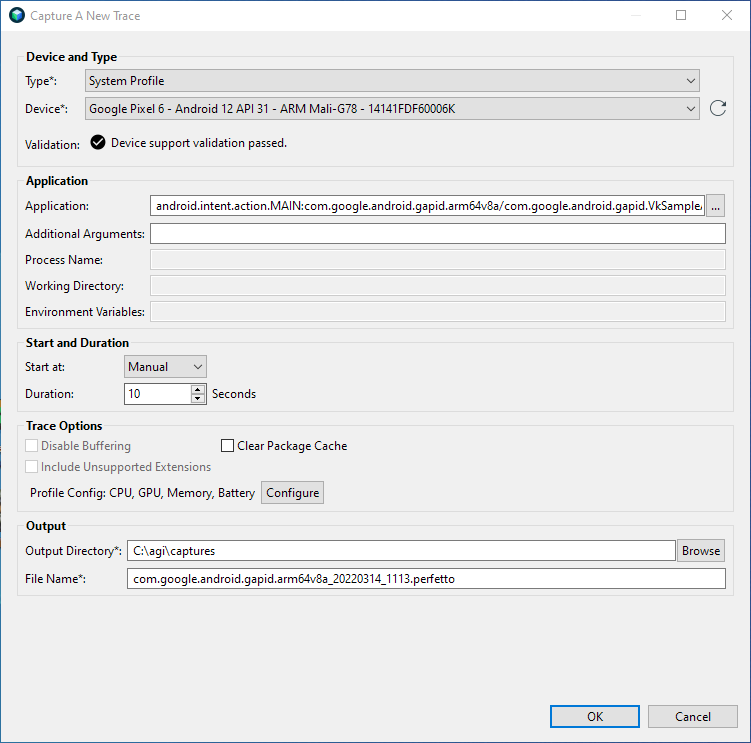
الشكل 3: مربّع الحوار تسجيل تتبُّع جديد في قسم الجهاز والنوع ، اختَر جهاز Android الذي تريد إنشاء ملف التعريف له. إذا لم يظهر في قائمة الجهاز ، فانقر على سهم إعادة التحميل لتحديث القائمة.
في قسم التطبيق ، اختَر التطبيق الذي تريد إنشاء ملف التعريف له. إذا كان هناك نشاط واحد فقط في الحزمة، يمكنك اختيار الحزمة بدلاً من النشاط.
يتضمّن AGI نموذج تطبيق على Vulkan. لاستخدام نموذج التطبيق بدلاً من تطبيقك، اتّبِع الخطوات التالية:
انقر على الزر ... بجانب حقل التطبيق.
سيؤدي ذلك إلى عرض مربّع الحوار اختيار تطبيق لتتبُّعه ، الذي يعرض قائمة بالتطبيقات التي يمكن تتبُّعها على الجهاز المحدّد.
في مربّع النص فلتر ، اكتب
gapidلعرض التطبيقات التي تحتوي علىgapidفي اسم الحزمة فقط.وسِّع الحزمة واختَر com.google.android.gapid.VkSampleActivity، ثم انقر على حسنًا.
سيؤدي ذلك إلى إعادتك إلى مربّع الحوار تسجيل تتبُّع جديد ، مع ملء حقل التطبيق بالتطبيق الذي اخترته.
في قسم التطبيق ، اترك الحقول الأخرى فارغة.
انقر على حسنًا.
أنت الآن جاهز لاستخدام AGI لإجراء عملية إنشاء ملفات تعريف النظام والإطارات.
إنشاء ملف تعريف لنظام
لإنشاء ملف تعريف لنظام، اتّبِع الخطوات التالية:
في شاشة تشغيل AGI، انقر على تسجيل تتبُّع جديد لعرض مربّع الحوار تسجيل تتبُّع ملف تعريف النظام.
في قائمة النوع ، اختَر ملف تعريف النظام.
في قسم البدء والمدة ، اضبط البدء في على يدوي، والمدة على
2.في قسم خيارات التتبُّع ، انقر على ضبط. سيؤدي ذلك إلى عرض قائمة بخيارات إنشاء ملفات التعريف.

الشكل 4: خيارات إنشاء ملفات التعريف في مربّع الحوار تسجيل تتبُّع ملف تعريف النظام. اختَر بيانات ملف التعريف التي تريد تسجيلها.
في قسم وحدة معالجة الرسومات ، انقر على اختيار.
سيؤدي ذلك إلى عرض قائمة بالعدادات التي يمكنك اختيارها.
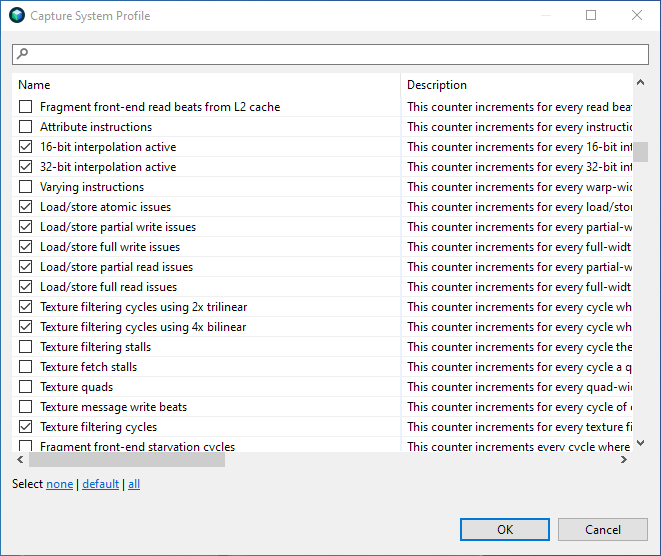
الشكل 5: اختيار العدادات. انقر على تلقائي لاختيار مجموعة العدادات التلقائية، وانقر على حسنًا للعودة إلى خيارات إنشاء ملفات التعريف.
انقر على حسنًا للعودة إلى مربّع الحوار الرئيسي تسجيل تتبُّع ملف تعريف النظام.
في قسم الإخراج ، اختَر دليل الإخراج لتخزين ملفات التتبُّع التي يتم إنشاؤها أثناء إنشاء ملف التعريف. يجب ملء حقل اسم الملف تلقائيًا، ولكن يمكنك أيضًا تعديله.
انقر على حسنًا. سيؤدي ذلك إلى بدء تشغيل التطبيق المحدّد على جهاز Android، وعرض نافذة منبثقة تحتوي على زر بدء.
انقر على الزر بدء لبدء تسجيل بيانات ملف التعريف، وانتظر بضع ثوانٍ حتى تنتهي العملية.
انقر على فتح التتبُّع. يشبه العرض الأولي الذي يظهر systrace.
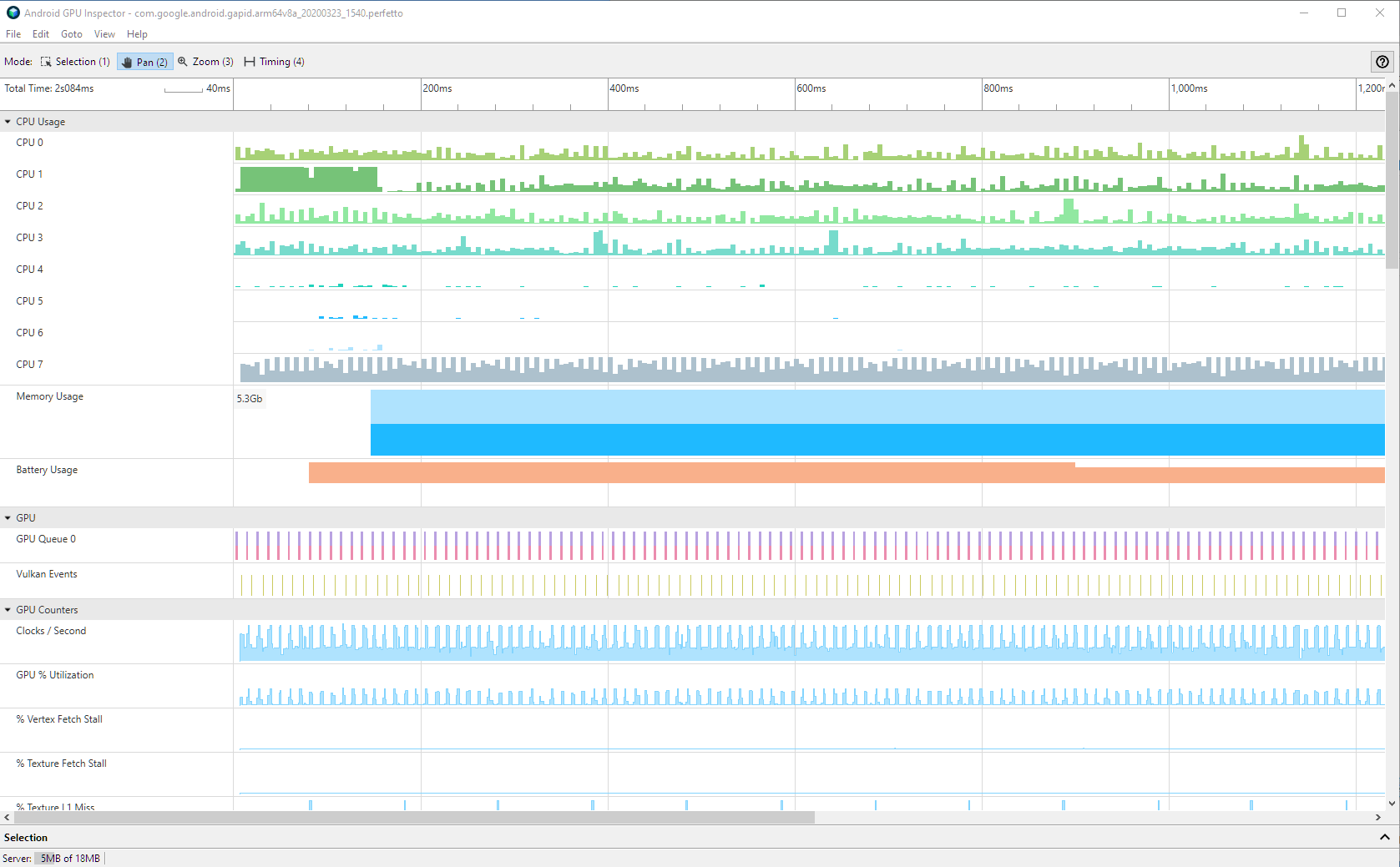
الشكل 6: واجهة مستخدم أداة إنشاء ملفات تعريف النظام. بالإضافة إلى البيانات المتاحة في systrace، يعرض AGI أيضًا معلومات عن أداء وحدة معالجة الرسومات. لمزيد من المعلومات عن عرض بيانات ملف تعريف النظام ، يُرجى الاطّلاع على مقالة عرض ملف تعريف نظام AGI.
لمزيد من المعلومات عن الإعدادات الإضافية، يُرجى الاطّلاع على خيارات إنشاء ملفات تعريف النظام.
إنشاء ملف تعريف لإطار
لإنشاء ملف تعريف لإطار فردي من تطبيقك، اتّبِع الخطوات التالية:
في شاشة تشغيل AGI، انقر على تسجيل تتبُّع جديد لعرض مربّع الحوار تسجيل تتبُّع جديد. يمكنك أيضًا النقر على الزر تسجيل تتبُّع ملف تعريف الإطار.
في قائمة النوع ، اختَر Vulkan أو OpenGL على ANGLE استنادًا إلى واجهة برمجة التطبيقات للرسومات التي يستخدمها تطبيقك. تأكَّد من اختيار واجهة برمجة التطبيقات الصحيحة، وإلا لن يسجّل AGI أي أوامر رسومات.
في قسم البدء والمدة ، اضبط البدء في على يدوي. إذا نقرت على الزر تسجيل تتبُّع ملف تعريف الإطار ، تكون هذه الخطوة قد اكتملت.
في قسم الإخراج ، اختَر دليل الإخراج لتخزين ملفات التتبُّع. يجب ملء حقل اسم الملف تلقائيًا، ولكن يمكنك أيضًا تعديله.
اختياري: تنشئ بعض التطبيقات عملية مختلفة تُجري جميع عمليات معالجة الرسومات. لتسجيل هذه العملية، حدِّد اسمها.
انقر على حسنًا. سيؤدي ذلك إلى بدء تشغيل تطبيقك على جهاز Android، وعرض نافذة منبثقة تحتوي على زر بدء.
انقر على الزر بدء وانتظر بضع ثوانٍ حتى يكتمل إنشاء ملف التعريف.
انقر على فتح التتبُّع لعرض بيانات ملف التعريف. للحصول على معلومات عن كل جزء في واجهة مستخدم أداة إنشاء ملفات تعريف الإطارات، يُرجى الاطّلاع على نظرة عامة على إنشاء ملفات تعريف الإطارات.
لمزيد من المعلومات عن الإعدادات الإضافية، يُرجى الاطّلاع على خيارات إنشاء ملفات تعريف الإطارات.