

Questo argomento descrive come eseguire la profilazione del sistema e la profilazione dei frame nella tua app per Android utilizzando Android GPU Inspector (AGI).
Questa guida rapida è rivolta agli sviluppatori che hanno familiarità con lo sviluppo di grafica su Android.
Requisiti del computer
Il computer su cui è in esecuzione AGI deve soddisfare questi requisiti:
È richiesto uno dei seguenti sistemi operativi:
Windows: Windows 7 o versioni successive.
macOS: El Capitan (10.11) o versioni successive.
Linux: è richiesto Java 64-bit JDK o JRE 8 (o versioni successive); è consigliato Ubuntu Trusty Tahr (14.04 o versioni successive).
Lo strumento a riga di comando adb.
Scarica e installa AGI
Scarica e installa AGI per il tuo sistema operativo.
Requisiti dell'app per Android
Questa sezione descrive i requisiti per l'app per Android di cui viene eseguita la profilazione:
La tua app per Android deve essere per cui è possibile eseguire il debug; l'attributo debuggable nel manifest Android dell'app deve essere impostato su
true. Questo attributo consente di eseguire correttamente le strumentazioni dal driver grafico. Per le applicazioni Vulkan, questo attributo consente ad AGI di aggiungere il proprio livello Vulkan all'avvio dell'applicazione.<application [...] android:debuggable="true">
Se la tua app utilizza Vulkan in modo nativo, AGI richiede anche quanto segue:
Nella tua app devono essere attivati i livelli di convalida Vulkan . Se non sono attivati, puoi eseguire i seguenti comandi per forzare l'esecuzione dell'app con i livelli di convalida inclusi nell'APK AGI (
com.google.android.gapid.<abi>):app_package=<YOUR APP PACKAGE NAME HERE> abi=arm64v8a # Possible values: arm64v8a, armeabi-v7a, x86 adb shell settings put global enable_gpu_debug_layers 1 adb shell settings put global gpu_debug_app ${app_package} adb shell settings put global gpu_debug_layer_app com.google.android.gapid.${abi} adb shell settings put global gpu_debug_layers VK_LAYER_KHRONOS_validationAl termine della profilazione, puoi disattivare questi livelli di convalida con i seguenti comandi:
adb shell settings delete global enable_gpu_debug_layers
adb shell settings delete global gpu_debug_app
adb shell settings delete global gpu_debug_layers
adb shell settings delete global gpu_debug_layer_app
Quando viene eseguita con i livelli di convalida Vulkan attivati, la tua app non deve segnalare avvisi o errori. Correggi eventuali errori di convalida Vulkan prima della profilazione.
Se utilizzi driver GPU beta, includi i seguenti metadati nel
<application>tag del manifest Android:<meta-data android:name="com.android.graphics.developerdriver.enable" android:value="true" />
Requisiti del dispositivo Android
AGI ha i seguenti requisiti per i dispositivi Android:
Un dispositivo Android supportato con Android 11 o versioni successive.
Un cavo USB.
Il debug adb deve essere attivato e il dispositivo deve essere accessibile tramite adb. Se è presente l'opzione Installa tramite USB, attivala.
Convalida del dispositivo
AGI richiede un driver GPU compatibile. Per garantire che fornisca dati di profilazione validi, AGI esegue un controllo di convalida la prima volta che colleghi un nuovo dispositivo, che richiede circa dieci secondi. Dopo aver superato il controllo, puoi utilizzare il dispositivo per profilare le app Android.
Non disturbare il dispositivo durante la convalida. In caso contrario, la convalida potrebbe non andare a buon fine. Se la convalida di un dispositivo non va a buon fine, ma il dispositivo è configurato correttamente, puoi riprovare a convalidarlo selezionandolo di nuovo.
La convalida è un passaggio una tantum per un dispositivo e i risultati vengono memorizzati nella cache per un utilizzo futuro di AGI. Tuttavia, AGI eseguirà di nuovo la convalida se la configurazione del dispositivo cambia, ad esempio se il driver GPU o la versione di Android viene aggiornata.
Se un dispositivo è elencato come un dispositivo supportato, puoi aspettarti che AGI superi la convalida. Se il dispositivo non è elencato, è molto probabile che il driver GPU non sia compatibile con AGI.
Se il tuo dispositivo è supportato, ma la convalida non va a buon fine
Assicurati di aver soddisfatto tutti i requisiti Android e requisiti del computer descritti nelle sezioni precedenti e che il dispositivo sia collegato correttamente al computer con un cavo USB.
Se tutti i requisiti sono soddisfatti, segnala un problema nel nostro repository GitHub descrivendo il comportamento.
Se il tuo dispositivo non è supportato
Stiamo collaborando con i nostri partner OEM per aggiungere il supporto per altri dispositivi. Puoi segnalare un problema nel nostro repository GitHub per richiedere il supporto per un dispositivo.
Acquisisci dati di profilazione
Le sezioni seguenti descrivono come acquisire i dati di profilazione e aprire il file di traccia risultante per analizzare i risultati.
Configura le impostazioni di Android
Prima di iniziare la profilazione, devi configurare queste impostazioni dell'app per Android e del dispositivo, che specificano l'app e il dispositivo di cui eseguire la profilazione.
Collega il dispositivo Android al computer con un cavo USB.
Avvia AGI sul computer.
La prima volta che avvii AGI, viene visualizzata la schermata Benvenuto, che ti chiede il percorso dell'eseguibile adb. AGI salva queste impostazioni nel file
.agicnella cartellaHOME. Se hai già eseguito questa operazione, puoi saltare questo passaggio.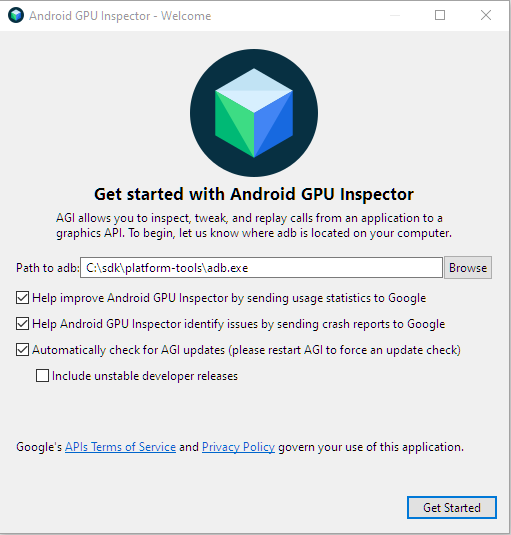
Figura 1: schermata Benvenuto. Inserisci il percorso dell'eseguibile adb nel campo Percorso di adb. Le caselle di controllo dopo questo campo sono facoltative.
Fai clic su Inizia per visualizzare la schermata di avvio.

Figura 2: schermata di avvio principale di Android GPU Inspector. Nella schermata di avvio, fai clic su Acquisisci una nuova traccia. Viene visualizzata la finestra di dialogo Acquisisci una nuova traccia. In alternativa, puoi fare clic sul pulsante Acquisisci traccia del profilo di sistema.

Figura 3: finestra di dialogo Acquisisci una nuova traccia. Nella sezione Dispositivo e tipo, seleziona il dispositivo Android di cui vuoi eseguire la profilazione. Se non viene visualizzato nell'elenco Dispositivo, fai clic sulla freccia di ricarica per aggiornare l'elenco.
Nella sezione Applicazione, seleziona l'app di cui vuoi eseguire la profilazione. Se nel pacchetto è presente una sola attività, puoi selezionare il pacchetto anziché l'attività.
AGI include un'app Vulkan di esempio. Per utilizzare l'app di esempio anziché la tua, segui questi passaggi:
Fai clic sul pulsante ... accanto al campo Applicazione.
Viene visualizzata la finestra di dialogo Seleziona un'applicazione di cui eseguire la traccia, che mostra un elenco di app di cui è possibile eseguire la traccia sul dispositivo selezionato.
Nella casella di testo Filtro, digita
gapidper visualizzare solo le applicazioni che contengonogapidnel nome del pacchetto.Espandi il pacchetto e seleziona com.google.android.gapid.VkSampleActivity, quindi fai clic su OK.
Viene visualizzata di nuovo la finestra di dialogo Acquisisci una nuova traccia, con il campo Applicazione compilato con l'app selezionata.
Nella sezione Applicazione, lascia vuoti gli altri campi.
Fai clic su OK.
Ora puoi utilizzare AGI per eseguire la profilazione del sistema e dei frame.
Profila un sistema
Per profilare un sistema, segui questi passaggi:
Nella schermata di avvio di AGI, fai clic su Acquisisci una nuova traccia per visualizzare la finestra di dialogo Acquisisci profilo di sistema.
Nell'elenco Tipo, seleziona Profilo di sistema.
Nella sezione Inizio e durata, imposta Inizia alle su Manuale, e Durata su
2.Nella sezione Opzioni di traccia, fai clic su Configura. Viene visualizzato un elenco di opzioni di profilazione.

Figura 4: Le opzioni di profilazione nella finestra di dialogo Acquisisci profilo di sistema. Seleziona i dati di profilazione che vuoi acquisire.
Nella sezione GPU, fai clic su Seleziona.
Viene visualizzato un elenco di contatori da selezionare.
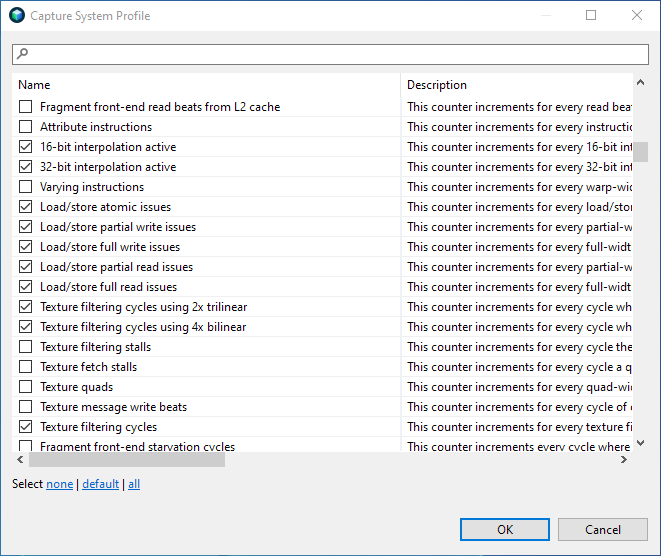
Figura 5: selezione dei contatori. Fai clic su default per selezionare il set di contatori predefiniti e fai clic su OK per tornare alle opzioni di profilazione.
Fai clic su OK per tornare alla finestra di dialogo principale Acquisisci profilo di sistema.
Nella sezione Output, seleziona una directory di output in cui archiviare i file di traccia generati durante la profilazione. Il campo Nome file dovrebbe essere compilato automaticamente, ma puoi anche modificarlo.
Fai clic su OK. Viene avviata l'app selezionata sul dispositivo Android e viene visualizzata una finestra popup con un pulsante Avvia.
Fai clic sul pulsante Avvia per iniziare ad acquisire i dati di profilazione e attendi qualche secondo per il completamento della procedura.
Fai clic su Apri traccia. La visualizzazione iniziale è simile a systrace.
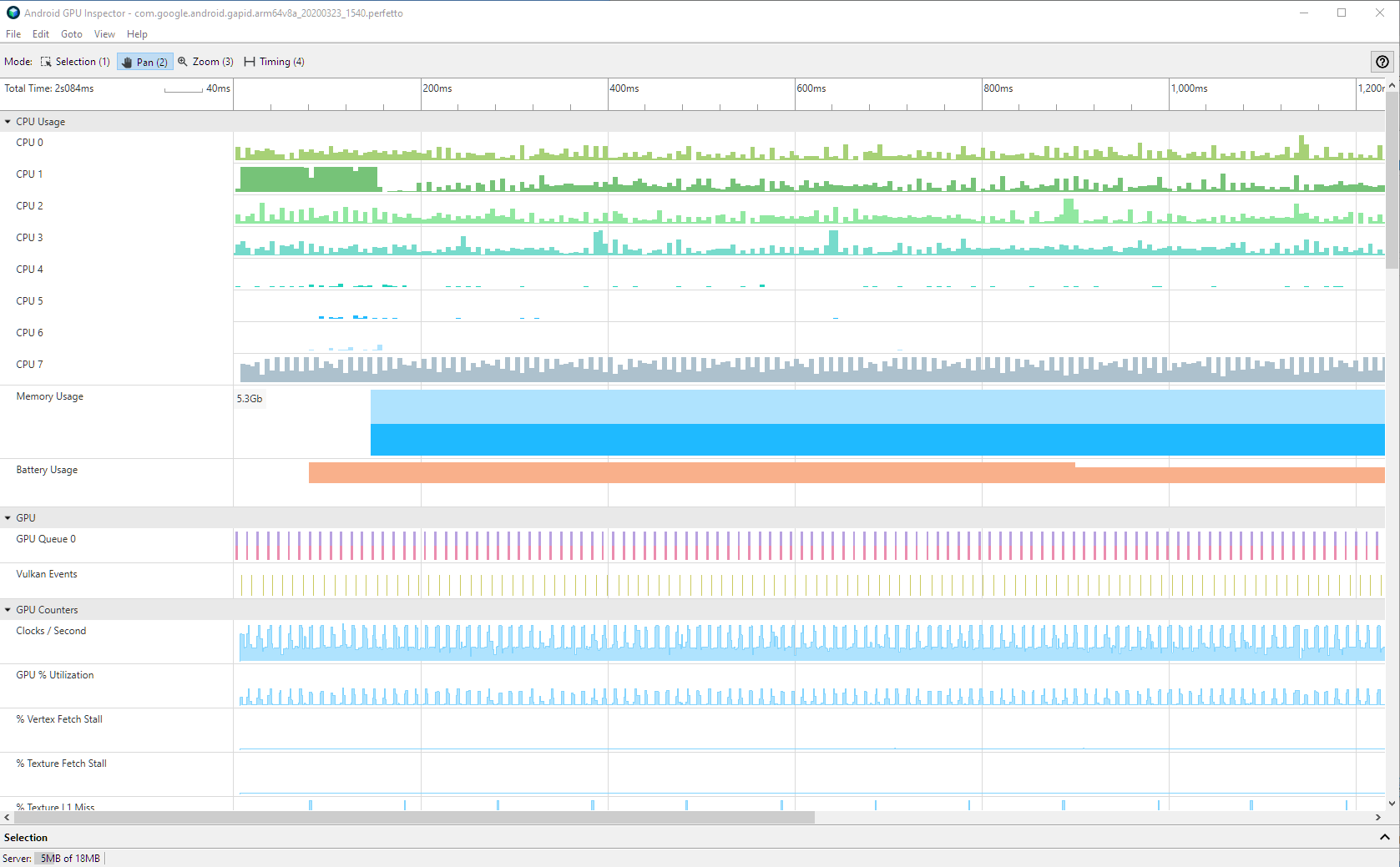
Figura 6: l'interfaccia utente di System Profiler. Oltre ai dati disponibili in systrace, AGI mostra anche le informazioni sulle prestazioni della GPU. Per saperne di più sulla visualizzazione dei dati di profilazione del sistema, vedi Visualizzare un profilo di sistema AGI.
Per informazioni sulle impostazioni aggiuntive, vedi Opzioni di profilazione del sistema.
Profila un frame
Per profilare un singolo frame della tua app, segui questi passaggi:
Nella schermata di avvio di AGI, fai clic su Acquisisci una nuova traccia per visualizzare la finestra di dialogo Acquisisci una nuova traccia. In alternativa, puoi fare clic sul pulsante Acquisisci traccia del profilo del frame.
Nell'elenco Tipo, seleziona Vulkan o OpenGL su ANGLE a seconda dell'API Graphics utilizzata dall'app. Assicurati di scegliere quella giusta, altrimenti AGI non acquisirà alcun comando di grafica.
Nella sezione Inizio e durata, imposta Inizia alle su Manuale. Se hai fatto clic sul pulsante Acquisisci traccia del profilo del frame, questo passaggio è già stato completato.
Nella sezione Output, seleziona una directory di output in cui archiviare i file di traccia. Il campo Nome file dovrebbe essere compilato automaticamente, ma puoi anche modificarlo.
Facoltativo: alcune app generano un processo diverso che esegue tutta l'elaborazione grafica. Per acquisire questo processo, specifica il suo nome.
Fai clic su OK. Viene avviata l'app sul dispositivo Android e viene visualizzata una finestra popup con un pulsante Avvia.
Fai clic sul pulsante Avvia e attendi qualche secondo per il completamento della profilazione.
Fai clic su Apri traccia per visualizzare i dati di profilazione. Per informazioni su ogni riquadro nell'interfaccia utente di Frame Profiler, vedi la panoramica della profilazione dei frame.
Per informazioni sulle impostazioni aggiuntive, vedi Opzioni di profilazione dei frame.