

หัวข้อนี้อธิบายวิธีทำการสร้างโปรไฟล์ระบบและการสร้างโปรไฟล์เฟรม ในแอป Android โดยใช้ Android GPU Inspector (AGI)
การเริ่มต้นอย่างรวดเร็วนี้มีไว้สำหรับนักพัฒนาซอฟต์แวร์ที่คุ้นเคยกับการพัฒนา กราฟิกใน Android
ข้อกำหนดสำหรับคอมพิวเตอร์
คอมพิวเตอร์ที่เรียกใช้ AGI ต้องเป็นไปตามข้อกำหนดต่อไปนี้
ต้องมีระบบปฏิบัติการต่อไปนี้อย่างใดอย่างหนึ่ง
Windows: Windows 7 ขึ้นไป
macOS: El Capitan (10.11) ขึ้นไป
Linux: ต้องใช้ Java 64 บิต JDK หรือ JRE 8 (หรือใหม่กว่า) ขอแนะนำให้ใช้ Ubuntu Trusty Tahr (14.04 ขึ้นไป)
ดาวน์โหลดและติดตั้ง AGI
ดาวน์โหลดและติดตั้ง AGI สำหรับระบบปฏิบัติการของคุณ
ข้อกำหนดของแอป Android
ส่วนนี้อธิบายข้อกำหนดสำหรับแอป Android ที่กำลัง สร้างโปรไฟล์
แอป Android ต้องสามารถแก้ไขข้อบกพร่องได้ โดยต้องตั้งค่าแอตทริบิวต์ debuggable ในไฟล์ Manifest ของ Android ของแอปเป็น
trueแอตทริบิวต์นี้ ช่วยให้ไดรเวอร์กราฟิกสามารถวัดประสิทธิภาพได้อย่างเหมาะสม สําหรับแอปพลิเคชัน Vulkan แอตทริบิวต์นี้ช่วยให้ AGI เพิ่มเลเยอร์ Vulkan ของตัวเองได้เมื่อแอปพลิเคชันเริ่มต้น<application [...] android:debuggable="true">
หากแอปใช้ Vulkan โดยตรง AGI จะต้องมีสิ่งต่อไปนี้ด้วย
แอปของคุณต้องเปิดใช้เลเยอร์การตรวจสอบ Vulkan หากไม่ได้เปิดใช้ คุณสามารถเรียกใช้คำสั่งต่อไปนี้เพื่อบังคับให้ แอปทำงานกับเลเยอร์การตรวจสอบที่รวมอยู่ใน APK ของ AGI (
com.google.android.gapid.<abi>)app_package=<YOUR APP PACKAGE NAME HERE> abi=arm64v8a # Possible values: arm64v8a, armeabi-v7a, x86 adb shell settings put global enable_gpu_debug_layers 1 adb shell settings put global gpu_debug_app ${app_package} adb shell settings put global gpu_debug_layer_app com.google.android.gapid.${abi} adb shell settings put global gpu_debug_layers VK_LAYER_KHRONOS_validationเมื่อทำโปรไฟล์เสร็จแล้ว คุณจะปิดใช้เลเยอร์การตรวจสอบเหล่านี้ได้ด้วย คำสั่งต่อไปนี้
adb shell settings delete global enable_gpu_debug_layers
adb shell settings delete global gpu_debug_app
adb shell settings delete global gpu_debug_layers
adb shell settings delete global gpu_debug_layer_app
แอปต้องไม่รายงานคำเตือนหรือข้อผิดพลาดใดๆ เมื่อทำงานโดยเปิดใช้เลเยอร์การตรวจสอบ Vulkan แก้ไขข้อผิดพลาดในการตรวจสอบ Vulkan ก่อนทำการโปรไฟล์
หากคุณใช้ไดรเวอร์ GPU เวอร์ชันเบต้า ให้ใส่ข้อมูลเมตาต่อไปนี้ในแท็ก
<application>ของไฟล์ Manifest ของ Android<meta-data android:name="com.android.graphics.developerdriver.enable" android:value="true" />
ข้อกำหนดของอุปกรณ์ Android
AGI มีข้อกำหนดสำหรับอุปกรณ์ Android ดังนี้
สาย USB
ต้องเปิดใช้การแก้ไขข้อบกพร่อง adb และต้องเข้าถึงอุปกรณ์ผ่าน adb ได้ หากมีตัวเลือกติดตั้งผ่าน USB ให้เปิดใช้
การตรวจสอบอุปกรณ์
AGI ต้องใช้ไดรเวอร์ GPU ที่เข้ากันได้ AGI จะเรียกใช้การตรวจสอบความถูกต้องเมื่อคุณเชื่อมต่ออุปกรณ์ใหม่เป็นครั้งแรกเพื่อให้มั่นใจว่าข้อมูลการจัดทำโปรไฟล์ที่ได้นั้นถูกต้อง ซึ่งจะใช้เวลาประมาณ 10 วินาที หลังจากผ่านการตรวจสอบแล้ว คุณจะใช้อุปกรณ์เพื่อ สร้างโปรไฟล์แอป Android ได้
อย่ารบกวนอุปกรณ์ขณะตรวจสอบ ซึ่งอาจทำให้อุปกรณ์ ตรวจสอบไม่ผ่าน หากอุปกรณ์ตรวจสอบไม่ผ่านแต่ตั้งค่าอย่างถูกต้อง คุณสามารถลองตรวจสอบอีกครั้งได้โดยเลือกอุปกรณ์อีกครั้ง
การตรวจสอบความถูกต้องเป็นขั้นตอนแบบครั้งเดียวสำหรับอุปกรณ์ และระบบจะแคชผลลัพธ์ไว้สำหรับการใช้ AGI ในอนาคต อย่างไรก็ตาม AGI จะเรียกใช้การตรวจสอบอีกครั้งหากการตั้งค่าอุปกรณ์มีการเปลี่ยนแปลง เช่น หากมีการอัปเดตไดรเวอร์ GPU หรือเวอร์ชัน Android
หากอุปกรณ์แสดงเป็นอุปกรณ์ที่รองรับ คุณจะ คาดหวังได้ว่า AGI จะผ่านการตรวจสอบ หากอุปกรณ์ไม่อยู่ในรายการ แสดงว่าไดรเวอร์ GPU ของอุปกรณ์ อาจใช้งานร่วมกับ AGI ไม่ได้
หากอุปกรณ์รองรับแต่ตรวจสอบไม่สำเร็จ
ตรวจสอบว่าคุณมีคุณสมบัติตรงตามข้อกำหนดของ Android และข้อกำหนดของคอมพิวเตอร์ทั้งหมดที่อธิบายไว้ในส่วนก่อนหน้า และตรวจสอบว่าอุปกรณ์เชื่อมต่อกับคอมพิวเตอร์ด้วยสาย USB อย่างถูกต้อง
หากมีคุณสมบัติตรงตามข้อกำหนดทั้งหมด ยื่นปัญหาในที่เก็บข้อมูล GitHub ของเราพร้อมอธิบายลักษณะการทำงาน
หากอุปกรณ์ไม่รองรับ
เรากำลังทำงานร่วมกับพาร์ทเนอร์ OEM เพื่อเพิ่มการรองรับอุปกรณ์อื่นๆ คุณสามารถแจ้งปัญหาในที่เก็บ GitHub ของเราเพื่อขอรับการสนับสนุนสำหรับอุปกรณ์
บันทึกข้อมูลการจัดโปรไฟล์
ส่วนต่อไปนี้จะอธิบายวิธีบันทึกข้อมูลการทำโปรไฟล์และเปิดไฟล์การย้ายข้อมูลที่ได้เพื่อให้คุณวิเคราะห์ผลลัพธ์ได้
กำหนดการตั้งค่า Android
ก่อนเริ่มการสร้างโปรไฟล์ คุณต้องกำหนดค่าแอปและอุปกรณ์ Android เหล่านี้ ซึ่งจะระบุแอปและอุปกรณ์ที่จะสร้างโปรไฟล์
เชื่อมต่ออุปกรณ์ Android กับคอมพิวเตอร์โดยใช้สาย USB
เปิดใช้ AGI บนคอมพิวเตอร์
เมื่อเปิดใช้ AGI เป็นครั้งแรก ระบบจะแสดงหน้าจอยินดีต้อนรับ ซึ่ง จะแจ้งให้คุณระบุเส้นทางไปยังไฟล์ปฏิบัติการ adb AGI จะบันทึกการตั้งค่าเหล่านี้ไว้ในไฟล์
.agicในโฟลเดอร์HOMEหากดำเนินการนี้แล้ว ให้ข้ามขั้นตอนนี้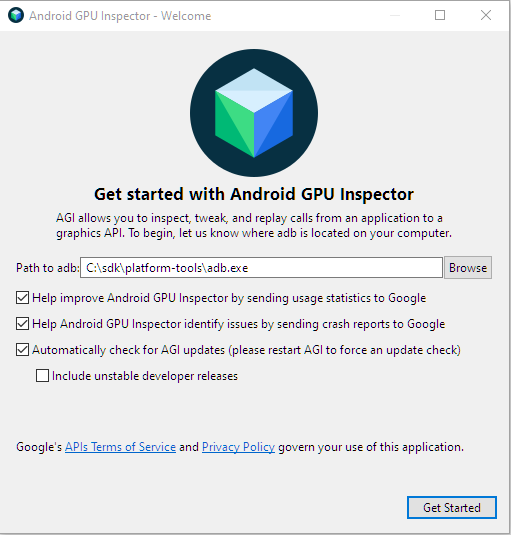
รูปที่ 1: หน้าจอต้อนรับ ป้อนเส้นทางไปยังไฟล์ปฏิบัติการ adb ในช่องเส้นทางไปยัง adb ช่องทำเครื่องหมายที่อยู่หลังช่องนี้เป็นช่องที่ไม่บังคับ
คลิกเริ่มต้นใช้งานเพื่อแสดงหน้าจอเปิดตัว

รูปที่ 2: หน้าจอเปิดหลักของ Android GPU Inspector ในหน้าจอเปิดตัว ให้คลิกบันทึกร่องรอยใหม่ ซึ่งจะแสดงกล่องโต้ตอบบันทึกร่องรอยใหม่ หรือจะคลิกปุ่มบันทึกการติดตามโปรไฟล์ระบบก็ได้
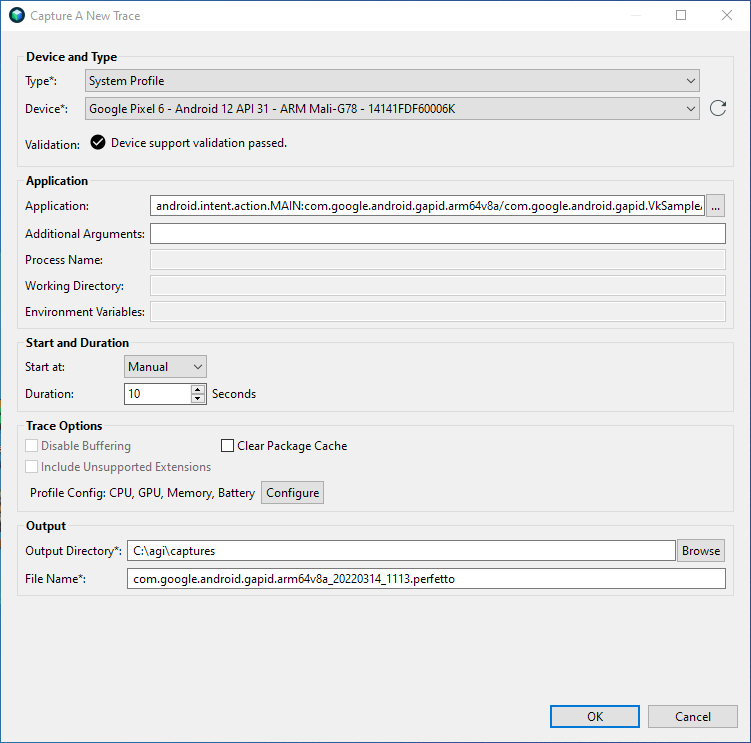
รูปที่ 3: กล่องโต้ตอบ "บันทึกการติดตามใหม่" ในส่วนอุปกรณ์และประเภท ให้เลือกอุปกรณ์ Android ที่ต้องการ สร้างโปรไฟล์ หากไม่แสดงในรายการอุปกรณ์ ให้คลิกลูกศรโหลดซ้ำ เพื่อรีเฟรชรายการ
ในส่วนแอปพลิเคชัน ให้เลือกแอปที่ต้องการทำโปรไฟล์ หากมีกิจกรรมเพียงรายการเดียวในแพ็กเกจ คุณสามารถเลือกแพ็กเกจแทนกิจกรรมได้
AGI มีแอป Vulkan ตัวอย่าง หากต้องการใช้แอปตัวอย่างแทนแอปของคุณเอง ให้ทำตามขั้นตอนต่อไปนี้
คลิกปุ่ม ... ข้างช่องแอปพลิเคชัน
ซึ่งจะแสดงกล่องโต้ตอบเลือกแอปพลิเคชันที่จะติดตาม ซึ่ง แสดงรายการแอปที่ติดตามได้ในอุปกรณ์ที่เลือก
ในกล่องข้อความตัวกรอง ให้พิมพ์
gapidเพื่อแสดงเฉพาะแอปพลิเคชัน ที่มีgapidในชื่อแพ็กเกจขยายแพ็กเกจและเลือก com.google.android.gapid.VkSampleActivity จากนั้นคลิกตกลง
ซึ่งจะนำคุณกลับไปที่กล่องโต้ตอบบันทึกการติดตามใหม่ โดยช่องแอปพลิเคชันจะแสดงแอปที่คุณเลือก
ในส่วนแอปพลิเคชัน ให้เว้นช่องอื่นๆ ว่างไว้
คลิกตกลง
ตอนนี้คุณพร้อมที่จะใช้ AGI เพื่อทำการสร้างโปรไฟล์ระบบและเฟรมแล้ว
สร้างโปรไฟล์ระบบ
หากต้องการสร้างโปรไฟล์ระบบ ให้ทำตามขั้นตอนต่อไปนี้
ในหน้าจอเปิดตัว AGI ให้คลิกบันทึกร่องรอยใหม่เพื่อแสดงกล่องโต้ตอบบันทึกโปรไฟล์ระบบ
เลือกโปรไฟล์ระบบในรายการประเภท
ในส่วนเวลาเริ่มต้นและระยะเวลา ให้ตั้งค่าเริ่มที่เป็นด้วยตนเอง และระยะเวลาเป็น
2ในส่วนตัวเลือกการติดตาม ให้คลิกกำหนดค่า ซึ่งจะแสดงรายการ ตัวเลือกการสร้างโปรไฟล์
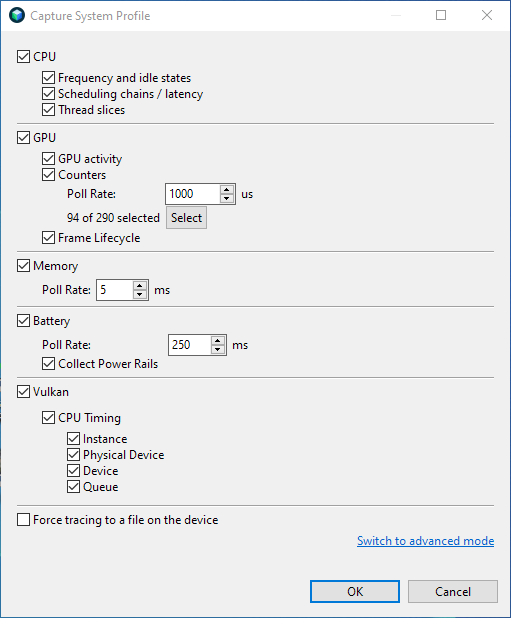
รูปที่ 4: ตัวเลือกการสร้างโปรไฟล์ใน กล่องโต้ตอบบันทึกโปรไฟล์ระบบ เลือกข้อมูลการจัดโปรไฟล์ที่ต้องการบันทึก
ในส่วน GPU ให้คลิกเลือก
ซึ่งจะแสดงรายการเคาน์เตอร์ให้เลือก

รูปที่ 5: การเลือกเคาน์เตอร์ คลิกค่าเริ่มต้นเพื่อเลือกชุดตัวนับเริ่มต้น แล้วคลิกตกลง เพื่อกลับไปที่ตัวเลือกการจัดทำโปรไฟล์
คลิกตกลงเพื่อกลับไปที่กล่องโต้ตอบบันทึกโปรไฟล์ระบบหลัก
ในส่วนเอาต์พุต ให้เลือกไดเรกทอรีเอาต์พุตเพื่อจัดเก็บ ไฟล์การติดตามที่สร้างขึ้นระหว่างการทำโปรไฟล์ ระบบควรป้อนข้อมูลในช่องชื่อไฟล์โดยอัตโนมัติ แต่คุณก็แก้ไขได้เช่นกัน
คลิกตกลง ซึ่งจะเริ่มแอปที่เลือกในอุปกรณ์ Android และ แสดงหน้าต่างป๊อปอัปพร้อมปุ่มเริ่ม
คลิกปุ่มเริ่มเพื่อเริ่มบันทึกข้อมูลการจัดทำโปรไฟล์ แล้วรอสัก 2-3 วินาทีให้กระบวนการเสร็จสิ้น
คลิกเปิดการติดตาม มุมมองเริ่มต้นที่แสดงจะคล้ายกับ systrace
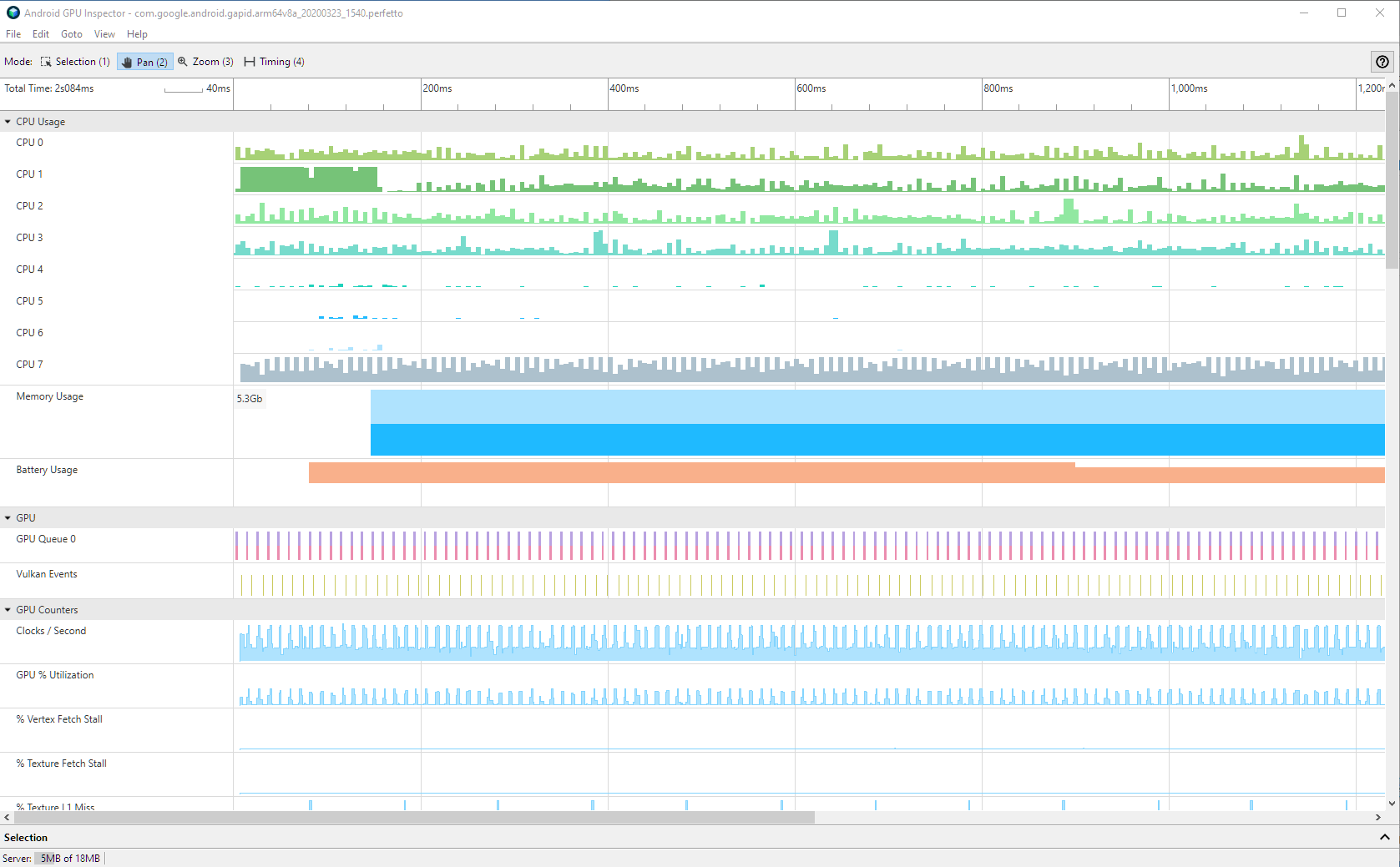
รูปที่ 6: UI ของโปรแกรมสร้างโปรไฟล์ระบบ นอกจากข้อมูลที่มีอยู่ใน Systrace แล้ว AGI ยังแสดงข้อมูลประสิทธิภาพของ GPU ด้วย ดูข้อมูลเพิ่มเติมเกี่ยวกับการดูข้อมูลการสร้างโปรไฟล์ระบบได้ที่ดูโปรไฟล์ระบบ AGI
ดูข้อมูลเกี่ยวกับการตั้งค่าเพิ่มเติมได้ที่ตัวเลือกการสร้างโปรไฟล์ระบบ
สร้างโปรไฟล์เฟรม
หากต้องการสร้างโปรไฟล์เฟรมแต่ละเฟรมจากแอป ให้ทำตามขั้นตอนต่อไปนี้
ในหน้าจอเปิด AGI ให้คลิกบันทึกร่องรอยใหม่เพื่อแสดงกล่องโต้ตอบบันทึกร่องรอยใหม่ หรือจะคลิกปุ่มบันทึกการติดตามโปรไฟล์เฟรมก็ได้
ในรายการประเภท ให้เลือก Vulkan หรือ OpenGL บน ANGLE ขึ้นอยู่กับ ว่าแอปใช้ Graphics API ใด โปรดตรวจสอบว่าคุณเลือกตัวเลือกที่ถูกต้อง ไม่เช่นนั้น AGI จะไม่บันทึกคำสั่งกราฟิกใดๆ
ในส่วนเวลาเริ่มต้นและระยะเวลา ให้ตั้งค่าเริ่มที่เป็นด้วยตนเอง หากคุณคลิกปุ่มบันทึกการติดตามโปรไฟล์เฟรม แสดงว่าขั้นตอนนี้เสร็จสมบูรณ์แล้ว
ในส่วนเอาต์พุต ให้เลือกไดเรกทอรีเอาต์พุตเพื่อจัดเก็บ ไฟล์การติดตาม ฟิลด์ชื่อไฟล์ควรจะกรอกข้อมูลให้โดยอัตโนมัติ แต่คุณก็ แก้ไขได้เช่นกัน
ไม่บังคับ: บางแอปจะสร้างกระบวนการอื่นที่ประมวลผลกราฟิกทั้งหมด หากต้องการบันทึกกระบวนการดังกล่าว ให้ระบุชื่อ
คลิกตกลง ซึ่งจะเริ่มแอปในอุปกรณ์ Android และแสดง หน้าต่างป๊อปอัปพร้อมปุ่มเริ่ม
คลิกปุ่มเริ่ม แล้วรอสักครู่เพื่อให้การสร้างโปรไฟล์เสร็จสมบูรณ์
คลิกเปิดการติดตามเพื่อดูข้อมูลการจัดทำโปรไฟล์ ดูข้อมูลเกี่ยวกับแต่ละ แผงใน UI ของเครื่องมือสร้างโปรไฟล์เฟรมได้ที่ ภาพรวมการสร้างโปรไฟล์เฟรม
ดูข้อมูลเกี่ยวกับการตั้งค่าเพิ่มเติมได้ที่ตัวเลือกการสร้างโปรไฟล์เฟรม