
Une notification de base inclut généralement un titre, une ligne de texte et des actions que l'utilisateur peut effectuer en réponse. Pour fournir plus d'informations, vous pouvez créer des notifications volumineuses et extensibles en appliquant l'un des nombreux modèles de notification décrits dans ce document.
Pour commencer, créez une notification avec tout le contenu de base, comme décrit dans Créer une notification. Ensuite, appelez setStyle() avec un objet de style et fournissez les informations correspondant à chaque modèle, comme illustré dans les exemples suivants.
Ajouter une grande image
Pour ajouter une image à votre notification, transmettez une instance de NotificationCompat.BigPictureStyle à setStyle().
  val notification = NotificationCompat.Builder(context, CHANNEL_ID)
          .setSmallIcon(R.drawable.new_post)
          .setContentTitle(imageTitle)
          .setContentText(imageDescription)
          .setStyle(NotificationCompat.BigPictureStyle()
                  .bigPicture(myBitmap))
          .build()
Pour que l'image n'apparaisse que sous forme de miniature lorsque la notification est réduite, comme illustré dans la figure suivante, appelez setLargeIcon() et transmettez-lui l'image. Appelez ensuite
BigPictureStyle.bigLargeIcon()
et transmettez-lui null afin que la grande icône disparaisse lorsque la notification est développée :
  val notification = NotificationCompat.Builder(context, CHANNEL_ID)
          .setSmallIcon(R.drawable.new_post)
          .setContentTitle(imageTitle)
          .setContentText(imageDescription)
          .setLargeIcon(myBitmap)
          .setStyle(NotificationCompat.BigPictureStyle()
                  .bigPicture(myBitmap)
                  .bigLargeIcon(null))
          .build()

NotificationCompat.BigPictureStyle.
Ajouter un grand bloc de texte
Appliquez NotificationCompat.BigTextStyle pour afficher du texte dans la zone de contenu développée de la notification :
  val notification = NotificationCompat.Builder(context, CHANNEL_ID)
          .setSmallIcon(R.drawable.new_mail)
          .setContentTitle(emailObject.getSenderName())
          .setContentText(emailObject.getSubject())
          .setLargeIcon(emailObject.getSenderAvatar())
          .setStyle(NotificationCompat.BigTextStyle()
                  .bigText(emailObject.getSubjectAndSnippet()))
          .build()
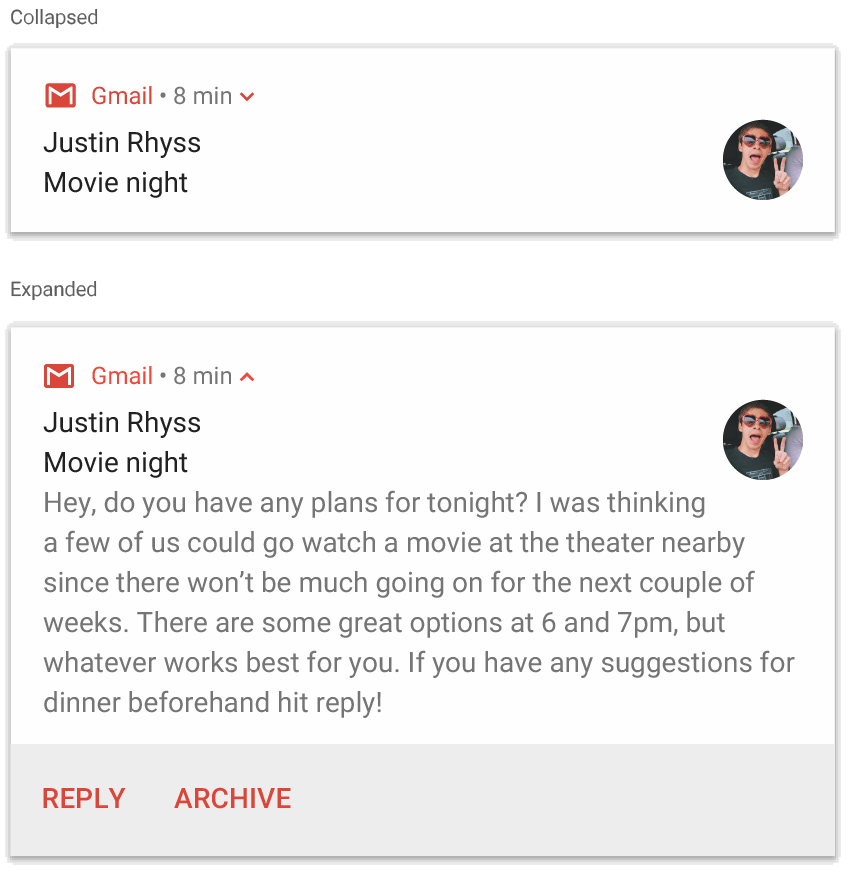
NotificationCompat.BigTextStyle.
Créer une notification de style boîte de réception
Appliquez NotificationCompat.InboxStyle à une notification si vous souhaitez ajouter plusieurs lignes de résumé court, comme des extraits d'e-mails entrants. Cela vous permet d'ajouter plusieurs éléments de texte de contenu, chacun étant tronqué sur une seule ligne, au lieu de la ligne de texte continue fournie par NotificationCompat.BigTextStyle.
Pour ajouter une ligne, appelez addLine() jusqu'à six fois, comme indiqué dans l'exemple suivant. Si vous ajoutez plus de six lignes, seules les six premières sont visibles.
  val notification = NotificationCompat.Builder(context, CHANNEL_ID)
          .setSmallIcon(R.drawable.baseline_email_24)
          .setContentTitle("5 New mails from Frank")
          .setContentText("Check them out")
          .setLargeIcon(BitmapFactory.decodeResource(resources, R.drawable.logo))
          .setStyle(
                  NotificationCompat.InboxStyle()
                  .addLine("Re: Planning")
                  .addLine("Delivery on its way")
                  .addLine("Follow-up")
          )
          .build()
Le résultat ressemble à la figure suivante :

Afficher une conversation dans une notification
Appliquez NotificationCompat.MessagingStyle pour afficher des messages séquentiels entre un nombre quelconque de personnes. C'est idéal pour les applications de messagerie, car cela fournit une mise en page cohérente pour chaque message en gérant séparément le nom de l'expéditeur et le texte du message. Chaque message peut comporter plusieurs lignes.
Pour ajouter un message, appelez addMessage() en transmettant le texte du message, l'heure de réception et le nom de l'expéditeur. Vous pouvez également transmettre ces informations en tant qu'objet NotificationCompat.MessagingStyle.Message, comme illustré dans l'exemple suivant :
  val message1 = NotificationCompat.MessagingStyle.Message(
          messages[0].getText(),
          messages[0].getTime(),
          messages[0].getSender())
  val message2 = NotificationCompat.MessagingStyle.Message(
          messages[1].getText(),
          messages[1].getTime(),
          messages[1].getSender())
  val notification = NotificationCompat.Builder(context, CHANNEL_ID)
          .setSmallIcon(R.drawable.new_message)
          .setStyle(
                  NotificationCompat.MessagingStyle(resources.getString(R.string.reply_name))
                  .addMessage(message1)
                  .addMessage(message2))
          .build()

NotificationCompat.MessagingStyle.
Lorsque vous utilisez NotificationCompat.MessagingStyle, toutes les valeurs attribuées à setContentTitle() et setContentText() sont ignorées.
Vous pouvez appeler setConversationTitle() pour ajouter un titre qui s'affiche au-dessus de la conversation. Il peut s'agir du nom donné au groupe par l'utilisateur ou, s'il n'a pas de nom spécifique, d'une liste des participants à la conversation.
Ne définissez pas de titre pour les conversations privées, car le système utilise l'existence de ce champ comme indication que la conversation est un groupe.
Ce style ne s'applique qu'aux appareils équipés d'Android 7.0 (niveau d'API 24) ou version ultérieure.
Lorsque vous utilisez la bibliothèque de compatibilité (NotificationCompat), comme indiqué précédemment, les notifications avec MessagingStyle reviennent automatiquement à un style de notification développée compatible.
Lorsque vous créez une notification de ce type pour une conversation par chat, ajoutez une action de réponse directe.
Créer une notification avec des commandes multimédias
Appliquez MediaStyleNotificationHelper.MediaStyle pour afficher les commandes de lecture multimédia et les informations de suivi.
Spécifiez votre MediaSession associé dans le constructeur. Cela permet à Android d'afficher les bonnes informations sur vos contenus multimédias.
Appelez addAction() jusqu'à cinq fois pour afficher jusqu'à cinq boutons d'icônes.
Appelez setLargeIcon() pour définir la pochette de l'album.
Contrairement aux autres styles de notification, MediaStyle vous permet également de modifier la vue de contenu de taille réduite en spécifiant trois boutons d'action qui apparaissent également dans la vue réduite. Pour ce faire, indiquez les index des boutons d'action à setShowActionsInCompactView().
L'exemple suivant montre comment créer une notification avec des commandes multimédias :
  val notification = NotificationCompat.Builder(context, CHANNEL_ID)
          // Show controls on lock screen even when user hides sensitive content.
          .setVisibility(NotificationCompat.VISIBILITY_PUBLIC)
          .setSmallIcon(R.drawable.ic_stat_player)
          // Add media control buttons that invoke intents in your media service
          .addAction(R.drawable.ic_prev, "Previous", prevPendingIntent) // #0
          .addAction(R.drawable.ic_pause, "Pause", pausePendingIntent) // #1
          .addAction(R.drawable.ic_next, "Next", nextPendingIntent) // #2
          // Apply the media style template.
          .setStyle(MediaStyleNotificationHelper.MediaStyle(mediaSession)
                  .setShowActionsInCompactView(1 /* #1: pause button \*/))
          .setContentTitle("Wonderful music")
          .setContentText("My Awesome Band")
          .setLargeIcon(albumArtBitmap)
          .build()

MediaStyleNotificationHelper.MediaStyle.
Ressources supplémentaires
Pour en savoir plus sur MediaStyle et les notifications extensibles, consultez les références suivantes.
- Utiliser les notifications MediaStyle avec un service de premier plan
- Exemple d'application SociaLite