



پیشنمایش مستقیم به شما امکان میدهد تا تعاملات پیچیده را مستقیماً درون حالت پخش ویرایشگر یونیتی با استفاده از دادههای زنده از دستگاه اندروید XR آزمایش و تکرار کنید. با پیشنمایش مستقیم، دستگاه میزبان محتوا را رندر و اشکالزدایی میکند، نمای بصری را مستقیماً به دستگاه فیزیکی اندروید XR شما پخش میکند و افزونههای OpenXR پشتیبانیشده را به صورت بلادرنگ به میزبان پخش میکند.
برای تنظیم پیشنمایش مستقیم برای پروژه خود در یونیتی، این راهنما را دنبال کنید.
پیشنیازها
قبل از شروع، مطمئن شوید که محیط توسعه شما الزامات زیر را برآورده میکند:
- نسخه یونیتی : یونیتی ۶ نسخه ۶۰۰۰.۳.۵f۲ یا بالاتر.
- راهاندازی پروژه : تمام مراحل موجود در راهنمای راهاندازی پروژه Unity را تکمیل کنید.
- بستههای Unity : تمام مراحل موجود در راهنمای شروع سریع افزونههای Android XR برای Unity را تکمیل کنید. هنگام وارد کردن بستهها، از نسخه ۱.۲.۰ یا بالاتر افزونههای Android XR برای Unity استفاده کنید. این نسخه به صورت یک فایل tar در هر نسخه ارائه میشود.
- مرکز موتور XR اندروید : تمام مراحل موجود در بخش شروع به کار راهنمای مرکز موتور XR اندروید را برای نصب و پیکربندی دستگاه میزبان خود برای پیشنمایش مستقیم، تکمیل کنید.
سختافزار :
- از یک دستگاه میزبان که ویندوز ۱۱ را اجرا میکند استفاده کنید.
- از یک کارت گرافیک مدرن با پشتیبانی از رمزگذاری ویدیویی Vulkan استفاده کنید.
بررسی مسائل و محدودیتهای شناختهشده
مشکلات و محدودیتهای شناختهشدهی زیر را بررسی کنید تا بدانید هنگام استفاده از پیشنمایش مستقیم در یونیتی چه انتظاری باید داشته باشید:
- صدا : صدا به هدست منتقل نمیشود. در عوض، از طریق بلندگوها یا هدفونهای دستگاه میزبان شما پخش میشود.
- وضوح تصویر : کنترلهای تغییر وضوح تصویر محدود است. سیستم برای هر چشم
{2364, 2880}درخواست میکند. - رابط کاربری/تجربه کاربری : جریان اتصال کلاینت کاربردی است اما برای این نسخه اولیه، بهبود نیافته است.
- پشتیبانی از افزونهها : اگرچه بسیاری از افزونهها پشتیبانی میشوند (مانند ردیابی دست، نگاه چشم و ردیابی چهره)، اما این تعداد در مقایسه با نسخههای بومی محدود است.
پیکربندی تنظیمات گرافیکی
Vulkan را به عنوان رندرکننده پیشفرض در ویندوز که کدگذاری جریان ویدئو را مدیریت میکند، تنظیم کنید:
- به مسیر ویرایش > تنظیمات پروژه > پخشکننده بروید.
- روی برگه تنظیمات دیگر کلیک کنید.
- API گرافیک خودکار برای ویندوز را از حالت انتخاب خارج کنید.
- اگر Direct3D11 یا Direct3D12 در لیست هستند، هر کدام را انتخاب کرده و روی منها (-) کلیک کنید.
افزودن ولکان : روی علامت بعلاوه (+) کلیک کنید و ولکان را انتخاب کنید.

برای اعمال این تغییرات، ویرایشگر یونیتی را مجدداً راهاندازی کنید .
تنظیمات مدیریت افزونه OpenXR را پیکربندی کنید
افزونههای OpenXR خود را برای پخش جریانی پیکربندی کنید:
- به مسیر ویرایش > تنظیمات پروژه > مدیریت افزونه XR بروید.
- روی برگه Windows / Standalone کلیک کنید (این برگه دارای نماد رایانه است).
- در بخش ارائهدهندگان افزونه ، OpenXR را انتخاب کنید.
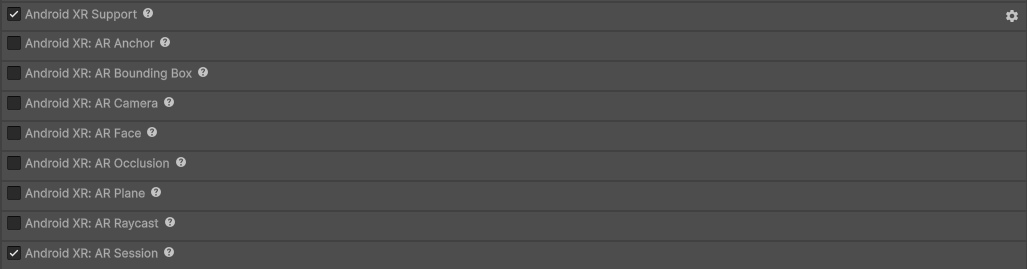
- در بخش OpenXR Feature Group ، گزینه Android XR (Extensions) را انتخاب کنید.
هر دو گزینهی Android XR Support و Android XR: AR Sessions را انتخاب کنید.
این همه ویژگیها و وابستگیهای پشتیبانیشده برای پخش جریانی را فعال میکند.
برای اعمال این تغییرات، ویرایشگر یونیتی را مجدداً راهاندازی کنید .
تنظیمات گرافیکی و کیفیت را پیکربندی کنید
برای اطمینان از سازگاری جریان، تنظیمات زیر را پیکربندی کنید:
- به مسیر ویرایش > تنظیمات پروژه > مدیریت افزونه XR > OpenXR بروید.
برای هر یک از تنظیمات زیر، گزینههای زیر را انتخاب کنید:
- حالت رندر : چند مرحلهای
- عمق ارسال : عمق ۲۴ بیت
- API رندرینگ Foveated : قدیمی

انجام اعتبارسنجی پروژه
اعتبارسنجی پروژه را برای رفع هرگونه خطای OpenXR در پیکربندی پروژه خود انجام دهید:
- به مسیر ویرایش > تنظیمات پروژه > مدیریت افزونه XR > اعتبارسنجی پروژه بروید.
- روی برگه مستقل کلیک کنید.
- برای هرگونه خطایی با پیشوند
[OpenXR]، روی «رفع همه» کلیک کنید. برای هرگونه خطایی با پیشوند
[Android XR Streaming]روی «رفع همه» کلیک کنید.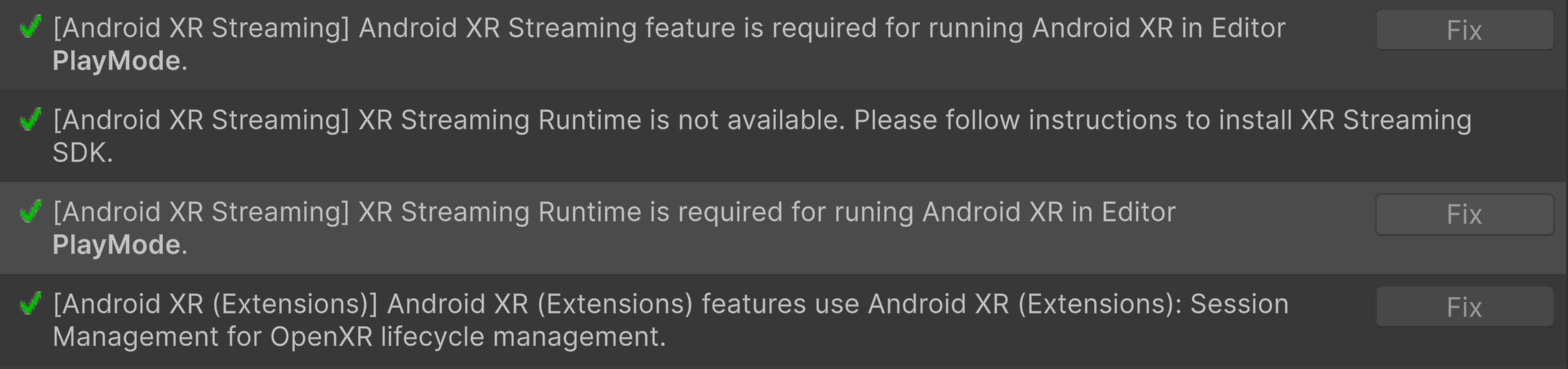
شروع پیشنمایش مستقیم
پیشنمایش مستقیم را برای پخش مستقیم از یونیتی شروع کنید:
دستگاه اندروید XR خود را با استفاده از یک کابل USB-C با کیفیت بالا به دستگاه میزبان متصل کنید.
اگر قبلاً از این دستگاه با قابلیت پیشنمایش مستقیم استفاده نکردهاید، قبل از شروع پیشنمایش مستقیم از طریق موتور بازی خود ، دستگاه را برای پیشنمایش مستقیم در Android XR Engine Hub متصل و پیکربندی کنید .
در ویرایشگر یونیتی، روی «پخش» کلیک کنید.
جریان دستگاه به طور خودکار شروع میشود.