



Direct Preview की मदद से, Android XR डिवाइस से मिले लाइव डेटा का इस्तेमाल करके, Unity Editor के Play Mode में सीधे तौर पर जटिल इंटरैक्शन की जांच की जा सकती है और उन्हें बेहतर बनाया जा सकता है. डायरेक्ट प्रीव्यू की सुविधा के ज़रिए, होस्ट मशीन कॉन्टेंट को रेंडर और डीबग करती है. साथ ही, विज़ुअल व्यूपोर्ट को सीधे तौर पर आपके Android XR डिवाइस पर स्ट्रीम करती है. इसके अलावा, OpenXR एक्सटेंशन को रीयल टाइम में होस्ट मशीन पर स्ट्रीम करती है.
Unity में अपने प्रोजेक्ट के लिए, Direct Preview की सुविधा सेट अप करने के लिए, इस गाइड में दिए गए निर्देशों का पालन करें.
ज़रूरी शर्तें
शुरू करने से पहले, पक्का करें कि आपका डेवलपमेंट एनवायरमेंट इन ज़रूरी शर्तों को पूरा करता हो:
- Unity का वर्शन: Unity 6 version 6000.3.5f2 या इसके बाद का वर्शन.
- प्रोजेक्ट सेटअप करना: Unity प्रोजेक्ट सेटअप करने से जुड़ी गाइड में दिए गए सभी चरण पूरे करें.
- Unity पैकेज: Android XR Extensions for Unity quickstart गाइड में दिए गए सभी चरण पूरे करें. पैकेज इंपोर्ट करते समय, Android XR Extensions for Unity के 1.2.0 या इसके बाद के वर्शन का इस्तेमाल करें. यह हर रिलीज़ में, टार फ़ाइल के तौर पर उपलब्ध होता है.
- Android XR Engine Hub: डायरेक्ट प्रीव्यू की सुविधा के लिए, होस्ट मशीन को इंस्टॉल और कॉन्फ़िगर करने के लिए, Android XR Engine Hub गाइड के शुरू करें सेक्शन में दिए गए सभी चरणों को पूरा करें.
हार्डवेयर:
- Windows 11 पर काम करने वाली होस्ट मशीन का इस्तेमाल करें.
- Vulkan Video Encoding की सुविधा के साथ काम करने वाले मॉडर्न ग्राफ़िक्स कार्ड का इस्तेमाल करें.
आम तौर पर होने वाली समस्याएं और सीमाएं देखना
यहां दी गई आम तौर पर होने वाली समस्याओं और सीमाओं के बारे में पढ़ें, ताकि आपको पता चल सके कि Unity में डायरेक्ट प्रीव्यू का इस्तेमाल करते समय आपको क्या-क्या मिल सकता है:
- ऑडियो: हेडसेट पर ऑडियो स्ट्रीम नहीं होता है. इसके बजाय, यह आपकी होस्ट मशीन के स्पीकर या हेडफ़ोन पर चलता है.
- रिज़ॉल्यूशन: रिज़ॉल्यूशन में बदलाव करने के लिए सीमित कंट्रोल उपलब्ध हैं. सिस्टम, हर आंख के लिए
{2364, 2880}का अनुरोध करता है. - यूआई/यूएक्स: क्लाइंट कनेक्शन फ़्लो काम कर रहा है, लेकिन इस शुरुआती रिलीज़ के लिए इसे बेहतर नहीं बनाया गया है.
- एक्सटेंशन के साथ काम करने की सुविधा: यह सुविधा, कई एक्सटेंशन के साथ काम करती है. जैसे, हाथ के मूवमेंट को ट्रैक करना, आंखों की गतिविधियों को ट्रैक करना, और चेहरे को ट्रैक करना. हालांकि, यह सुविधा नेटिव बिल्ड की तुलना में सीमित है.
ग्राफ़िक्स सेटिंग कॉन्फ़िगर करना
Windows पर, वीडियो स्ट्रीम को कोड में बदलने वाले डिफ़ॉल्ट रेंडरर के तौर पर Vulkan को सेट करें:
- बदलाव करें > प्रोजेक्ट की सेटिंग > प्लेयर पर जाएं.
- अन्य सेटिंग टैब पर क्लिक करें.
- Windows के लिए Auto Graphics API को अनचेक करें.
- अगर Direct3D11 या Direct3D12 दिखते हैं, तो हर एक को चुनें और माइनस (-) पर क्लिक करें.
Vulkan जोड़ें: प्लस (+) पर क्लिक करें और Vulkan चुनें.

इन बदलावों को लागू करने के लिए, Unity Editor को रीस्टार्ट करें.
OpenXR प्लगिन मैनेजमेंट की सेटिंग कॉन्फ़िगर करना
स्ट्रीमिंग के लिए, OpenXR प्लगिन कॉन्फ़िगर करें:
- Edit > Project Settings > XR Plug-in Management पर जाएं.
- Windows / स्टैंडअलोन टैब पर क्लिक करें. इस टैब पर कंप्यूटर का आइकॉन होता है.
- प्लग-इन उपलब्ध कराने वाली कंपनियां सेक्शन में जाकर, OpenXR को चुनें.
- OpenXR Feature Group सेक्शन में जाकर, Android XR (Extensions) को चुनें.
Android XR Support और Android XR: AR Sessions, दोनों को चुनें.
इससे स्ट्रीमिंग के लिए, सभी ज़रूरी शर्तें और सुविधाएँ चालू हो जाती हैं.

इन बदलावों को लागू करने के लिए, Unity Editor को रीस्टार्ट करें.
ग्राफ़िक्स और क्वालिटी सेटिंग कॉन्फ़िगर करना
स्ट्रीम की सुविधा के साथ काम करने के लिए, ये सेटिंग कॉन्फ़िगर करें:
- बदलाव करें > प्रोजेक्ट सेटिंग > XR प्लगिन मैनेजमेंट > OpenXR पर जाएं.
नीचे दी गई हर सेटिंग के लिए, इनमें से कोई विकल्प चुनें:
- रेंडर मोड: मल्टी-पास
- डेप्थ सबमिशन: डेप्थ 24 बिट
- Foveated Rendering API: लेगसी

प्रोजेक्ट की पुष्टि करना
अपने प्रोजेक्ट के कॉन्फ़िगरेशन में मौजूद OpenXR से जुड़ी किसी भी गड़बड़ी को ठीक करने के लिए, प्रोजेक्ट की पुष्टि करें:
- बदलाव करें > प्रोजेक्ट सेटिंग > XR प्लग-इन मैनेजमेंट > प्रोजेक्ट की पुष्टि पर जाएं.
- स्टैंडअलोन टैब पर क्लिक करें.
[OpenXR]प्रीफ़िक्स वाली किसी भी गड़बड़ी को ठीक करने के लिए, सभी ठीक करें पर क्लिक करें.[Android XR Streaming]प्रीफ़िक्स वाली किसी भी गड़बड़ी को ठीक करने के लिए, सभी ठीक करें पर क्लिक करें.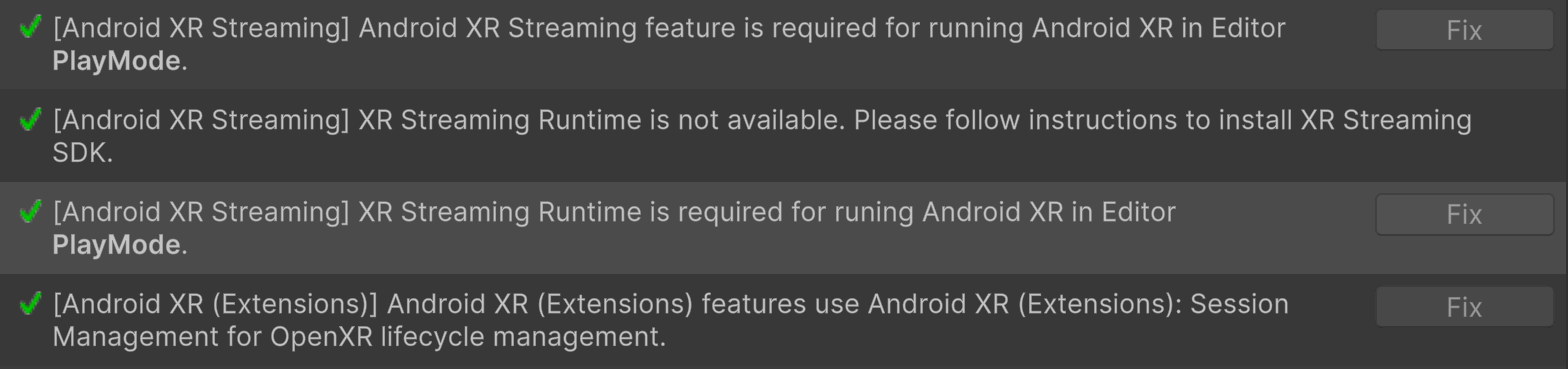
सीधे तौर पर झलक देखना शुरू करें
Unity से सीधे स्ट्रीम करने के लिए, डायरेक्ट प्रीव्यू शुरू करें:
अपने Android XR डिवाइस को होस्ट मशीन से कनेक्ट करने के लिए, अच्छी क्वालिटी वाली यूएसबी-सी केबल का इस्तेमाल करें.
अगर आपने इस डिवाइस का इस्तेमाल Direct Preview के साथ पहले कभी नहीं किया है, तो गेम इंजन के ज़रिए Direct Preview शुरू करने से पहले, Android XR Engine Hub में जाकर डिवाइस को Direct Preview के लिए कनेक्ट और कॉन्फ़िगर करें.
Unity Editor में, Play पर क्लिक करें.
डिवाइस की स्ट्रीम अपने-आप शुरू हो जाती है.