



Pratinjau Langsung memungkinkan Anda menguji dan melakukan iterasi pada interaksi kompleks langsung di dalam Mode Putar Unity Editor menggunakan data live dari Perangkat XR Android. Dengan Pratinjau Langsung, mesin host merender dan men-debug konten, melakukan streaming viewport visual langsung ke perangkat Android XR fisik Anda, dan melakukan streaming ekstensi OpenXR yang didukung kembali ke host secara real time.
Ikuti panduan ini untuk menyiapkan Pratinjau Langsung untuk project Anda di Unity.
Prasyarat
Sebelum memulai, pastikan lingkungan pengembangan Anda memenuhi persyaratan berikut:
- Versi Unity: Unity 6 versi 6000.3.5f2 atau yang lebih tinggi.
- Penyiapan project: Selesaikan semua langkah dalam panduan penyiapan project Unity.
- Paket Unity: Selesaikan semua langkah dalam panduan Mulai Cepat Ekstensi Android XR untuk Unity. Saat mengimpor paket, gunakan Android XR Extensions for Unity versi 1.2.0 atau yang lebih baru. File ini disediakan sebagai file tar di setiap rilis.
- Hub Mesin Android XR: Selesaikan semua langkah di bagian mulai pada panduan Hub Mesin Android XR untuk menginstal dan mengonfigurasi mesin host Anda untuk Pratinjau Langsung.
Hardware:
- Gunakan mesin host yang menjalankan Windows 11.
- Gunakan kartu grafis modern dengan dukungan Vulkan Video Encoding.
Meninjau masalah umum dan batasan
Tinjau masalah umum dan batasan berikut agar Anda mengetahui apa yang harus dilakukan saat menggunakan Pratinjau Langsung di Unity:
- Audio: Audio tidak di-streaming ke headset. Sebagai gantinya, audio diputar melalui speaker atau headphone di mesin host Anda.
- Solusi: Kontrol untuk mengubah resolusi terbatas. Sistem
meminta
{2364, 2880}per mata. - UI/UX: Alur koneksi klien berfungsi, tetapi belum sempurna untuk rilis awal ini.
- Dukungan Ekstensi: Meskipun banyak ekstensi yang didukung (seperti Pelacakan Tangan, Tatapan Mata, dan Pelacakan Wajah), ekstensi ini adalah kumpulan terbatas dibandingkan dengan build native.
Mengonfigurasi setelan grafis
Menetapkan Vulkan sebagai perender default di Windows yang menangani encoding streaming video:
- Buka Edit > Project Settings > Player.
- Klik tab Setelan Lainnya.
- Batalkan pilihan Auto Graphics API for Windows.
- Jika Direct3D11 atau Direct3D12 tercantum, pilih masing-masing, lalu klik minus (-).
Tambahkan Vulkan: Klik plus (+), lalu pilih Vulkan.

Mulai ulang Unity Editor untuk menerapkan perubahan ini.
Mengonfigurasi setelan pengelolaan plugin OpenXR
Mengonfigurasi plugin OpenXR untuk streaming:
- Buka Edit > Project Settings > XR Plug-in Management.
- Klik tab Windows / Standalone (tab ini memiliki ikon komputer).
- Di bagian Penyedia Plug-in, pilih OpenXR.
- Di bagian OpenXR Feature Group, pilih Android XR (Extensions).
Pilih Dukungan Android XR dan Android XR: Sesi AR.
Hal ini mengaktifkan semua fitur dan dependensi yang didukung untuk streaming.
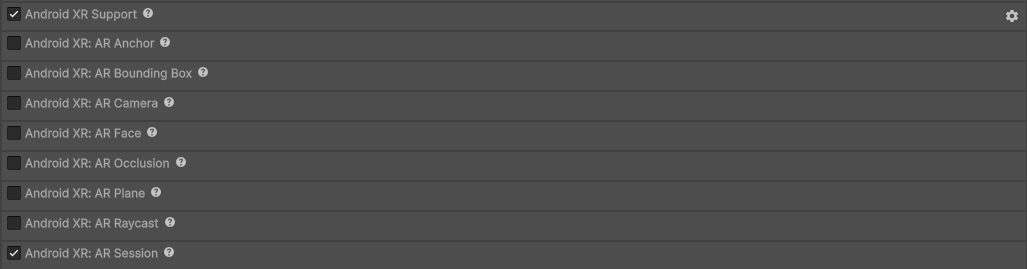
Mulai ulang Unity Editor untuk menerapkan perubahan ini.
Mengonfigurasi setelan grafis dan kualitas
Konfigurasikan setelan berikut untuk memastikan kompatibilitas streaming:
- Buka Edit > Project Settings > XR Plugin Management > OpenXR.
Untuk setiap setelan berikut, pilih opsi berikut:
- Mode Render: Multi-pass
- Pengiriman Kedalaman: Kedalaman 24 bit
- Foveated Rendering API: Lama

Melakukan validasi project
Lakukan validasi project untuk memperbaiki error OpenXR dalam konfigurasi project Anda:
- Buka Edit > Project Settings > XR Plug-in Management > Project Validation.
- Klik tab Standalone.
- Klik Perbaiki Semua untuk error apa pun dengan awalan
[OpenXR]. Klik Perbaiki Semua untuk error apa pun dengan awalan
[Android XR Streaming].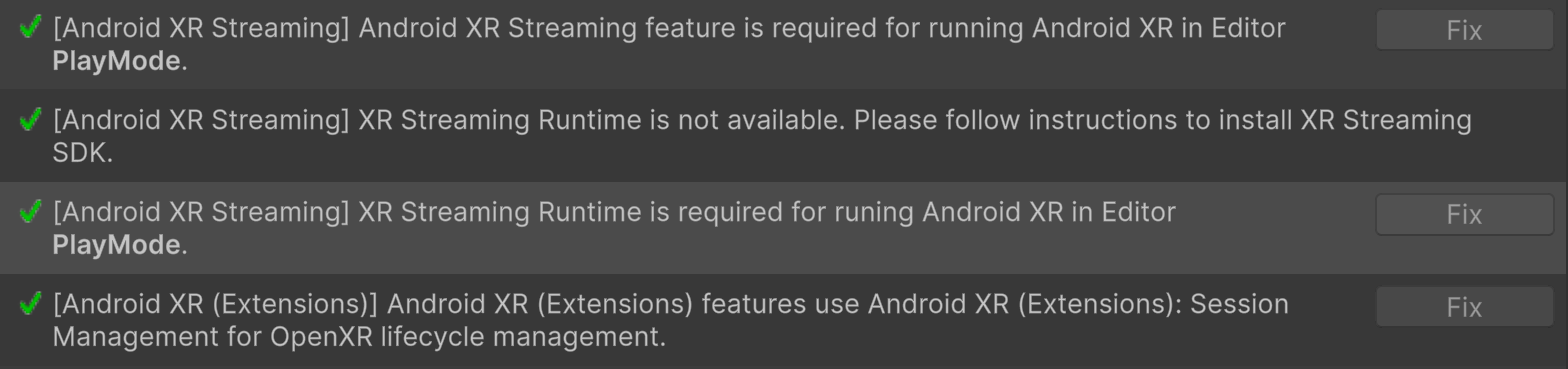
Mulai Pratinjau Langsung
Mulai Pratinjau Langsung untuk melakukan streaming langsung dari Unity:
Hubungkan perangkat Android XR ke mesin host menggunakan kabel USB-C berkualitas tinggi.
Jika Anda belum pernah menggunakan perangkat ini dengan Pratinjau Langsung sebelumnya, hubungkan dan konfigurasi perangkat untuk Pratinjau Langsung di Hub Android XR Engine sebelum Anda memulai Pratinjau Langsung melalui mesin game.
Di Unity Editor, klik Play.
Streaming perangkat akan dimulai secara otomatis.