



L'anteprima diretta ti consente di testare ed eseguire l'iterazione su interazioni complesse direttamente nella modalità di riproduzione dell'editor Unity utilizzando dati in tempo reale dal dispositivo Android XR. Con l'anteprima diretta, la macchina host esegue il rendering e il debug dei contenuti, trasmette la finestra di visualizzazione visiva direttamente al tuo dispositivo Android XR fisico e trasmette le estensioni OpenXR supportate alla macchina host in tempo reale.
Segui questa guida per configurare l'anteprima diretta per il tuo progetto in Unity.
Prerequisiti
Prima di iniziare, assicurati che il tuo ambiente di sviluppo soddisfi i seguenti requisiti:
- Versione Unity: Unity 6 versione 6000.3.5f2 o successive.
- Configurazione del progetto: completa tutti i passaggi della guida alla configurazione del progetto Unity.
- Pacchetti Unity: completa tutti i passaggi della guida rapida Estensioni Android XR per Unity. Quando importi pacchetti, utilizza la versione 1.2.0 o successiva delle estensioni Android XR per Unity. Questo file viene fornito come file tar in ogni release.
- Hub di Android XR Engine: completa tutti i passaggi della sezione Inizia della guida dell'hub di Android XR Engine per installare e configurare la macchina host per l'anteprima diretta.
Hardware:
- Utilizza una macchina host che esegue Windows 11.
- Utilizza una scheda grafica moderna con supporto per la codifica video Vulkan.
Esaminare i problemi noti e le limitazioni
Consulta i seguenti problemi noti e limitazioni per sapere cosa aspettarti quando utilizzi l'anteprima diretta in Unity:
- Audio: l'audio non viene riprodotto in streaming sul visore. Viene invece riprodotto tramite gli altoparlanti o le cuffie della macchina host.
- Soluzione: i controlli per modificare la risoluzione sono limitati. Il sistema
richiede
{2364, 2880}per occhio. - UI/UX: il flusso di connessione client è funzionale, ma non rifinito per questa release iniziale.
- Supporto delle estensioni: sebbene siano supportate molte estensioni (come il tracciamento delle mani, il controllo con gli occhi e il tracciamento facciale), si tratta di un insieme limitato rispetto alle build native.
Configurare le impostazioni grafiche
Imposta Vulkan come renderer predefinito su Windows che gestisce la codifica dello stream video:
- Vai a Edit > Project Settings > Player.
- Fai clic sulla scheda Altre impostazioni.
- Deseleziona Auto Graphics API for Windows.
- Se sono elencati Direct3D11 o Direct3D12, selezionali entrambi e fai clic su meno (-).
Aggiungi Vulkan: fai clic sul segno più (+) e seleziona Vulkan.

Riavvia Unity Editor per applicare queste modifiche.
Configurare le impostazioni di gestione dei plug-in OpenXR
Configura i plug-in OpenXR per lo streaming:
- Vai a Edit > Project Settings > XR Plug-in Management.
- Fai clic sulla scheda Windows / Standalone (questa scheda ha un'icona a forma di computer).
- Nella sezione Fornitori di plug-in, seleziona OpenXR.
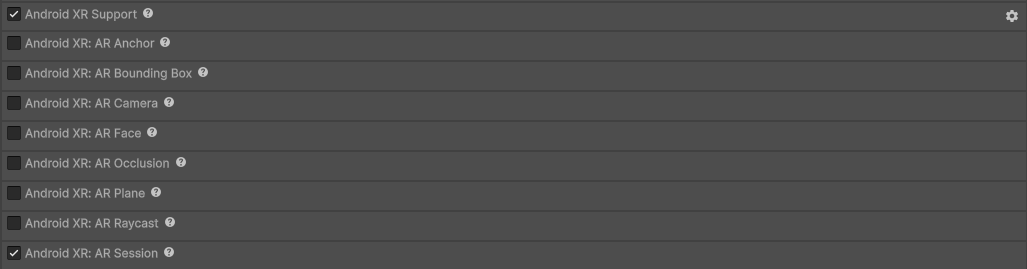
- Nella sezione OpenXR Feature Group, seleziona Android XR (Extensions).
Seleziona sia Supporto Android XR che Android XR: sessioni AR.
In questo modo vengono abilitate tutte le funzionalità e le dipendenze supportate per lo streaming.
Riavvia Unity Editor per applicare queste modifiche.
Configurare le impostazioni di grafica e qualità
Configura le seguenti impostazioni per garantire la compatibilità dello stream:
- Vai a Edit > Project Settings > XR Plugin Management > OpenXR.
Per ciascuna delle seguenti impostazioni, seleziona le seguenti opzioni:
- Modalità di rendering: multi-pass
- Invio della profondità: profondità a 24 bit
- API Foveated Rendering: legacy

Eseguire la convalida del progetto
Esegui la convalida del progetto per correggere eventuali errori OpenXR nella configurazione del progetto:
- Vai a Edit (Modifica) > Project Settings (Impostazioni progetto) > XR Plug-in Management (Gestione plug-in XR) > Project Validation (Convalida progetto).
- Fai clic sulla scheda Standalone.
- Fai clic su Correggi tutto per eventuali errori con il prefisso
[OpenXR]. Fai clic su Correggi tutto per eventuali errori con il prefisso
[Android XR Streaming].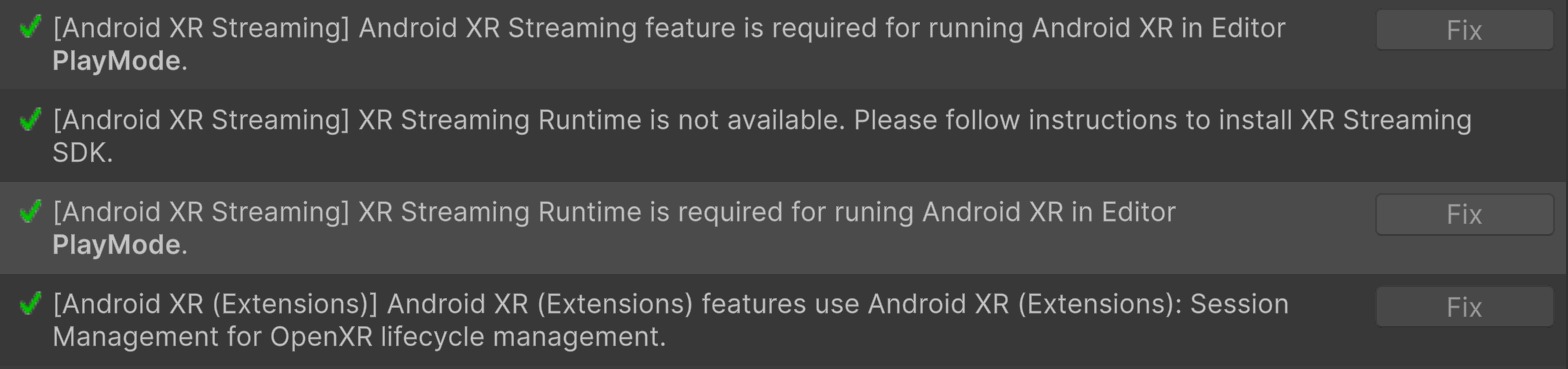
Avvia l'anteprima diretta
Avvia l'anteprima diretta per lo streaming direttamente da Unity:
Collega il dispositivo Android XR alla macchina host utilizzando un cavo USB-C di alta qualità.
Se non hai mai utilizzato questo dispositivo con l'anteprima diretta, collega e configura il dispositivo per l'anteprima diretta in Android XR Engine Hub prima di avviare l'anteprima diretta tramite il motore grafico.
Nell'editor Unity, fai clic su Riproduci.
Lo stream del dispositivo si avvia automaticamente.