



Podgląd bezpośredni umożliwia testowanie i iteracyjne ulepszanie złożonych interakcji bezpośrednio w trybie odtwarzania edytora Unity przy użyciu danych na żywo z urządzenia XR z Androidem. W przypadku podglądu bezpośredniego urządzenie hosta renderuje i debuguje treści, przesyła widok bezpośrednio na fizyczne urządzenie z Androidem XR oraz przesyła obsługiwane rozszerzenia OpenXR z powrotem do hosta w czasie rzeczywistym.
Wykonaj czynności opisane w tym przewodniku, aby skonfigurować podgląd bezpośredni w projekcie w Unity.
Wymagania wstępne
Zanim zaczniesz, upewnij się, że Twoje środowisko programistyczne spełnia te wymagania:
- Wersja Unity: Unity 6 w wersji 6000.3.5f2 lub nowszej.
- Konfiguracja projektu: wykonaj wszystkie czynności opisane w przewodniku Konfigurowanie projektu Unity.
- Pakiety Unity: wykonaj wszystkie czynności opisane w przewodniku Szybki start dotyczący rozszerzeń Androida XR dla Unity. Podczas importowania pakietów używaj rozszerzeń Android XR dla Unity w wersji 1.2.0 lub nowszej. Jest on udostępniany w postaci pliku tar w każdej wersji.
- Centrum Android XR Engine: wykonaj wszystkie czynności opisane w sekcji Pierwsze kroki w przewodniku po Centrum Android XR Engine, aby zainstalować i skonfigurować komputer hosta na potrzeby podglądu bezpośredniego.
Sprzęt:
- Użyj maszyny hosta z systemem Windows 11.
- Używaj nowoczesnej karty graficznej z obsługą kodowania wideo Vulkan.
Sprawdź znane problemy i ograniczenia
Zapoznaj się z tymi znanymi problemami i ograniczeniami, aby wiedzieć, czego się spodziewać podczas korzystania z podglądu bezpośredniego w Unity:
- Dźwięk: dźwięk nie jest przesyłany strumieniowo do zestawu słuchawkowego. Zamiast tego jest odtwarzany przez głośniki lub słuchawki na komputerze hosta.
- Rozdzielczość: opcje zmiany rozdzielczości są ograniczone. System
żąda
{2364, 2880}na oko. - Interfejs użytkownika: przepływ połączenia klienta działa, ale w tej wczesnej wersji nie jest jeszcze dopracowany.
- Obsługa rozszerzeń: wiele rozszerzeń jest obsługiwanych (np. śledzenie dłoni, śledzenie wzroku i śledzenie twarzy), ale jest to ograniczony zestaw w porównaniu z wersjami natywnymi.
Konfigurowanie ustawień grafiki
Ustaw Vulkan jako domyślny moduł renderujący w systemie Windows, który obsługuje kodowanie strumienia wideo:
- Kliknij Edytuj > Ustawienia projektu > Odtwarzacz.
- Kliknij kartę Inne ustawienia.
- Odznacz Auto Graphics API for Windows.
- Jeśli na liście znajdują się Direct3D11 lub Direct3D12, wybierz każdą z nich i kliknij minus (-).
Dodaj Vulkan: kliknij plus (+) i wybierz Vulkan.

Uruchom ponownie edytor Unity, aby zastosować te zmiany.
Konfigurowanie ustawień zarządzania wtyczką OpenXR
Skonfiguruj wtyczki OpenXR do przesyłania strumieniowego:
- Kliknij Edytuj > Ustawienia projektu > Zarządzanie wtyczkami XR.
- Kliknij kartę Windows / Standalone (ta karta ma ikonę komputera).
- W sekcji Dostawcy wtyczek wybierz OpenXR.
- W sekcji OpenXR Feature Group (Grupa funkcji OpenXR) wybierz Android XR (Extensions) (Android XR (rozszerzenia)).
Wybierz Obsługa Androida XR i Android XR: sesje AR.
Umożliwia to korzystanie ze wszystkich obsługiwanych funkcji i zależności związanych ze streamingiem.
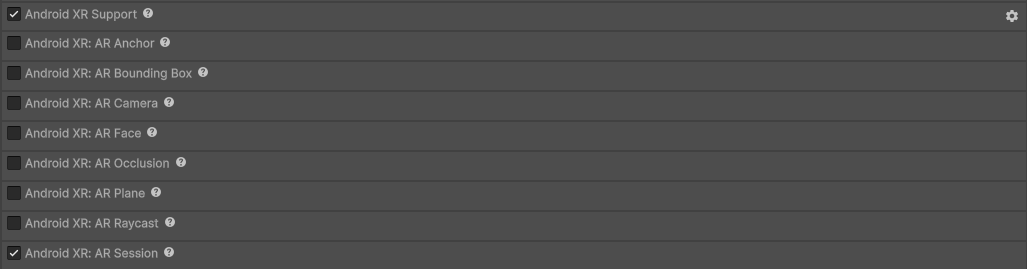
Uruchom ponownie edytor Unity, aby zastosować te zmiany.
Konfigurowanie ustawień grafiki i jakości
Aby zapewnić zgodność strumienia, skonfiguruj te ustawienia:
- Kliknij Edytuj > Ustawienia projektu > Zarządzanie wtyczkami XR > OpenXR.
Wybierz te opcje dla każdego z tych ustawień:
- Tryb renderowania: wielokrotne renderowanie
- Przesłanie głębi: głębia 24-bitowa
- Foveated Rendering API: starsza wersja

Przeprowadzanie weryfikacji projektu
Przeprowadź weryfikację projektu, aby naprawić błędy OpenXR w konfiguracji projektu:
- Kliknij Edytuj > Ustawienia projektu > Zarządzanie wtyczkami XR > Weryfikacja projektu.
- Kliknij kartę Samodzielne.
- W przypadku błędów z prefiksem
[OpenXR]kliknij Napraw wszystkie. W przypadku błędów z prefiksem
[Android XR Streaming]kliknij Napraw wszystkie.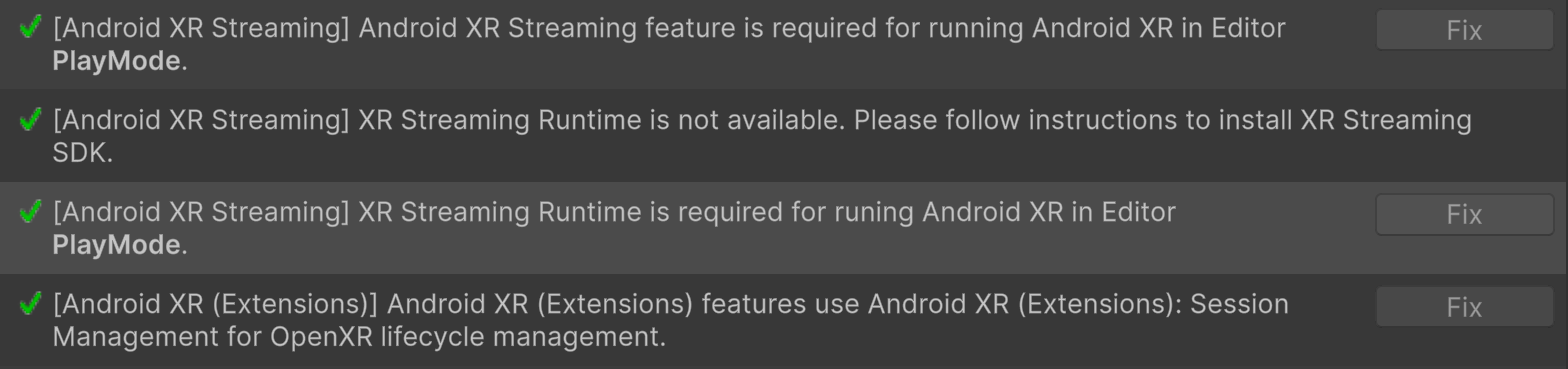
Uruchom bezpośredni podgląd
Uruchom bezpośredni podgląd, aby przesyłać strumieniowo bezpośrednio z Unity:
Podłącz urządzenie z Androidem XR do komputera hosta za pomocą kabla USB-C wysokiej jakości.
Jeśli nigdy wcześniej nie używałeś(-aś) tego urządzenia z bezpośrednim podglądem, przed rozpoczęciem bezpośredniego podglądu w silniku gry połącz i skonfiguruj urządzenie do bezpośredniego podglądu w centrum Android XR Engine.
W edytorze Unity kliknij Odtwórz.
Transmisja z urządzenia rozpocznie się automatycznie.