



A prévia direta permite testar e iterar interações complexas diretamente no modo de reprodução do Unity Editor usando dados ativos do dispositivo Android XR. Com a prévia direta, a máquina host renderiza e depura o conteúdo, transmite a janela de visualização diretamente para o dispositivo Android XR físico e transmite as extensões OpenXR compatíveis de volta para o host em tempo real.
Siga este guia para configurar a prévia direta do seu projeto no Unity.
Pré-requisitos
Antes de começar, verifique se o ambiente de desenvolvimento atende aos seguintes requisitos:
- Versão do Unity: Unity 6 versão 6000.3.5f2 ou mais recente.
- Configuração do projeto: siga todas as etapas do guia de configuração do projeto do Unity.
- Pacotes do Unity: siga todas as etapas do guia de início rápido das extensões do Android XR para Unity. Ao importar pacotes, use a versão 1.2.0 ou mais recente das extensões do Android XR para Unity. Ela é fornecida como um arquivo tar em cada versão.
- Android XR Engine Hub: siga todas as etapas da seção de introdução do guia do Android XR Engine Hub para instalar e configurar sua máquina host para a prévia direta.
Hardware:
- Use uma máquina host com o Windows 11.
- Use uma placa de vídeo moderna com suporte à codificação de vídeo Vulkan.
Analisar problemas e limitações conhecidos
Analise os problemas e limitações conhecidos a seguir para saber o que esperar ao usar a prévia direta no Unity:
- Áudio: o áudio não é transmitido para o headset. Em vez disso, ele é reproduzido nos alto-falantes ou fones de ouvido da máquina host.
- Resolução: os controles para alterar a resolução são limitados. O sistema solicita
{2364, 2880}por olho. - Interface/experiência do usuário: o fluxo de conexão do cliente é funcional, mas não refinado para essa versão inicial.
- Suporte a extensões: embora muitas extensões sejam compatíveis (como rastreamento de mãos , olhar e rosto), esse é um conjunto limitado em comparação com builds nativos.
Configurar elementos gráficos
Defina o Vulkan como o renderizador padrão no Windows que processa a codificação de transmissão de vídeo:
- Acesse Edit > Project Settings > Player.
- Clique na guia Other Settings.
- Desmarque a opção Auto Graphics API for Windows.
- Se Direct3D11 ou Direct3D12 estiverem listados, selecione cada um deles e clique em menos (-).
Adicionar Vulkan: clique em mais (+) e selecione Vulkan.

Reinicie o Unity Editor para aplicar essas mudanças.
Configurar as definições de gerenciamento de plug-ins do OpenXR
Configure os plug-ins do OpenXR para transmissão:
- Acesse Edit > Project Settings > XR Plug-in Management.
- Clique na guia Windows / Standalone (ela tem um ícone de computador).
- Na seção Plug-in Providers, selecione OpenXR.
- Na seção OpenXR Feature Group, selecione Android XR (Extensions).
Selecione Android XR Support e Android XR: AR Sessions.
Isso ativa todos os recursos e dependências compatíveis para transmissão.

Reinicie o Unity Editor para aplicar essas mudanças.
Configurar elementos gráficos e qualidade
Configure as seguintes definições para garantir a compatibilidade da transmissão:
- Acesse Edit > Project Settings > XR Plugin Management > OpenXR.
Para cada uma das seguintes configurações, selecione as seguintes opções:
- Render Mode: Multi-pass
- Depth Submission: Depth 24 bit
- Foveated Rendering API: Legacy

Realizar a validação do projeto
Realize a validação do projeto para corrigir erros do OpenXR na configuração do projeto:
- Acesse Edit > Project Settings > XR Plug-in Management > Project Validation.
- Clique na guia Standalone.
- Clique em Fix All para erros com o prefixo
[OpenXR]. Clique em Fix All para erros com o prefixo
[Android XR Streaming].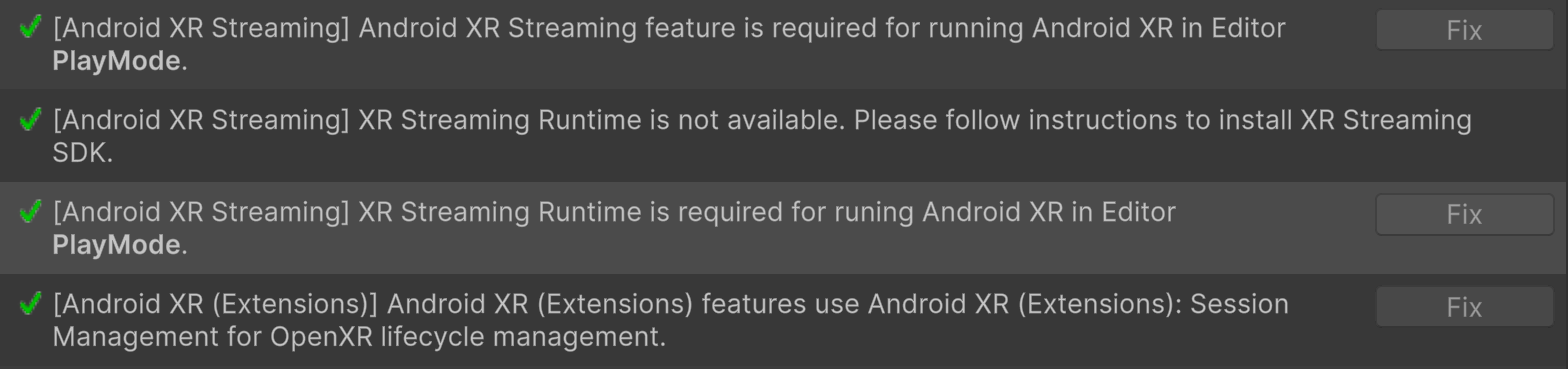
Iniciar a prévia direta
Inicie a prévia direta para transmitir diretamente do Unity:
Conecte o dispositivo Android XR à máquina host usando um cabo USB-C de alta qualidade.
Se você nunca usou esse dispositivo com a prévia direta antes, conecte e configure o dispositivo para a prévia direta no Android XR Engine Hub antes de iniciar a prévia direta pelo mecanismo de jogo.
No Unity Editor, clique em Play.
A transmissão do dispositivo é iniciada automaticamente.