



Функция Direct Preview позволяет тестировать и дорабатывать сложные взаимодействия непосредственно в режиме воспроизведения редактора Unity, используя данные в реальном времени с устройства Android XR. В режиме Direct Preview хост-компьютер отображает и отлаживает контент, передает визуальное окно просмотра непосредственно на ваше физическое устройство Android XR и в режиме реального времени передает поддерживаемые расширения OpenXR обратно на хост.
Следуйте этому руководству, чтобы настроить прямой предварительный просмотр для вашего проекта в Unity.
Предварительные требования
Перед началом убедитесь, что ваша среда разработки соответствует следующим требованиям:
- Версия Unity : Unity 6 версии 6000.3.5f2 или выше.
- Настройка проекта : Выполните все шаги, описанные в руководстве по настройке проекта Unity .
- Пакеты Unity : Выполните все шаги в кратком руководстве по использованию расширений Android XR для Unity . При импорте пакетов используйте версию 1.2.0 или выше расширений Android XR для Unity. Она предоставляется в виде tar-архива в каждом релизе .
- Android XR Engine Hub : Выполните все шаги в разделе « Начало работы» руководства по Android XR Engine Hub, чтобы установить и настроить вашу хост-машину для Direct Preview.
Аппаратное обеспечение :
- Используйте хост-машину под управлением Windows 11.
- Используйте современную видеокарту с поддержкой кодирования видео Vulkan .
Ознакомьтесь с известными проблемами и ограничениями.
Ознакомьтесь со следующими известными проблемами и ограничениями, чтобы знать, чего ожидать при использовании функции Direct Preview в Unity:
- Аудио : Звук не передается в гарнитуру потоком. Вместо этого он воспроизводится через динамики или наушники вашего компьютера.
- Разрешение : Возможности управления для изменения разрешения ограничены. Система запрашивает
{2364, 2880}на каждый глаз. - UI/UX : Процесс подключения клиента функционален, но для этой ранней версии еще не доработан.
- Поддержка расширений : Хотя многие расширения поддерживаются (например, отслеживание движений рук, взгляда и лица), этот набор ограничен по сравнению с нативными сборками.
Настройка параметров графики
В Windows установите Vulkan в качестве средства рендеринга по умолчанию для кодирования видеопотока:
- Перейдите в меню «Редактировать» > «Настройки проекта» > «Плеер» .
- Перейдите во вкладку «Другие настройки» .
- Снимите флажок «Автоматический графический API для Windows» .
- Если в списке указаны Direct3D11 или Direct3D12 , выберите каждый из них и нажмите минус (-) .
Добавить Vulkan : Нажмите плюс (+) и выберите Vulkan .

Перезапустите редактор Unity, чтобы применить эти изменения.
Настройка параметров управления плагинами OpenXR
Настройте плагины OpenXR для потоковой передачи:
- Перейдите в меню «Редактировать» > «Настройки проекта» > «Управление плагинами XR» .
- Щелкните вкладку Windows / Автономное приложение (на этой вкладке есть значок компьютера).
- В разделе «Поставщики плагинов» выберите OpenXR .
- В разделе OpenXR Feature Group выберите Android XR (Extensions) .
Выберите одновременно «Поддержка Android XR» и «Android XR: сеансы дополненной реальности» .
Это активирует все поддерживаемые функции и зависимости для потоковой передачи.
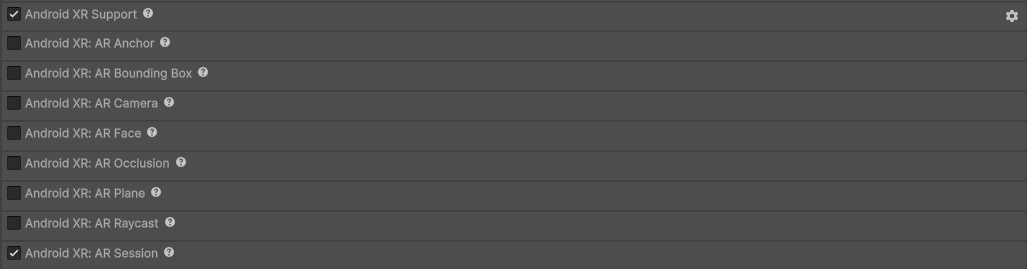
Перезапустите редактор Unity, чтобы применить эти изменения.
Настройка параметров графики и качества.
Для обеспечения совместимости потоковой передачи настройте следующие параметры:
- Перейдите в меню «Редактировать» > «Настройки проекта» > «Управление плагинами XR» > «OpenXR» .
Для каждой из следующих настроек выберите следующие параметры:
- Режим рендеринга : Многопроходный
- Отправка данных о глубине : глубина 24 бита
- API фовеального рендеринга : устаревший

Провести проверку проекта
Выполните проверку проекта, чтобы исправить любые ошибки OpenXR в конфигурации вашего проекта:
- Перейдите в меню «Редактировать» > «Настройки проекта» > «Управление плагинами XR» > «Проверка проекта» .
- Перейдите на вкладку «Автономный режим» .
- Нажмите «Исправить все» , если возникли ошибки с префиксом
[OpenXR]. Нажмите «Исправить все» , если возникли ошибки, связанные с префиксом
[Android XR Streaming].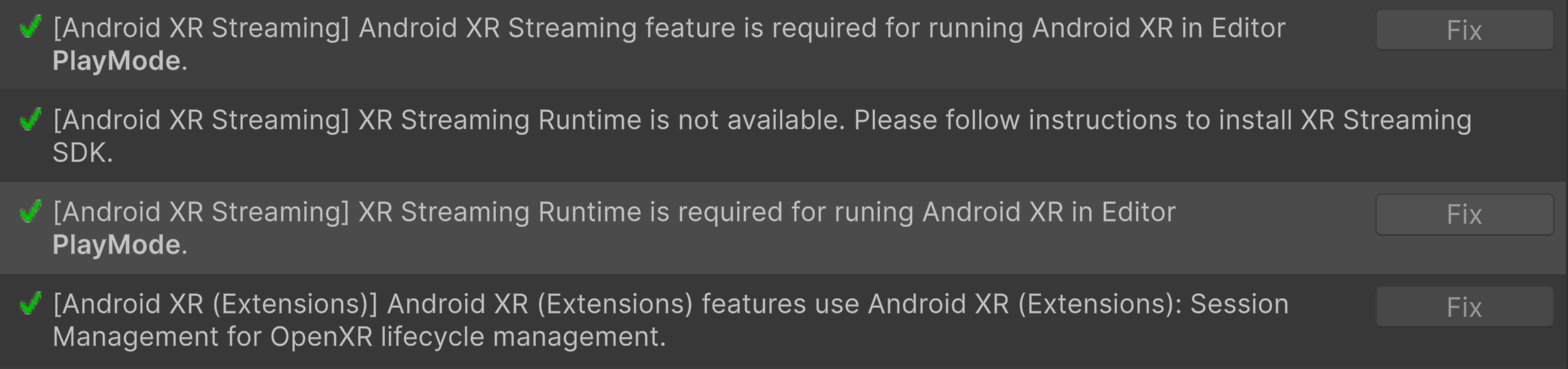
Начать прямой предварительный просмотр
Запустите прямой предварительный просмотр, чтобы транслировать видео непосредственно из Unity:
Подключите ваше устройство Android XR к компьютеру с помощью высококачественного кабеля USB-C.
Если вы никогда раньше не использовали это устройство с функцией Direct Preview, подключите и настройте устройство для Direct Preview в Android XR Engine Hub, прежде чем запускать Direct Preview через игровой движок.
В редакторе Unity нажмите кнопку Play .
Потоковая передача с устройства запускается автоматически.