



Direct Preview, Android XR cihazından alınan canlı verileri kullanarak doğrudan Unity Editor Play Mode'da karmaşık etkileşimleri test etmenize ve yinelemenize olanak tanır. Doğrudan önizleme ile ana makine, içeriği oluşturup hatalarını ayıklar, görsel görünüm alanını doğrudan fiziksel Android XR cihazınıza aktarır ve desteklenen OpenXR uzantılarını gerçek zamanlı olarak ana makineye geri aktarır.
Unity'deki projeniz için Doğrudan Önizleme'yi ayarlamak üzere bu kılavuzu uygulayın.
Ön koşullar
Başlamadan önce geliştirme ortamınızın aşağıdaki koşulları karşıladığından emin olun:
- Unity sürümü: Unity 6 6000.3.5f2 sürümü veya daha yeni bir sürüm.
- Proje kurulumu: Unity proje kurulumu kılavuzundaki tüm adımları tamamlayın.
- Unity paketleri: Android XR Extensions for Unity hızlı başlangıç kılavuzundaki tüm adımları tamamlayın. Paketleri içe aktarırken Unity için Android XR Uzantıları'nın 1.2.0 veya daha yeni bir sürümünü kullanın. Bu, her sürümde tar dosyası olarak sağlanır.
- Android XR Engine Hub: Android XR Engine Hub kılavuzunun başlarken bölümündeki tüm adımları uygulayarak ana makinenizi Direct Preview için yükleyin ve yapılandırın.
Donanım:
- Windows 11 çalıştıran bir ana makine kullanın.
- Vulkan Video Encoding desteği olan modern bir grafik kartı kullanın.
Bilinen sorunları ve sınırlamaları inceleme
Unity'de doğrudan önizlemeyi kullanırken ne gibi sorunlarla karşılaşabileceğinizi öğrenmek için aşağıdaki bilinen sorunları ve sınırlamaları inceleyin:
- Ses: Ses, kulaklığa aktarılmıyor. Bunun yerine, ana makinenizdeki hoparlörlerden veya kulaklıklardan oynatılır.
- Çözüm: Çözünürlüğü değiştirme kontrolleri sınırlıdır. Sistem, her göz için
{2364, 2880}isteğinde bulunur. - Kullanıcı arayüzü/kullanıcı deneyimi: İstemci bağlantısı akışı işlevseldir ancak bu erken sürümde henüz iyileştirilmemiştir.
- Uzantı Desteği: Birçok uzantı desteklenir (ör. El Takibi, Göz Takibi ve Yüz Takibi). Ancak bu, yerel derlemelere kıyasla sınırlı bir settir.
Grafik ayarlarını yapılandırma
Windows'da video akışı kodlamayı işleyen varsayılan oluşturucu olarak Vulkan'ı ayarlayın:
- Düzenle > Proje Ayarları > Oynatıcı'ya gidin.
- Diğer Ayarlar sekmesini tıklayın.
- Windows için Otomatik Grafik API'si'nin seçimini kaldırın.
- Direct3D11 veya Direct3D12 listeleniyorsa her birini seçip eksi (-) işaretini tıklayın.
Vulkan ekleme: Artı (+) işaretini tıklayın ve Vulkan'ı seçin.

Bu değişiklikleri uygulamak için Unity Düzenleyici'yi yeniden başlatın.
OpenXR eklenti yönetimi ayarlarını yapılandırma
OpenXR eklentilerinizi akış için yapılandırın:
- Düzenle > Proje Ayarları > XR Eklenti Yönetimi'ne gidin.
- Windows / Bağımsız sekmesini (bu sekmede bilgisayar simgesi bulunur) tıklayın.
- Eklenti Sağlayıcıları bölümünde OpenXR'ı seçin.
- OpenXR Feature Group (OpenXR Özellik Grubu) bölümünde Android XR (Extensions) [Android XR (Uzantılar)] seçeneğini belirleyin.
Android XR Support (Android XR Desteği) ve Android XR: AR Sessions'ı (Android XR: AR Oturumları) seçin.
Bu ayar, yayın için desteklenen tüm özellikleri ve bağımlılıkları etkinleştirir.
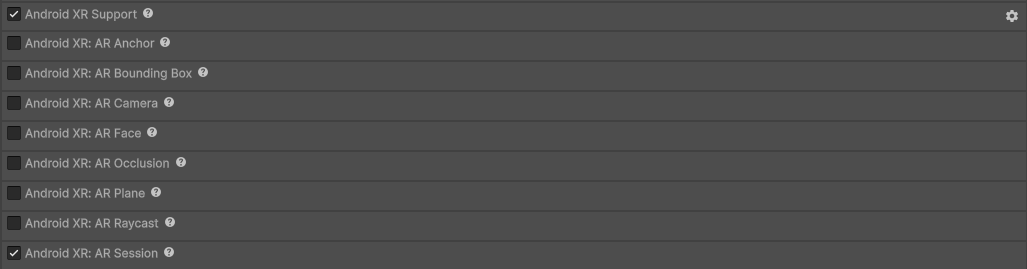
Bu değişiklikleri uygulamak için Unity Düzenleyici'yi yeniden başlatın.
Grafik ve kalite ayarlarını yapılandırma
Akış uyumluluğunu sağlamak için aşağıdaki ayarları yapılandırın:
- Edit (Düzenle) > Project Settings (Proje Ayarları) > XR Plugin Management (XR Eklenti Yönetimi) > OpenXR'a gidin.
Aşağıdaki ayarların her biri için şu seçenekleri belirleyin:
- Oluşturma Modu: Çok geçişli
- Derinlik Gönderimi: Derinlik 24 bit
- Foveated Rendering API: Eski

Proje doğrulama gerçekleştirme
Projenizin yapılandırmasındaki OpenXR hatalarını düzeltmek için proje doğrulama işlemi gerçekleştirin:
- Düzenle > Proje Ayarları > XR Eklenti Yönetimi > Proje Doğrulama'ya gidin.
- Bağımsız sekmesini tıklayın.
[OpenXR]önekiyle ilgili hatalar için Tümünü Düzelt'i tıklayın.[Android XR Streaming]önekiyle ilgili hatalar için Tümünü Düzelt'i tıklayın.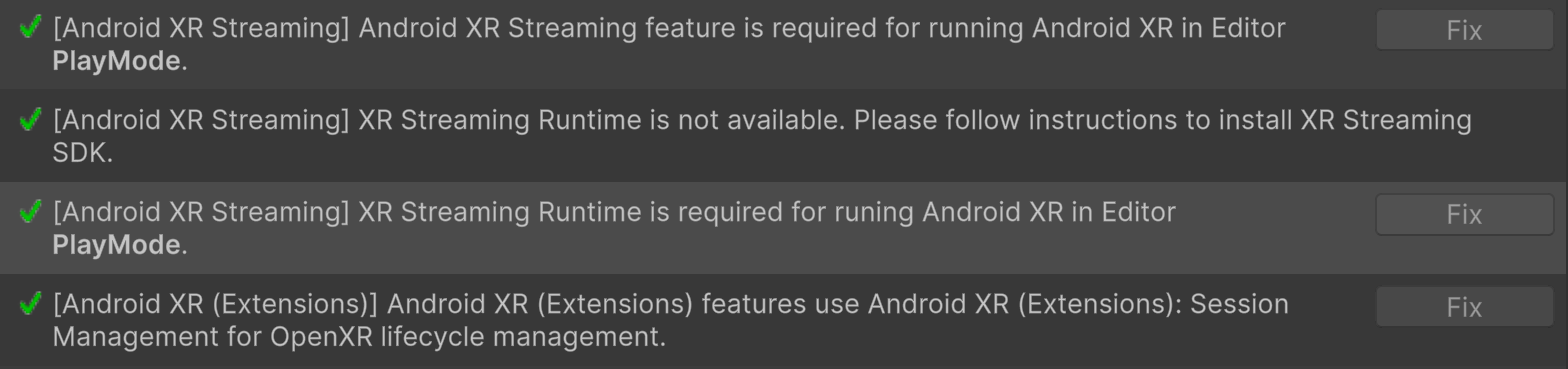
Doğrudan önizlemeyi başlatma
Doğrudan Unity'den yayın yapmak için Doğrudan Önizleme'yi başlatın:
Yüksek kaliteli bir USB-C kablosu kullanarak Android XR cihazınızı ana makinenize bağlayın.
Bu cihazı daha önce hiç Direct Preview ile kullanmadıysanız oyun motorunuz üzerinden Direct Preview'u başlatmadan önce Android XR Engine Hub'da cihazı Direct Preview için bağlayıp yapılandırın.
Unity Editor'da Oynat'ı tıklayın.
Cihaz yayını otomatik olarak başlar.