



Tính năng Xem trước trực tiếp cho phép bạn kiểm thử và lặp lại các hoạt động tương tác phức tạp ngay trong Chế độ phát của Trình chỉnh sửa Unity bằng dữ liệu trực tiếp từ Thiết bị Android XR. Với tính năng Xem trước trực tiếp, máy chủ sẽ kết xuất và gỡ lỗi nội dung, truyền trực tiếp khung hiển thị hình ảnh đến thiết bị Android XR thực của bạn và truyền các tiện ích OpenXR được hỗ trợ trở lại máy chủ theo thời gian thực.
Hãy làm theo hướng dẫn này để thiết lập tính năng Xem trước trực tiếp cho dự án của bạn trong Unity.
Điều kiện tiên quyết
Trước khi bắt đầu, hãy đảm bảo môi trường phát triển của bạn đáp ứng các yêu cầu sau:
- Phiên bản Unity: Unity 6 phiên bản 6000.3.5f2 trở lên.
- Thiết lập dự án: Hoàn tất tất cả các bước trong hướng dẫn Thiết lập dự án Unity.
- Các gói Unity: Hoàn thành tất cả các bước trong hướng dẫn Android XR Extensions for Unity quickstart (Phần mở rộng Android XR cho hướng dẫn bắt đầu nhanh Unity). Khi nhập các gói, hãy sử dụng phiên bản 1.2.0 trở lên của Android XR Extensions cho Unity. Tệp này được cung cấp dưới dạng tệp tar trong mỗi bản phát hành.
- Android XR Engine Hub: Hoàn tất tất cả các bước trong phần bắt đầu của hướng dẫn Android XR Engine Hub để cài đặt và định cấu hình máy chủ cho tính năng Xem trước trực tiếp.
Phần cứng:
- Sử dụng một máy chủ chạy Windows 11.
- Sử dụng một card đồ hoạ hiện đại có hỗ trợ Vulkan Video Encoding (Mã hoá video bằng Vulkan).
Xem xét các vấn đề và hạn chế đã biết
Hãy xem các vấn đề và hạn chế đã biết sau đây để biết những điều cần lưu ý khi sử dụng tính năng Xem trước trực tiếp trong Unity:
- Âm thanh: Âm thanh không truyền trực tuyến đến tai nghe. Thay vào đó, âm thanh sẽ phát qua loa hoặc tai nghe trên máy chủ lưu trữ.
- Độ phân giải: Các chế độ kiểm soát để thay đổi độ phân giải bị hạn chế. Hệ thống yêu cầu
{2364, 2880}cho mỗi mắt. - Giao diện người dùng/Trải nghiệm người dùng: Quy trình kết nối của ứng dụng khách hoạt động được nhưng chưa hoàn thiện cho bản phát hành sớm này.
- Hỗ trợ tiện ích: Mặc dù nhiều tiện ích được hỗ trợ (chẳng hạn như Theo dõi bàn tay, Theo dõi ánh mắt và Theo dõi khuôn mặt), nhưng đây là một nhóm tiện ích có giới hạn so với các bản dựng gốc.
Định cấu hình chế độ cài đặt đồ hoạ
Đặt Vulkan làm trình kết xuất mặc định trên Windows để xử lý quá trình mã hoá luồng video:
- Chuyển đến Edit (Chỉnh sửa) > Project Settings (Cài đặt dự án) > Player (Trình phát).
- Nhấp vào thẻ Chế độ cài đặt khác.
- Bỏ chọn Auto Graphics API cho Windows.
- Nếu Direct3D11 hoặc Direct3D12 xuất hiện trong danh sách, hãy chọn từng mục rồi nhấp vào dấu trừ (-).
Thêm Vulkan: Nhấp vào biểu tượng dấu cộng (+) rồi chọn Vulkan.

Khởi động lại Unity Editor để áp dụng những thay đổi này.
Định cấu hình chế độ cài đặt quản lý trình bổ trợ OpenXR
Định cấu hình các trình bổ trợ OpenXR để phát trực tuyến:
- Chuyển đến Edit (Chỉnh sửa) > Project Settings (Cài đặt dự án) > XR Plug-in Management (Quản lý trình bổ trợ XR).
- Nhấp vào thẻ Windows / Độc lập (thẻ này có biểu tượng máy tính).
- Trong phần Plug-in Providers (Nhà cung cấp trình bổ trợ), hãy chọn OpenXR.
- Trong phần OpenXR Feature Group (Nhóm tính năng OpenXR), hãy chọn Android XR (Extensions) (Android XR (Tiện ích)).
Chọn cả Android XR Support (Hỗ trợ Android XR) và Android XR: AR Sessions (Android XR: Phiên thực tế tăng cường).
Điều này cho phép tất cả các tính năng và phần phụ thuộc được hỗ trợ để phát trực tuyến.
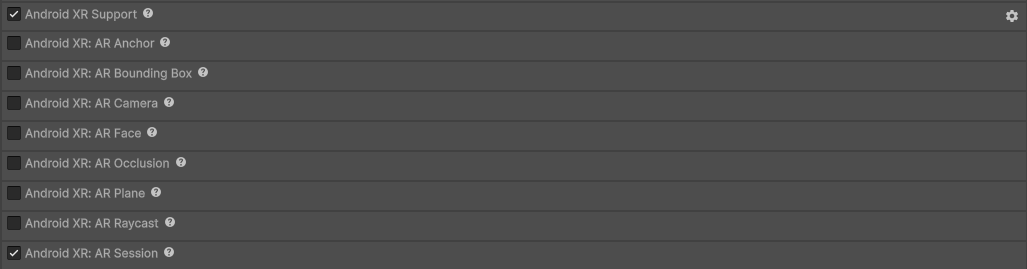
Khởi động lại Unity Editor để áp dụng những thay đổi này.
Định cấu hình chế độ cài đặt đồ hoạ và chất lượng
Định cấu hình các chế độ cài đặt sau để đảm bảo khả năng tương thích của luồng phát:
- Chuyển đến Edit > Project Settings > XR Plugin Management > OpenXR (Chỉnh sửa > Cài đặt dự án > Quản lý trình bổ trợ XR > OpenXR).
Đối với mỗi chế độ cài đặt sau đây, hãy chọn các lựa chọn sau:
- Render Mode (Chế độ kết xuất): Multi-pass (Nhiều lượt kết xuất)
- Gửi thông tin về độ sâu: Độ sâu 24 bit
- API Kết xuất tập trung: Cũ

Thực hiện xác thực dự án
Thực hiện quy trình xác thực dự án để khắc phục mọi lỗi OpenXR trong cấu hình dự án:
- Chuyển đến Edit > Project Settings > XR Plug-in Management > Project Validation (Chỉnh sửa > Cài đặt dự án > Quản lý trình bổ trợ XR > Xác thực dự án).
- Nhấp vào thẻ Độc lập.
- Nhấp vào Sửa tất cả cho mọi lỗi có tiền tố
[OpenXR]. Nhấp vào Sửa tất cả cho mọi lỗi có tiền tố
[Android XR Streaming].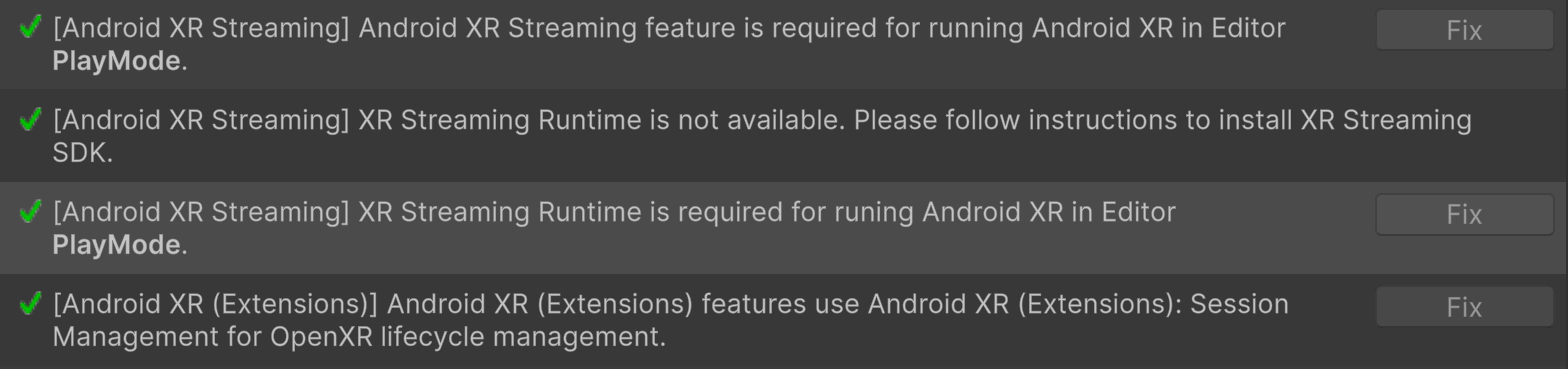
Bắt đầu xem trước trực tiếp
Bắt đầu tính năng Xem trước trực tiếp để phát trực tiếp từ Unity:
Kết nối thiết bị Android XR với máy chủ lưu trữ bằng cáp USB-C chất lượng cao.
Nếu bạn chưa từng sử dụng thiết bị này với tính năng Xem trước trực tiếp trước đây, hãy kết nối và định cấu hình thiết bị cho tính năng Xem trước trực tiếp trong Android XR Engine Hub trước khi bắt đầu Xem trước trực tiếp thông qua công cụ phát triển trò chơi của bạn.
Trong Trình chỉnh sửa Unity, hãy nhấp vào Play (Phát).
Luồng thiết bị sẽ tự động bắt đầu.