



پیشنمایش مستقیم به شما امکان میدهد تا تعاملات پیچیده را مستقیماً درون ویرایشگر Unreal با استفاده از دادههای زنده از دستگاه Android XR آزمایش و تکرار کنید. با پیشنمایش مستقیم، دستگاه میزبان محتوا را رندر و اشکالزدایی میکند، نمای بصری را مستقیماً به دستگاه Android XR فیزیکی شما منتقل میکند و افزونههای OpenXR پشتیبانیشده را به صورت بلادرنگ به میزبان منتقل میکند.
برای تنظیم پیشنمایش مستقیم برای پروژه خود در موتور Unreal، این راهنما را دنبال کنید.
پیشنیازها
قبل از شروع، مطمئن شوید که محیط توسعه شما الزامات زیر را برآورده میکند:
- نسخه موتور بازیسازی آنریل : موتور بازیسازی آنریل ۵.۶.۱ یا بالاتر.
- راهاندازی پروژه : تمام مراحل موجود در راهنمای راهاندازی پروژه Unreal Engine را تکمیل کنید.
- مرکز موتور XR اندروید : تمام مراحل موجود در بخش شروع به کار راهنمای مرکز موتور XR اندروید را برای نصب و پیکربندی دستگاه میزبان خود برای پیشنمایش مستقیم، تکمیل کنید.
سختافزار :
- از یک دستگاه میزبان که ویندوز ۱۱ را اجرا میکند استفاده کنید.
- از یک کارت گرافیک مدرن با پشتیبانی از رمزگذاری ویدیویی Vulkan استفاده کنید.
افزونههای اندروید XR را تنظیم کنید
موتور Unreal را با افزونههای مورد نیاز Android XR راهاندازی کنید:
مراحل موجود در راهنمای شروع سریع افزونههای اندروید XR برای موتور Unreal را دنبال کنید.
بعداً، اگر یک پروژه جدید ایجاد کردید یا پروژهای را باز کردید که قبلاً با پیشنمایش مستقیم از آن استفاده نکردهاید، دوباره همان مراحل را دنبال کنید.
برای هر پروژه، مطمئن شوید که پروژه دارای یک پیوند نمادین به پوشه افزونههای فروشنده است.
پیکربندی تنظیمات پروژه
تنظیمات پروژه خود را برای پخش مستقیم پیشنمایش پیکربندی کنید:
- به تنظیمات پروژه > پلتفرمها > ویندوز بروید.
- برای RHI به ولکان .
- به ویرایش > افزونهها بروید.
- افزونه AndroidXRStreaming را فعال کنید.
- به ویرایش > تنظیمات پروژه > توضیحات بروید.
- شروع در واقعیت مجازی را فعال کنید.
فعال کردن زمان اجرای استریمینگ
اکنون که افزونه AndroidXRStreaming در پروژه فعال شده است، بررسی کنید که آیا زمان اجرای Android XR Streaming وجود دارد یا خیر:
- به تنظیمات پروژه > افزونهها > AndroidXRStreaming بروید.
روی فعال کردن پخش جریانی AndroidXR کلیک کنید.
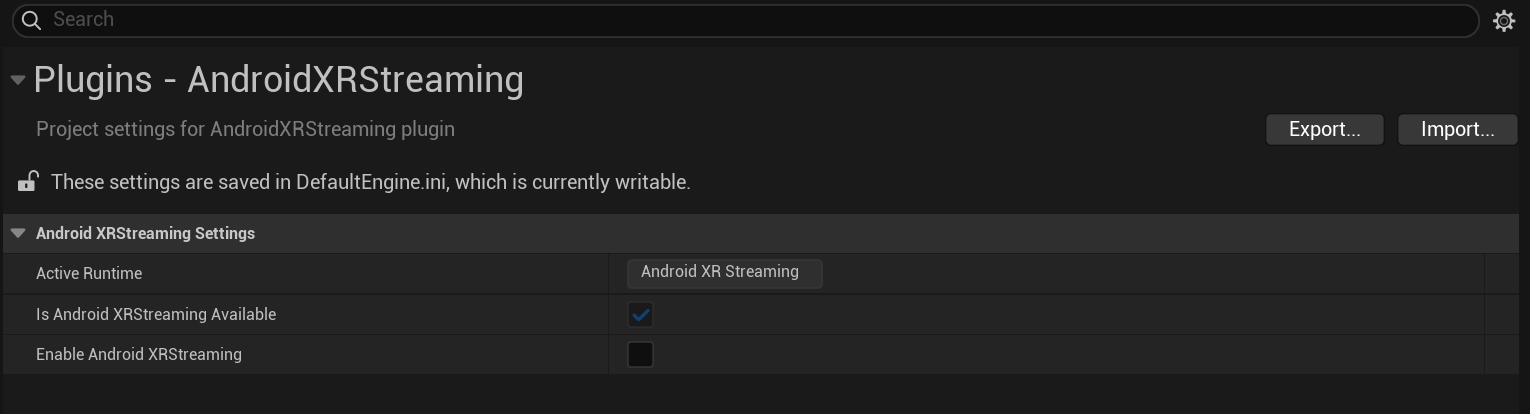
برای اعمال این تغییرات، موتور Unreal را مجدداً راهاندازی کنید.
پیکربندی کلاینت استریمینگ
کلاینت استریمینگ را با گزینههای مختلف برای پروژه خود پیکربندی کنید:
- به تنظیمات پروژه > افزونهها بروید.
در بخش AndroidXRStreamingClient ، هر یک از گزینههای زیر را بررسی کنید و آنها را متناسب با نیاز پروژه خود فعال یا غیرفعال کنید:
- شروع خودکار کلاینت هنگام پیشنمایش : وقتی فعال باشد، با کلیک روی «شروع پیشنمایش واقعیت مجازی» از ویرایشگر، برنامه کلاینت پیشنمایش روی هر دستگاه معتبر و انتخابشده اجرا میشود.
- توقف خودکار کلاینت در هنگام پیشنمایش : وقتی فعال باشد، وقتی پیشنمایش واقعیت مجازی از ویرایشگر متوقف شود، کلاینت پیشنمایش خاتمه مییابد.
- انتخاب خودکار دستگاه سازگار : وقتی فعال باشد، هنگام جستجوی دستگاهها، اولین دستگاه سازگار متصل به دستگاه را بهطور خودکار انتخاب میکند.
- نمایش پنجرههای خطا : وقتی فعال باشد، پنجرههای خطای بیشتری نمایش داده میشود (برای مثال، اگر سعی کنید پیشنمایش واقعیت مجازی را بدون انتخاب دستگاه کلاینت شروع کنید، یک پنجره خطا نمایش داده میشود). برای پنهان کردن این پنجرهها، این گزینه را غیرفعال کنید.
- تازهسازی (Refresh) : وقتی این گزینه فعال باشد، دکمه تازهسازی (Refresh) به دنبال دستگاههای متصل میگردد و دستگاههای سازگار را فهرست میکند (که با حضور برنامه کلاینت پیشنمایش مستقیم (Direct Preview) در مرکز موتور XR اندروید (Android XR Engine Hub ) تعیین میشود).
شروع پیشنمایش مستقیم
پیشنمایش مستقیم را برای پخش مستقیم از موتور Unreal شروع کنید:
دستگاه اندروید XR خود را با استفاده از یک کابل USB-C با کیفیت بالا به دستگاه میزبان متصل کنید.
اگر قبلاً از این دستگاه با قابلیت پیشنمایش مستقیم استفاده نکردهاید، قبل از شروع پیشنمایش مستقیم از طریق موتور بازی خود ، دستگاه را برای پیشنمایش مستقیم در Android XR Engine Hub متصل و پیکربندی کنید .
در ویرایشگر Unreal، روی گزینه Play level in VR کلیک کنید. هنگام شروع پیشنمایش مستقیم، از گزینه معمول Play in Editor استفاده نکنید.