



Doğrudan önizleme, Android XR cihazdan alınan canlı verileri kullanarak doğrudan Unreal Editor'da karmaşık etkileşimleri test etmenize ve yinelemenize olanak tanır. Doğrudan önizleme özelliği sayesinde ana makine, içeriği oluşturup hatalarını ayıklar, görsel görünüm alanını doğrudan fiziksel Android XR cihazınıza aktarır ve desteklenen OpenXR uzantılarını gerçek zamanlı olarak ana makineye geri aktarır.
Unreal Engine'de projeniz için Doğrudan Önizleme'yi ayarlamak üzere bu kılavuzu uygulayın.
Ön koşullar
Başlamadan önce geliştirme ortamınızın aşağıdaki koşulları karşıladığından emin olun:
- Unreal Engine sürümü: Unreal Engine 5.6.1 veya sonraki sürümler.
- Proje kurulumu: Unreal Engine proje kurulumu kılavuzundaki tüm adımları tamamlayın.
- Android XR Engine Hub: Android XR Engine Hub kılavuzunun başlarken bölümündeki tüm adımları uygulayarak ana makinenizi Direct Preview için yükleyin ve yapılandırın.
Donanım:
- Windows 11 çalıştıran bir ana makine kullanın.
- Vulkan Video Encoding desteği olan modern bir grafik kartı kullanın.
Android XR eklentilerini kurma
Unreal Engine'i gerekli Android XR eklentileriyle kurun:
Android XR Extensions for Unreal Engine hızlı başlangıç kılavuzundaki adımları uygulayın.
Daha sonra yeni bir proje oluşturursanız veya Doğrudan Önizleme ile kullanmadığınız bir projeyi açarsanız aynı adımları tekrar uygulayın.
Her proje için, projenin tedarikçi eklentileri klasörüne sembolik bağlantısı olduğundan emin olun.
Proje ayarlarını yapılandırın
Doğrudan önizleme yayını için proje ayarlarınızı yapılandırın:
- Proje Ayarları > Platformlar > Windows'a gidin.
- RHI'dan Vulkan'a
- Düzenle > Eklentiler'e gidin.
- AndroidXRStreaming eklentisini etkinleştirin.
- Düzenle > Proje Ayarları > Açıklama'ya gidin.
- VR'da Başlat'ı etkinleştirin.
Akış çalışma zamanını etkinleştirme
Projeye AndroidXRStreaming eklentisi etkinleştirildikten sonra Android XR Streaming çalışma zamanının mevcut olup olmadığını kontrol edin:
- Project Settings > Plugins > AndroidXRStreaming'e (Proje Ayarları > Eklentiler > AndroidXRStreaming) gidin.
AndroidXR akışını etkinleştir'i tıklayın.
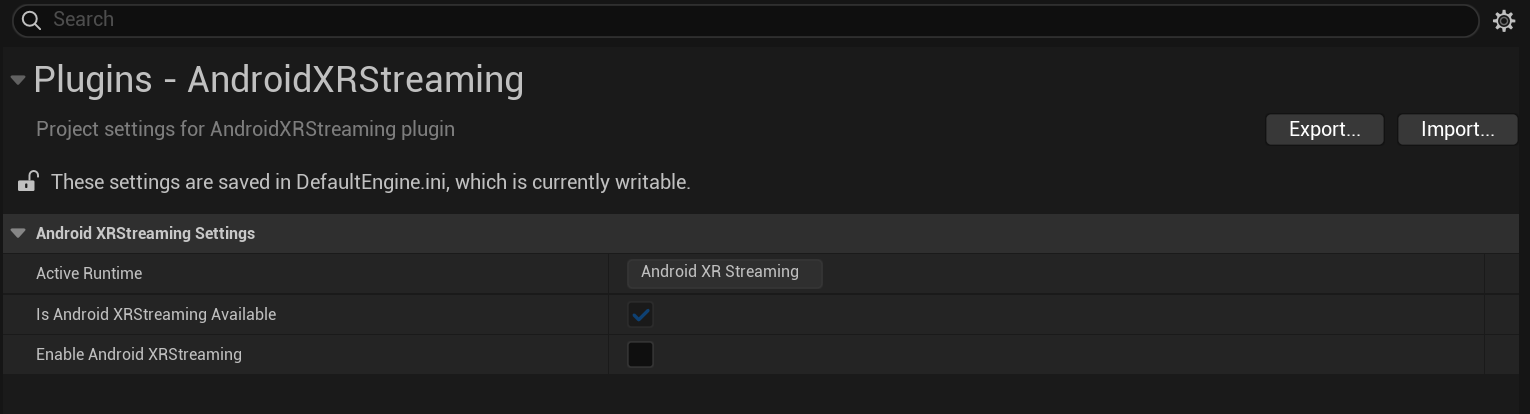
Bu değişiklikleri uygulamak için Unreal Engine'i yeniden başlatın.
Akış istemcisini yapılandırma
Akış istemcisini projeniz için farklı seçeneklerle yapılandırın:
- Proje Ayarları > Eklentiler'e gidin.
AndroidXRStreamingClient bölümünde aşağıdaki seçeneklerin her birini inceleyin ve projeniz için gerekenlere uygun şekilde etkinleştirin veya devre dışı bırakın:
- Önizlemede İstemciyi Otomatik Başlatma: Etkinleştirildiğinde, düzenleyicide VR Önizlemesini Başlat seçeneği tıklandığında önizleme istemci uygulamasını geçerli ve seçili herhangi bir cihazda başlatır.
- Önizlemede İstemciyi Otomatik Durdurma: Etkinleştirildiğinde, düzenleyicideki VR önizlemesi durdurulduğunda önizleme istemcisini sonlandırır.
- Uyumlu Cihazı Otomatik Seç: Etkinleştirildiğinde, cihaz aranırken makineye bağlanan ilk uyumlu cihazı otomatik olarak seçer.
- Hata İletişim Kutu Göster: Etkinleştirildiğinde ek hata iletişim kutuları gösterilir (örneğin, bir istemci cihazı seçmeden VR önizlemesi başlatmaya çalışırsanız bir hata iletişim kutusu gösterilir). Bu iletişim kutularını gizlemek için bu seçeneği devre dışı bırakın.
- Yenile: Etkinleştirildiğinde Yenile düğmesi bağlı cihazları arar ve uyumlu olanları listeler (Android XR Engine Hub'da Direct Preview istemci uygulamasının varlığına göre belirlenir).
Doğrudan önizlemeyi başlatma
Doğrudan Unreal Engine'den yayın yapmak için Doğrudan Önizleme'yi başlatın:
Yüksek kaliteli bir USB-C kablosu kullanarak Android XR cihazınızı ana makinenize bağlayın.
Bu cihazı daha önce hiç Direct Preview ile kullanmadıysanız oyun motorunuz üzerinden Direct Preview'u başlatmadan önce Android XR Engine Hub'da cihazı Direct Preview için bağlayıp yapılandırın.
Unreal Editor'da Play level in VR'ı (Seviyeyi VR'da Oynat) tıklayın. Doğrudan önizlemeyi başlatırken normal Play in Editor (Düzenleyicide Oynat) seçeneğini kullanmayın.