

Play Games Sidekick ist ein Overlay, das dir relevante Inhalte und Angebote präsentiert, ohne dass du dafür das Spiel verlassen musst.
- Nutzerbindung mit Gemini Live und Tipps, damit Sie das Spiel nicht verlassen müssen, um Hilfe oder Ratschläge zu erhalten.
- Erhöhte Monetarisierung durch den sofortigen Punkteumtausch, von Google Play finanzierte Angebote und Pass-Gutscheine.
- Gameplay mit Prämie mit integrierten Streaks, Quests und Profilinteraktionen
- Mehr Interaktionen mit deinen Inhalten und Videos
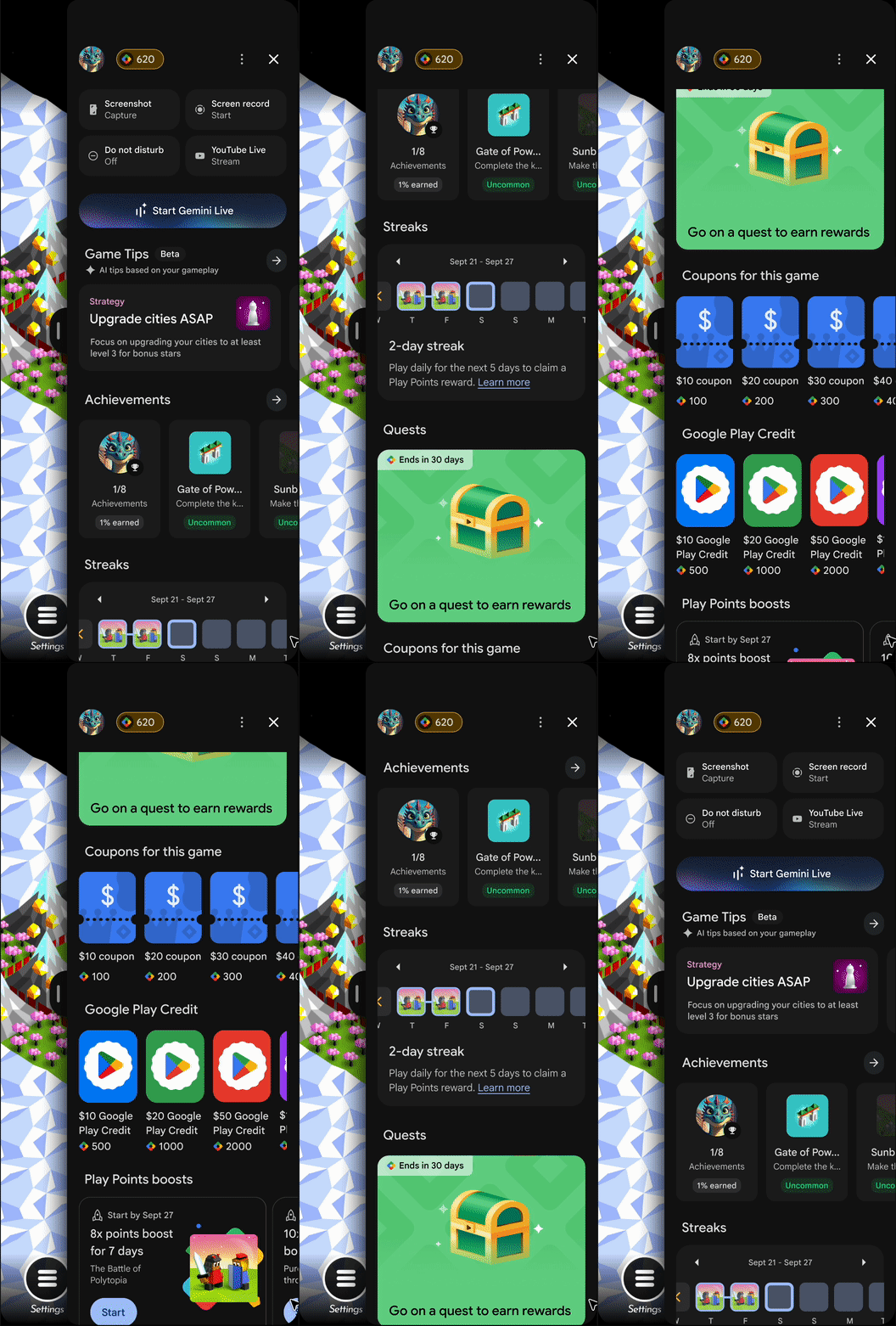
Features
Die verfügbaren Funktionen im Sidekick variieren je nach Spiel und hängen vom Integrationsstatus der Google Play Games-Dienste und der Play Points-Registrierung ab. Folgende Funktionen sind verfügbar:
- Gaming-Tools:Screenshot, Bildschirmaufzeichnung, YouTube-Livestream und „Bitte nicht stören“.
- Spieletipps:In ausgewählten Sprachen verfügbar.
- Erfolge:Erfordert die Implementierung von Erfolgen.
- Gaming-Streaks:Gaming-Streaks
- Play Points-Guthaben eintauschen
- Play Points-Aktionen und ‑Gutscheine:Für angemeldete Play Points-Entwickler verfügbar.
- Play Pass-Vorteile und ‑Angebote
- Aufgabenreihen:Aufgabenreihen sind für registrierte Quest-Entwickler verfügbar.
- Offizielle Videos und Creator-Videos:Sidekick zeigt die Videos an, die du hinzufügst. Weitere Informationen zum Hinzufügen von Videos im Google Play Store und in Sidekick finden Sie unter App mit YouTube-Videos bei Google Play präsentieren.
Es werden weiterhin neue Funktionen hinzugefügt:
- Gemini Live:Nur für Early Access-Partner (EAP) verfügbar. Wenn Ihr Spiel kein EAP-Titel ist, wird Gemini Live nicht in Ihrem Spiel angezeigt. Für alle Änderungen an diesem EAP-Programm, die in die Phase der allgemeinen Verfügbarkeit (GA) übergehen, gilt eine Mindestvorlaufzeit von drei Monaten. Mit unserem EAP-Programm können Sie die Leistung in Ihren Test-Tracks testen.
Software- und Hardwareanforderungen
Für den Zugriff auf Sidekick benötigen Sie Folgendes:
Ein Smartphone mit Android 13 oder höher.
Sie benötigen ein Spielerprofil.
Das Spiel muss über den Google Play Store installiert werden.
Sidekick ausprobieren
So aktivieren Sie Sidekick für Ihr Spiel:
Sidekick zum Spiel hinzufügen
Erstelle in der Play Console einen Release für einen internen oder geschlossenen Test, um Vorabversionen deines Spiels mit Sidekick zu testen und gezieltes Feedback zu erhalten.
Sobald eine kleinere Gruppe von Kollegen oder vertrauenswürdigen Nutzern diesen Release getestet hat, können Sie Ihre App für einen offenen Test freigeben.
- Richten Sie in der Play Console eine Version für einen internen oder geschlossenen Test ein.
- Wenn Sie das Play Games Sidekick in Ihr App-Bundle aufnehmen möchten, wählen Sie Sidekick in Google Play Games in von mir hochgeladene App-Bundles aufnehmen aus. Weitere Informationen finden Sie unter Release vorbereiten und einführen.
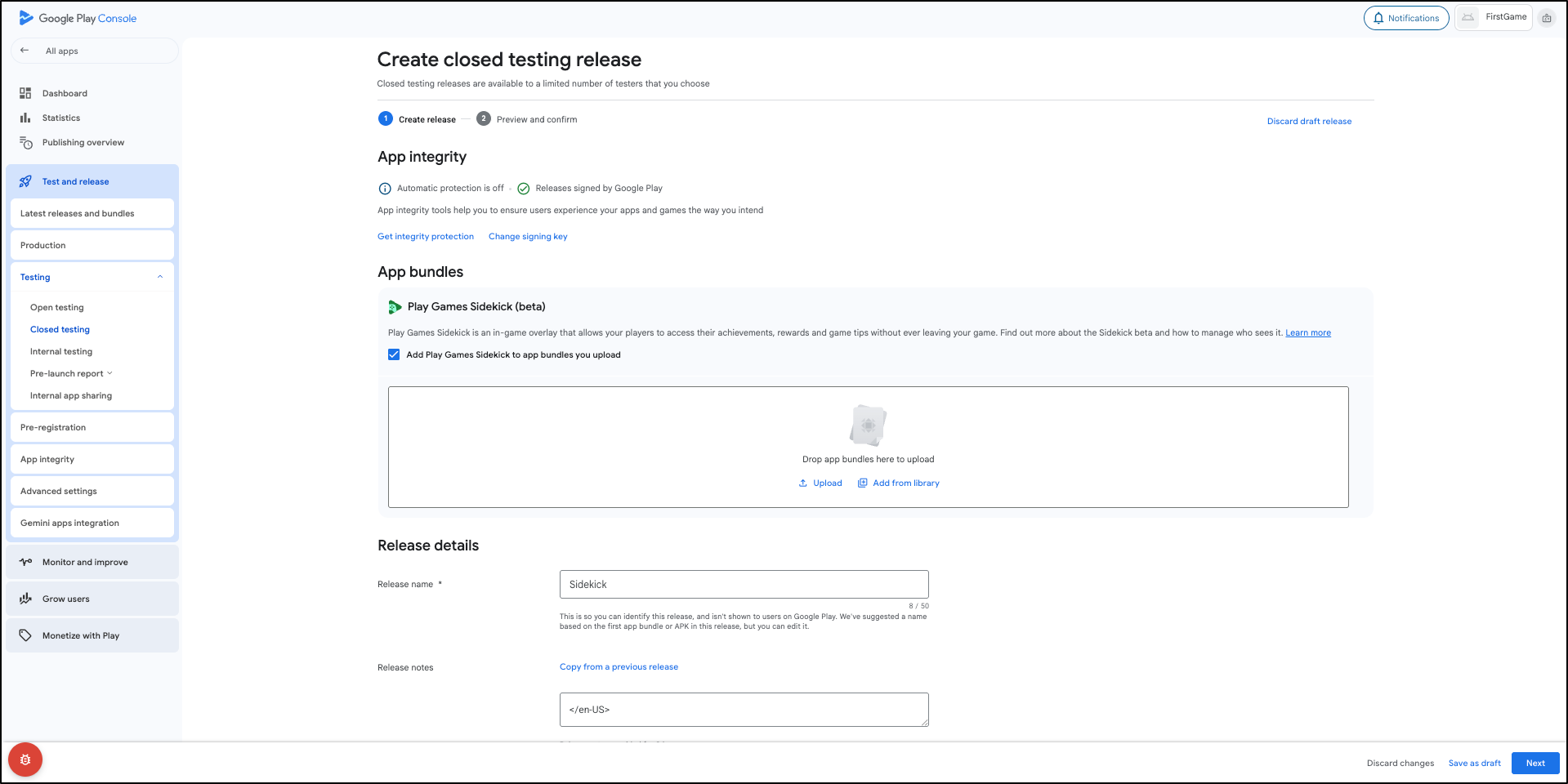
Sidekick auf Ihrem Gerät aktivieren
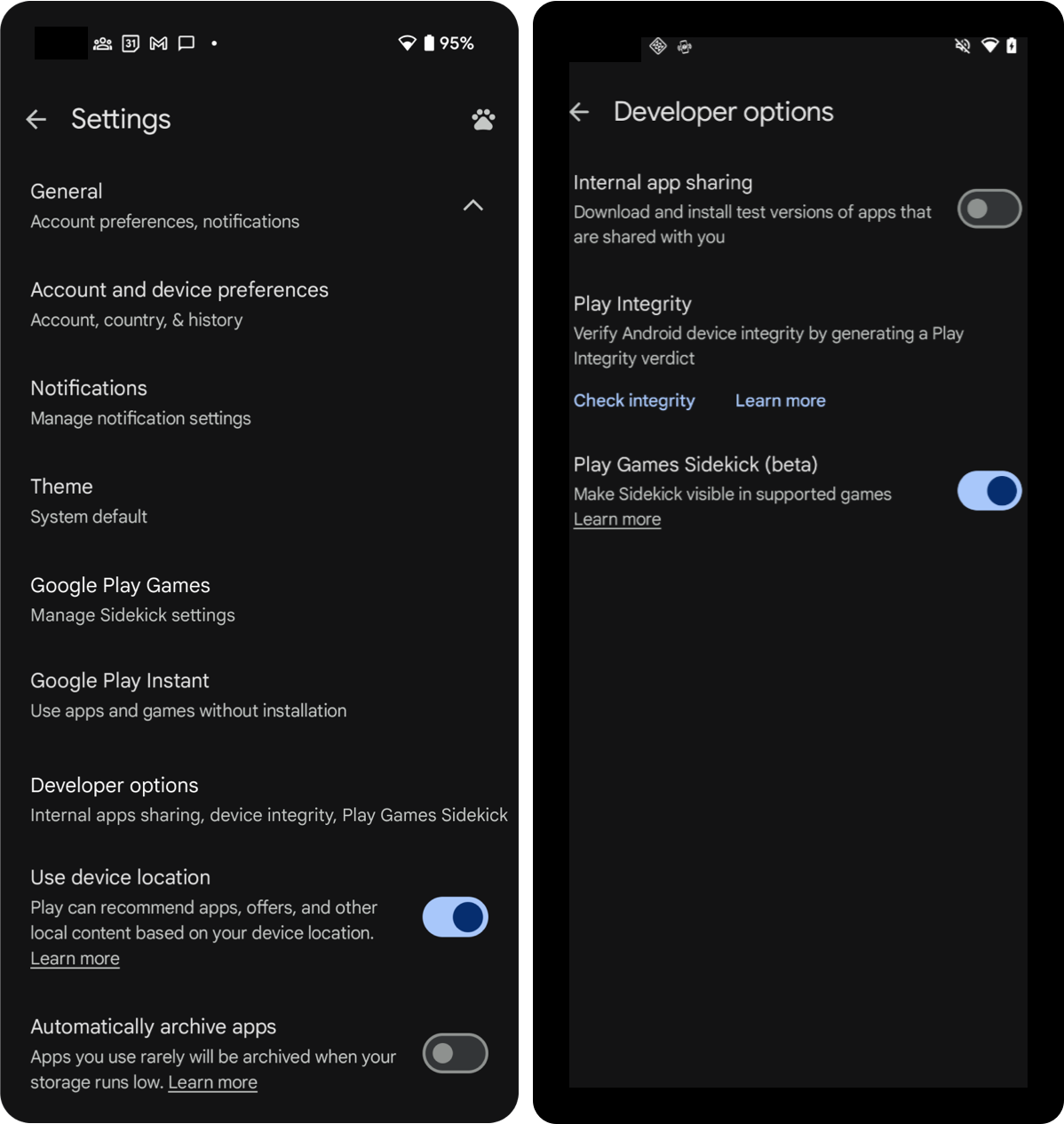
Sobald der Release für Ihre Tester in der Play Console verfügbar ist, gehen Sie so vor, um die Entwickleroptionen im Google Play Store auf dem Gerät zu aktivieren:
- Öffnen Sie die Google Play Store App.
- Tippe auf dein Profilsymbol und dann auf Einstellungen.
- Tippen Sie auf das Menü Info.
- Tippen Sie siebenmal auf die Google Play Store-Version, bis die Meldung
You are
now a developer!
angezeigt wird. Dadurch werden die Entwickleroptionen auf Ihrem Gerät aktiviert. - Tippen Sie auf Allgemein und dann auf Entwickleroptionen.
- Aktivieren Sie Play Games Sidekick.
- Rufen Sie Ihr Spiel auf, um Sidekick zu sehen.
Sidekick automatisch zu allen Bundle-Uploads hinzufügen
Wenn Sie einen Release erstellen, wird Sidekick Ihren App-Bundles nicht standardmäßig hinzugefügt.
So fügen Sie Sidekick automatisch zu neuen App-Bundles hinzu, die Sie hochladen:
- Öffnen Sie die Play Console.
- Wählen Sie ein Spiel aus.
- Gehen Sie zu Testen > Erweiterte Einstellungen.
- Wählen Sie auf dem Tab Play Games Sidekick die Option Sidekick automatisch zu neuen App-Bundles hinzufügen, die ich hochlade aus.
- Wählen Sie Änderungen speichern aus.
Wenn Ihre App nur selten aktualisiert wird, aktualisieren wir den Play Games Sidekick möglicherweise regelmäßig für Sie. Sie können die Teilnahme an Sidekick jederzeit über die erweiterten Einstellungen in der Google Play Console beenden.
Sidekick in Produktions-Track hochstufen
Wenn du eine Version mit Sidekick in die Produktion überträgst, sehen deine Spieler Sidekick noch nicht. Spieler erhalten nur dann Zugriff auf Sidekick, wenn sie es manuell über die Entwickleroptionen aktivieren.
Spiele, für die mit dem Sidekick eine Veröffentlichung beworben wird, entsprechen den Richtlinien für „Level Up“.
Feedback geben
Wenn Sie Feedback zu Sidekick haben, verwenden Sie bitte das Feedbackformular.
Häufig gestellte Fragen
Kann ich das Sidekick in Google Play Games über die Publishing API in mein Spiel einfügen?
Sie können Sidekick Ihrem Spiel auch dann hinzufügen, wenn Sie die Google Play Developer Publishing API für die Veröffentlichung verwenden. Füge zuerst automatisch das Sidekick zu allen Bundle-Uploads hinzu und setze dann den normalen Release-Prozess fort. Sidekick wird Ihrem Android App Bundle hinzugefügt.
Mein Spiel verwendet keine Android App Bundles (AAB). Was soll ich tun?
Sidekick wird Spielen hinzugefügt, wenn Sie ein neues Android App Bundle hochladen.
Wenn Sie APKs verwenden, fügen Sie das Sidekick SDK als Abhängigkeit hinzu.
In meinem Spiel kommt ein Produkt zur Manipulationssicherheit zum Einsatz. Ist Sidekick mit meiner Lösung kompatibel?
Wir haben mit führenden Unternehmen zusammengearbeitet, um die Kompatibilität von Sidekick sicherzustellen.
Wenn Sie ein inkompatibles Produkt zum Schutz vor Manipulationen verwenden, fügen Sie das Sidekick SDK als Abhängigkeit zu Ihrem APK hinzu. Wenn Sie weitere Fragen haben, wenden Sie sich an den Support.
Warum werden Erfolge nicht in Sidekick angezeigt?
Wenn Erfolge nicht wie erwartet angezeigt werden, prüfe Folgendes:
- Status „Entwurf“:Erfolge mit dem Status „Entwurf“ werden im Sidekick nicht angezeigt.
- Erfolgslogo:Gesperrte Erfolge sind nur für alle Spieler sichtbar, wenn das Spiel ein Erfolgslogo erhalten hat. Dazu müssen in den letzten 30 Tagen mindestens 100 einzelne Spieler die Achievements API aufgerufen haben.
- Freigeschaltet:Wenn das Spiel noch kein Badge erhalten hat, sehen die Spieler die Erfolge, die sie bereits freigeschaltet haben.