

במאמר הזה מפורטות תשובות לשאלות נפוצות בנושא פיתוח ל-Google Play Games במחשב.
ש: האם יש הגבלה על גודל ההעלאה ב-Google Play Games במחשב?
תשובה: בפורמט חבילת האפליקציות, המגבלה היא 150MB בסיסיים + 2GB של Play Asset Delivery. אם זה לא מספיק, אפשר לפנות לאיש הקשר שלכם ב-Google Play.
ש: מה קורה אם HPE לא מתחיל

ת: יש כמה שלבים מהירים לניפוי באגים שאפשר לנסות:
- מוודאים ש-Windows עודכן לתיקון של מאי 2020 או לגרסה מאוחרת יותר.
- מוודאים שלא העברתם את HPE, הוא חייב להיות בכונן C:.
- פונים לאיש הקשר ב-Google Play. כדי לפתור את הבעיה במהירות, כדאי לשלוח גם את כל קובצי היומן הזמינים.
ש: איך מגדירים נכון את מסלול הבדיקה?
תשובה: אפשר לעיין במדריך בנושא פיתוח ל-Android.
ש: המשחק שלי תומך רק בגרסאות x86 build של 32 ביט ולא ב-x86-64. האם עדיין אוכל לעמוד בדרישות של Play לגבי 64 ביט?
תשובה: לא.
כדי לקבל אישור מלא, צריך לשלוח משחק עם קובץ הפעלה של 64 ביט. משחקים של 64 ביט נוטים להיות יציבים יותר ומשפרים את חוויית המשחק.
אם מבחינה טכנית אי אפשר להשיק גרסת 64 ביט של המשחק, למשל בגלל חוסר תמיכה במנוע המשחק ב-x86-64, יכול להיות שהמשחק ייחשב כ'ניתן להפעלה'. במקרה כזה, אי אפשר להשיג אישור מלא.
ש: איך אוספים את קובצי היומן?
ת: קובצי היומן מאוחסנים בנתיב %LocalAppData%\Google\Play Games Developer Emulator\Logs\` and all end with
the file extension.log. Normally, this path expands toC:\Users<username>\AppData\Local\Google\Play Games Developer Emulator\Logs`,
אבל יכול להיות שהנתיב יהיה שונה במערכת שלכם. אם רוצים לאסוף במהירות את כל קובצי היומן ולהעביר אותם לארכיון כדי לשלוח אותם לאיש הקשר שלכם ב-Google Play, אפשר להשתמש בפקודה הזו של PowerShell:
Compress-Archive -Path "$env:LocalAppData\Google\Play Games Developer Emulator\Logs\" -DestinationPath HpeLogs.zipש: איך אפשר להתחבר מחדש לאמולטור אם הוא נעלם מ-adb devices?
תשובה: האמולטור מתחבר דרך יציאת localhost 6520. אפשר להריץ את הפקודה הזו כדי להתחבר מחדש:
adb connect localhost:6520ש: מהו סינון של חבילות לפי רמת החשיפה שלהן, ולמה צריך להוסיף תג <queries>?
הגדרת חשיפת החבילה רלוונטית לכל משחק או אפליקציה שמטרגטים ל-Android 11 (רמת API 30). במקרים רבים, הגרסאות של מפתחים ל-Google Play Games במחשב הן ההתנסות הראשונה שלהם באינטראקציה עם כללי החשיפה של החבילה. במערכת החדשה, מפתחים צריכים להצהיר באופן מפורש על החבילות שהם מתכוונים ליצור איתן אינטראקציה, אלא אם מדובר בחבילה שגלויות באופן אוטומטי.
ש: איך פותרים את השגיאה נדרשת חנות Google Play, אבל היא חסרה , או למה תכונות כמו חיוב פועלות כשאני מתקין את המשחק מחנות Play אבל לא כשאני מתקין את המשחק ממקור לא ידוע?
יכול להיות שכללי הגדרת החשיפה של החבילה החדשים יחסמו את הגישה של המשחק שלך ל-Play Services אם הוא לא הותקן מחנות Play. כדי לפתור את הבעיה, מוסיפים שאילתה לחבילה "com.android.vending" בקובץ AndroidManifest.xml:
<manifest>
    <queries>
        <package android:name="com.android.vending" />
    </queries>
</manifest>
ש: האם צריך להטמיע שינוי גודל חלון עבור Google Play Games במחשב?
לא.
ש: אפשר לשנות את מצב העכבר בין קלט גולמי לבין אמולציה של מסך מגע באמולטור Google Play Games במחשב?
תשובה: כדי לעבור בין מצב של מסך מגע מדומה לבין קלט עכבר 'גולמי', אפשר להשתמש בתפריט ההקשר בסמל של סרגל המשימות HPE_Dev:
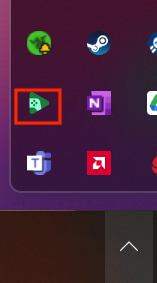
לוחצים לחיצה ימנית, בוחרים באפשרות 'אפשרויות למפתחים' ובוחרים את מצב הקלט שרוצים לדמות בקטע 'מצב קלט של העכבר'.
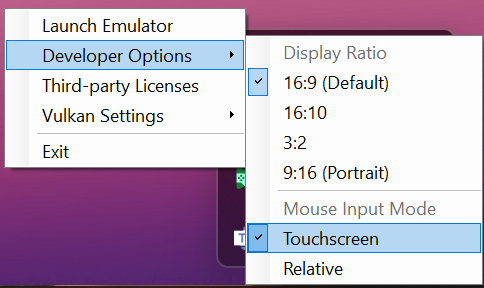
במהלך חוויית המשחק, אם תציינו שהמשחק משתמש בתכונה android.hardware.type.pc, המעבר יתבצע אוטומטית כמו שהוא מתבצע כרגע ב-ChromeOS.
<uses-feature
    android:name="android.hardware.type.pc"
    android:required="false" />
שאלה: למה הכניסה האוטומטית לגרסה 2 של Play Games Services נכשלת במכשיר נייד?
תשובה: נכון לעכשיו, יש שני רכיבי תלות ל-Play Games Services בגרסה 2 שנדרשים כדי להיכנס לחשבון במכשיר: GMS Core ואפליקציית Play Games.
גרסת GMS Core צריכה להיות מאוחרת מ-21.30.xx. כדי לבדוק את הגרסה, משתמשים בפקודה הבאה:
adb shell dumpsys package com.google.android.gms | grep -i -e "versionCode" -e "versionName"
versionCode=213016046 minSdk=30 targetSdk=31
versionName=21.30.16 (150400-391784508)
versionCode=202117048 minSdk=30 targetSdk=30
versionName=20.21.17 (150408-316502805)
המספר הראשון
versionNameהוא הגרסה שצריך לבדוק. העדכון של GMS Core אמור להישלח אוטומטית למכשיר Android. אם לא, נשמח לדעת.גרסת אפליקציית Google Play Games צריכה להיות 2021.08.29094 ומעלה. כדי לבדוק את הגרסה, עוברים אל הגדרות > אפליקציות, בוחרים באפליקציית Play Games ומחפשים את מספר הגרסה בתחתית דף הפרטים.
שימו לב: כבר לא צריך להעביר את אפליקציית Play Games למכשיר כדי לבדוק את גרסה 2 של Play Games Services – הגרסה הנדרשת אמורה להיות זמינה עכשיו במכשירי המשתמשים.
ש: אפשר להשתמש בקצב פריימים ב-Google Play Games במחשב (או למה משחק Unity שלי קורס בהפעלה)?
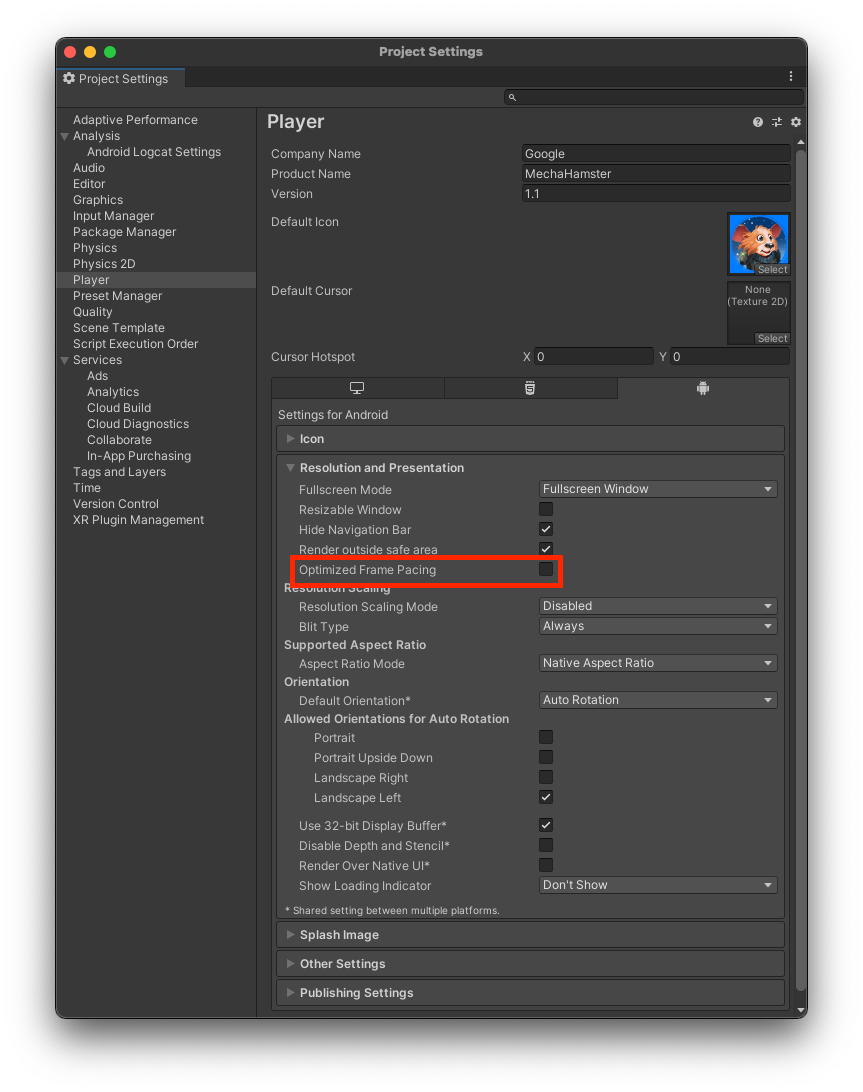
ת: ספריית קצב הפריימים נתמכת ב-Google Play Games במחשב, אבל הגרסה שכלולה במשחק Unity גורמת כרגע לקריסה בהפעלה. אם אתם משתמשים במנוע המשחק Unity, חפשו את אפשרות הבנייה Optimize Frame Pacing (אופטימיזציה של קצב הפריימים) וודאו שהיא מושבתת.
ש: האם אפשר לאפשר לשחקנים להעלות תמונות שמאוחסנות באופן מקומי מ-Google Play Games במחשב?
ת: נכון לעכשיו, לאמולטור אין הפשטה משמעותית של מערכת קבצים מקומית לבחירה או לצבירה של תמונות שמאוחסנות במחשב של שחקן. אם אתם משתמשים כרגע ב-Intent.ACTION_PICK בשילוב עם MediaStore.Images.Media, כדאי להסיר את הקוד הזה בגרסאות של Google Play Games למחשב בשלב הזה.
ש: אפשר להריץ כמה מופעים של האמולטור, או כמה משחקים באמולטור בו-זמנית?
תשובה: האמולטור תומך בהרצת מופע אחד של אמולטור, ובהרצת משחק אחד בכל פעם. בנוסף, האמולטור לא תומך בהרצת כמה מופעים של אותו משחק.
ש: האם אפשר להשתמש בהודעות מאפליקציות ב-Google Play Games?
ת: מכיוון ש-Google Play Games משתמש באמולטור, התמיכה בהודעות שנשלחות מאפליקציה מוגבלת.
ש: האם אפשר להשתמש במודעות בתוך המשחק עם Google Play Games במחשב?
תשובה: כן. צריך לפנות לרשת המודעות כדי לוודא שהיא תומכת ב-Google Play Games במחשב. אם אתם מנהלים רשת פרסום, תוכלו לקרוא את המדריך למפתחים כדי לקבל מידע נוסף על הדרך הטובה ביותר לתמוך ב-Google Play Games במחשב.
ש: איך אנחנו תומכים ב-Google Play Games במחשב בתור רשת מודעות?
ת: במדריך למפתחים מוסבר איך רשתות פרסום יכולות לתמוך בצורה הטובה ביותר ב-Google Play Games במחשב.
ש: איך מנתחים נתונים של Google Play Games במחשב ב-Google Play Console?
ת: אפשר לראות את הנתונים של Google Play Games במחשב בדוחות 'סטטיסטיקה', 'נתונים חיוניים של Android' ו'היקף החשיפה ומכשירים'. כדי לראות את הנתונים בפלטפורמה, מסננים לפי גורם הצורה ובוחרים באפשרות Google Play Games במחשב.