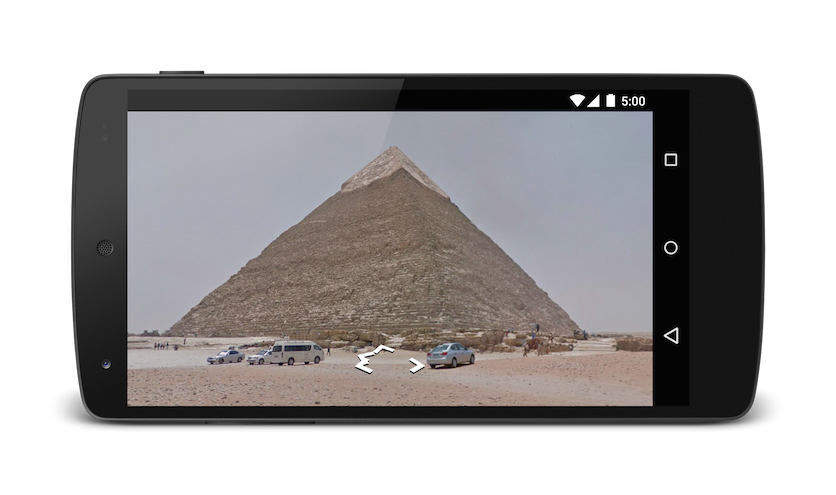
แอป Google Maps สำหรับ Android มี Intent หลายอย่างที่คุณใช้เพื่อ เปิด Google Maps ในโหมดการแสดงผล การค้นหา การนำทาง หรือ Street View ได้ หากต้องการ ฝังแผนที่ในแอป โปรดดูการเริ่มต้นใช้งาน Maps SDK สำหรับ Android อย่างรวดเร็ว
สําหรับแพลตฟอร์ม Android Automotive OS (AAOS) จะมีข้อควรพิจารณาที่เฉพาะเจาะจง และ Intent เพิ่มเติมให้ใช้งาน ดูรายละเอียดเพิ่มเติมได้ที่เอกสารประกอบเกี่ยวกับ Intent ของ Google Maps สำหรับ Android Automotive
ภาพรวม
Intent ช่วยให้คุณเริ่มกิจกรรมในแอปอื่นได้โดยอธิบายการดำเนินการ
ที่คุณต้องการทำ (เช่น "แสดงแผนที่" หรือ "แสดงเส้นทางไปยัง
สนามบิน") ในออบเจ็กต์ Intent แอป Google Maps สำหรับ Android
รองรับ Intent ที่แตกต่างกันหลายรายการ ซึ่งช่วยให้คุณเปิดแอป Google Maps
และดำเนินการอย่างใดอย่างหนึ่งจาก 4 อย่างต่อไปนี้ได้
- แสดงแผนที่ที่ตำแหน่งและระดับการซูมที่ระบุ
- ค้นหาสถานที่หรือสถานที่ต่างๆ แล้วแสดงบนแผนที่
- ขอเส้นทางจากสถานที่หนึ่งไปยังอีกสถานที่หนึ่ง ระบบจะแสดงเส้นทาง สำหรับรูปแบบการเดินทาง 3 รูปแบบ ได้แก่ การขับรถ การเดิน และการปั่นจักรยาน
- แสดงภาพพาโนรามาใน Google Street View
หน้านี้อธิบาย Intent ที่คุณใช้กับแอป Google Maps สำหรับ Android ได้ ดูข้อมูลเพิ่มเติมเกี่ยวกับ Intent ได้ที่Intent และตัวกรอง Intent และ Intent ทั่วไป
คำขอความตั้งใจ
หากต้องการเปิด Google Maps ด้วย Intent คุณต้องสร้างออบเจ็กต์ Intent
ก่อน โดยระบุการดำเนินการ, URI และแพ็กเกจ
- การดำเนินการ: ระบบจะเรียก Intent ทั้งหมดของ Google Maps เป็นการดำเนินการดู —
ACTION_VIEW - URI: Intent ของ Google Maps ใช้ URI ที่เข้ารหัส URL ซึ่งระบุการดำเนินการที่เลือก พร้อมกับข้อมูลบางอย่างที่จะใช้ในการดำเนินการ
แพ็กเกจ: การเรียกใช้
setPackage("com.google.android.apps.maps")จะช่วยให้มั่นใจได้ว่าแอป Google Maps สำหรับ Android จะจัดการ Intent หากไม่ได้ตั้งค่าแพ็กเกจ ระบบจะกำหนดว่าแอปใดที่สามารถจัดการIntentได้ หากมีแอปหลายรายการ ผู้ใช้อาจถูกถามว่าต้องการใช้แอปใด
หลังจากสร้าง Intent แล้ว คุณสามารถขอให้ระบบเปิดแอปที่เกี่ยวข้องได้หลายวิธี
วิธีที่นิยมใช้คือการส่ง Intent ไปยังเมธอด
startActivity() ระบบจะเปิดแอปที่จำเป็น ซึ่งในกรณีนี้คือ Google Maps และเริ่มActivity ที่เกี่ยวข้อง
Java
// Create a Uri from an intent string. Use the result to create an Intent.
Uri gmmIntentUri = Uri.parse("google.streetview:cbll=46.414382,10.013988");
// Create an Intent from gmmIntentUri. Set the action to ACTION_VIEW
Intent mapIntent = new Intent(Intent.ACTION_VIEW, gmmIntentUri);
// Make the Intent explicit by setting the Google Maps package
mapIntent.setPackage("com.google.android.apps.maps");
// Attempt to start an activity that can handle the Intent
startActivity(mapIntent);
Kotlin
// Create a Uri from an intent string. Use the result to create an Intent.
val gmmIntentUri = Uri.parse("google.streetview:cbll=46.414382,10.013988")
// Create an Intent from gmmIntentUri. Set the action to ACTION_VIEW
val mapIntent = Intent(Intent.ACTION_VIEW, gmmIntentUri)
// Make the Intent explicit by setting the Google Maps package
mapIntent.setPackage("com.google.android.apps.maps")
// Attempt to start an activity that can handle the Intent
startActivity(mapIntent)
หากระบบระบุแอปที่ตอบสนองต่อ Intent ไม่ได้ แอปของคุณอาจขัดข้อง ด้วยเหตุนี้ ก่อนที่จะแสดง Intent เหล่านี้ต่อผู้ใช้ ให้ตรวจสอบก่อนว่ามีการติดตั้งแอปพลิเคชันที่รับ
หากต้องการยืนยันว่าแอปพร้อมรับ Intent ให้เรียกใช้ resolveActivity() ในออบเจ็กต์ Intent หากผลลัพธ์ไม่ใช่ค่าว่าง แสดงว่ามีแอปอย่างน้อย 1 แอปที่จัดการ Intent ได้ และเรียกใช้ startActivity() ได้อย่างปลอดภัย หากผลลัพธ์เป็น null อย่าใช้อินเทนต์ และหากเป็นไปได้ ให้ปิดใช้ฟีเจอร์ที่เรียกใช้อินเทนต์
Java
if (mapIntent.resolveActivity(getPackageManager()) != null) {
    ...
}
Kotlin
mapIntent.resolveActivity(packageManager)?.let {
    ...
}
เช่น หากต้องการแสดงแผนที่ของซานฟรานซิสโก คุณสามารถใช้โค้ดต่อไปนี้
Java
Uri gmmIntentUri = Uri.parse("geo:37.7749,-122.4194");
Intent mapIntent = new Intent(Intent.ACTION_VIEW, gmmIntentUri);
mapIntent.setPackage("com.google.android.apps.maps");
if (mapIntent.resolveActivity(getPackageManager()) != null) {
    startActivity(mapIntent);
}
Kotlin
val gmmIntentUri = Uri.parse("geo:37.7749,-122.4194")
val mapIntent = Intent(Intent.ACTION_VIEW, gmmIntentUri)
mapIntent.setPackage("com.google.android.apps.maps")
mapIntent.resolveActivity(packageManager)?.let {
    startActivity(mapIntent)
}
สตริงการค้นหาที่เข้ารหัส URL
สตริงทั้งหมดที่ส่งไปยัง Intent ของ Google Maps ต้องมีการเข้ารหัส URI เช่น สตริง 1st & Pike, Seattle ควรกลายเป็น 1st%20%26%20Pike%2C%20Seattle
คุณเข้ารหัสช่องว่างในสตริงด้วย %20 หรือแทนที่ด้วยเครื่องหมายบวก
(+) ได้
คุณสามารถใช้วิธี android.net.Uri encode() เพื่อเข้ารหัสสตริงได้
เช่น
Java
Uri gmmIntentUri =
    Uri.parse("geo:37.7749,-122.4192?q=" + Uri.encode("1st & Pike, Seattle"));
Kotlin
val gmmIntentUri =
    Uri.parse("geo:37.7749,-122.4192?q=" + Uri.encode("1st & Pike, Seattle"))
แสดงแผนที่
ใช้geo:เจตนาเพื่อแสดงแผนที่ที่ตำแหน่งและระดับการซูมที่ระบุ
geo:latitude,longitude?z=zoom
พารามิเตอร์
latitudeและlongitudeตั้งค่าจุดศูนย์กลางของแผนที่zจะกำหนดระดับการซูมเริ่มต้นของแผนที่โดยไม่บังคับ ค่าที่ยอมรับมีตั้งแต่ 0 (ทั้งโลก) ถึง 21 (อาคารแต่ละหลัง) ขีดจำกัดบนอาจ แตกต่างกันไปขึ้นอยู่กับข้อมูลแผนที่ที่มีในสถานที่ที่เลือก
ตัวอย่าง
Java
// Creates an Intent that loads a map of San Francisco
Uri gmmIntentUri = Uri.parse("geo:37.7749,-122.4194");
Intent mapIntent = new Intent(Intent.ACTION_VIEW, gmmIntentUri);
mapIntent.setPackage("com.google.android.apps.maps");
startActivity(mapIntent);
Kotlin
// Creates an Intent that loads a map of San Francisco
val gmmIntentUri = Uri.parse("geo:37.7749,-122.4194")
val mapIntent = Intent(Intent.ACTION_VIEW, gmmIntentUri)
mapIntent.setPackage("com.google.android.apps.maps")
startActivity(mapIntent)
ค้นหาสถานที่
ใช้ Intent นี้เพื่อแสดงคำค้นหาภายใน Viewport ที่ระบุ เมื่อการค้นหามีผลลัพธ์เดียว คุณสามารถใช้ Intent นี้เพื่อแสดงหมุดที่ สถานที่หรือที่อยู่ใดที่หนึ่ง เช่น สถานที่สำคัญ ธุรกิจ ลักษณะทางภูมิศาสตร์ หรือเมือง
geo:latitude,longitude?q=query
geo:0,0?q=my+street+address
geo:0,0?q=latitude,longitude(label)
พารามิเตอร์
นอกเหนือจากพารามิเตอร์ที่ใช้เพื่อแสดงแผนที่แล้ว Search ยังรองรับพารามิเตอร์ต่อไปนี้
qกำหนดสถานที่ที่จะไฮไลต์บนแผนที่ ต้องระบุพารามิเตอร์qสำหรับคำขอค้นหาทั้งหมด โดยรับตำแหน่งเป็นชื่อสถานที่หรือที่อยู่ สตริงควรเข้ารหัส URL ดังนั้นแอดเดรส เช่นCity Hall, New York, NYควรแปลงเป็นCity+Hall,New+York,NYlabelช่วยให้คุณตั้งป้ายกำกับที่กำหนดเองในสถานที่ที่ระบุบนแผนที่ได้ ต้องระบุlabelเป็นสตริง
การค้นหาตามหมวดหมู่
หากคุณส่งคำค้นหาทั่วไป Google Maps จะพยายามค้นหาสถานที่ใกล้กับ ละติจูดและลองจิจูดที่คุณระบุซึ่งตรงกับเกณฑ์ของคุณ หากไม่ได้ระบุ สถานที่ตั้ง Google Maps จะพยายามค้นหาข้อมูลที่อยู่ใกล้เคียง เช่น
Java
// Search for restaurants nearby
Uri gmmIntentUri = Uri.parse("geo:0,0?q=restaurants");
Intent mapIntent = new Intent(Intent.ACTION_VIEW, gmmIntentUri);
mapIntent.setPackage("com.google.android.apps.maps");
startActivity(mapIntent);
// Search for restaurants in San Francisco.
Uri gmmIntentUri = Uri.parse("geo:37.7749,-122.4194?q=restaurants");
Intent mapIntent = new Intent(Intent.ACTION_VIEW, gmmIntentUri);
mapIntent.setPackage("com.google.android.apps.maps");
startActivity(mapIntent);
Kotlin
// Search for restaurants nearby.
val gmmIntentUri = Uri.parse("geo:0,0?q=restaurants")
val mapIntent = Intent(Intent.ACTION_VIEW, gmmIntentUri)
mapIntent.setPackage("com.google.android.apps.maps")
startActivity(mapIntent)
// Search for restaurants in San Francisco.
val gmmIntentUri =
    Uri.parse("geo:37.7749,-122.4194?q=restaurants")
val mapIntent = Intent(Intent.ACTION_VIEW, gmmIntentUri)
mapIntent.setPackage("com.google.android.apps.maps")
startActivity(mapIntent)
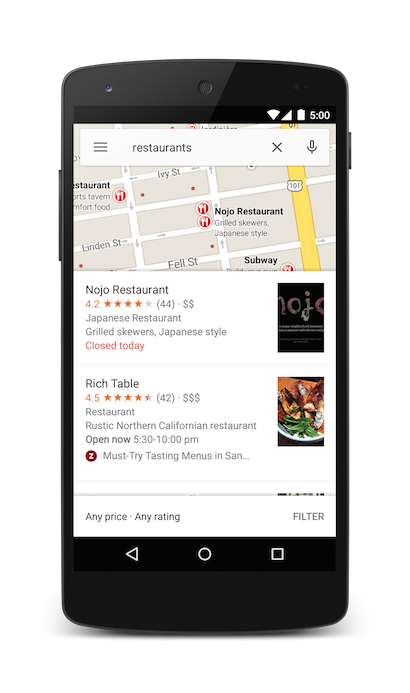
คุณสามารถเพิ่มอคติให้กับผลการค้นหาได้โดยการระบุพารามิเตอร์การซูมพร้อมกับสตริงการค้นหา ในตัวอย่างต่อไปนี้ การเพิ่มการซูม 10 จะพยายาม ค้นหาร้านอาหารในระดับเมืองแทนที่จะเป็นร้านอาหารใกล้เคียง
Java
Uri gmmIntentUri = Uri.parse("geo:37.7749,-122.4194?z=10&q=restaurants");
Intent mapIntent = new Intent(Intent.ACTION_VIEW, gmmIntentUri);
mapIntent.setPackage("com.google.android.apps.maps");
startActivity(mapIntent);
Kotlin
val gmmIntentUri =
    Uri.parse("geo:37.7749,-122.4194?z=10&q=restaurants")
val mapIntent = Intent(Intent.ACTION_VIEW, gmmIntentUri)
mapIntent.setPackage("com.google.android.apps.maps")
startActivity(mapIntent)
การค้นหาสถานที่
การค้นหาที่อยู่ที่เฉพาะเจาะจงจะแสดงหมุดที่ตำแหน่งนั้น
Java
Uri gmmIntentUri = Uri.parse("geo:0,0?q=1600 Amphitheatre Parkway, Mountain+View, California");
Intent mapIntent = new Intent(Intent.ACTION_VIEW, gmmIntentUri);
mapIntent.setPackage("com.google.android.apps.maps");
startActivity(mapIntent);
Kotlin
val gmmIntentUri =
    Uri.parse("geo:0,0?q=1600 Amphitheatre Parkway, Mountain+View, California")
val mapIntent = Intent(Intent.ACTION_VIEW, gmmIntentUri)
mapIntent.setPackage("com.google.android.apps.maps")
startActivity(mapIntent)
ตัวอย่างก่อนหน้านี้ตั้งค่าละติจูดและลองจิจูดเป็น 0,0 แต่ส่งที่อยู่เป็นสตริงการค้นหา เมื่อค้นหาสถานที่ที่เฉพาะเจาะจง คุณไม่จำเป็นต้องระบุละติจูด
และลองจิจูด อย่างไรก็ตาม หากไม่ทราบที่อยู่ที่แน่นอน คุณสามารถพยายามให้ผลการค้นหามีการให้น้ำหนักพิเศษกับบางกฎเกณฑ์โดยการระบุพิกัด ตัวอย่างเช่น การค้นหาที่อยู่สำหรับ "ถนนเมน" อาจแสดงผลลัพธ์มากเกินไป
Java
// Searching for 'Main Street' returns too many results.
Uri gmmIntentUri = Uri.parse("geo:0,0?q=101+main+street");
Kotlin
// Searching for 'Main Street' returns too many results.
val gmmIntentUri = Uri.parse("geo:0,0?q=101+main+street")
การเพิ่มละติจูดและลองจิจูดลงใน URI ของความตั้งใจจะทำให้ผลลัพธ์เอนเอียงไปทางพื้นที่ใดพื้นที่หนึ่ง
Java
// Searches for 'Main Street' near San Francisco.
Uri gmmIntentUri = Uri.parse("geo:37.7749,-122.4194?q=101+main+street");
Intent mapIntent = new Intent(Intent.ACTION_VIEW, gmmIntentUri);
mapIntent.setPackage("com.google.android.apps.maps");
startActivity(mapIntent);
Kotlin
// Searches for 'Main Street' near San Francisco.
val gmmIntentUri =
    Uri.parse("geo:37.7749,-122.4194?q=101+main+street")
val mapIntent = Intent(Intent.ACTION_VIEW, gmmIntentUri)
mapIntent.setPackage("com.google.android.apps.maps")
startActivity(mapIntent)
เมื่อทราบว่าการค้นหาจะแสดงค่าเดียว คุณอาจต้องการส่งป้ายกำกับที่ไม่บังคับ
ต้องระบุป้ายกำกับเป็นสตริงและปรากฏใต้เครื่องหมายบนแผนที่ โปรดทราบว่าป้ายกำกับจะพร้อมใช้งานเมื่อระบุ q เป็นพิกัดละติจูดและลองจิจูดเท่านั้น
Java
// Display a label at the location of Google's Sydney office.
Uri gmmIntentUri = Uri.parse("geo:0,0?q=-33.8666,151.1957(Google+Sydney)");
Intent mapIntent = new Intent(Intent.ACTION_VIEW, gmmIntentUri);
mapIntent.setPackage("com.google.android.apps.maps");
startActivity(mapIntent);
Kotlin
// Display a label at the location of Google's Sydney office.
val gmmIntentUri =
    Uri.parse("geo:0,0?q=-33.8666,151.1957(Google+Sydney)")
val mapIntent = Intent(Intent.ACTION_VIEW, gmmIntentUri)
mapIntent.setPackage("com.google.android.apps.maps")
startActivity(mapIntent)
คุณสามารถแสดงหมุดที่ตำแหน่งที่ทราบโดยใช้ Plus Code แทนที่อยู่หรือละติจูดและลองจิจูด
Java
// Display the location of Google, San Francisco using a global plus code.
Uri gmmIntentUri = Uri.parse("http://plus.codes/849VQJQ5+XX");
// Equivalently, define the same location using a local plus code.
gmmIntentUri = Uri.parse("https://plus.codes/QJQ5+XX,San%20Francisco");
// Construct and use the Intent as in the preceding examples.
Kotlin
// Display the location of Google, San Francisco using a global plus code.
var gmmIntentUri = Uri.parse("http://plus.codes/849VQJQ5+XX")
// Equivalently, define the same location using a local plus code.
gmmIntentUri = Uri.parse("https://plus.codes/QJQ5+XX,San%20Francisco")
// Construct and use the Intent as in the preceding examples.
เปิดการนำทางแบบเลี้ยวต่อเลี้ยว
ใช้ URI ของ Intent นี้เพื่อเปิดการนำทางโดยใช้ Google Maps พร้อมเส้นทางแบบเลี้ยวต่อเลี้ยวไปยังที่อยู่หรือพิกัดที่ระบุ ระบบจะแสดงเส้นทางจากตำแหน่งปัจจุบันของผู้ใช้เสมอ
google.navigation:q=a+street+address
google.navigation:q=latitude,longitude
พารามิเตอร์
q: ตั้งค่าปลายทางสำหรับการค้นหาการนำทาง ค่านี้อาจเป็นพิกัดละติจูด และลองจิจูด หรือที่อยู่ในรูปแบบการค้นหา หากเป็นสตริงการค้นหาที่แสดงผลลัพธ์มากกว่า 1 รายการ ระบบจะเลือกผลลัพธ์แรกmodeกำหนดวิธีการเดินทางmodeเป็นพารามิเตอร์ที่ไม่บังคับและตั้งค่าเป็นค่าใดค่าหนึ่งต่อไปนี้ได้ todสำหรับการขับรถ (ค่าเริ่มต้น)bสำหรับการปั่นจักรยานlสำหรับมอเตอร์ไซค์wสำหรับการเดิน
avoidกำหนดฟีเจอร์ที่เส้นทางควรหลีกเลี่ยงavoidเป็นตัวเลือกและ สามารถตั้งค่าเป็นค่าใดค่าหนึ่งต่อไปนี้ได้tสำหรับค่าผ่านทางhสำหรับทางหลวงfสำหรับเรือข้ามฟาก
ตัวอย่าง
คำขอต่อไปนี้Intentจะขอการนำทางแบบเลี้ยวต่อเลี้ยวไปยังสวนสัตว์ทารองก้าในซิดนีย์ ออสเตรเลีย
Java
Uri gmmIntentUri = Uri.parse("google.navigation:q=Taronga+Zoo,+Sydney+Australia");
Intent mapIntent = new Intent(Intent.ACTION_VIEW, gmmIntentUri);
mapIntent.setPackage("com.google.android.apps.maps");
startActivity(mapIntent);
Kotlin
val gmmIntentUri =
    Uri.parse("google.navigation:q=Taronga+Zoo,+Sydney+Australia")
val mapIntent = Intent(Intent.ACTION_VIEW, gmmIntentUri)
mapIntent.setPackage("com.google.android.apps.maps")
startActivity(mapIntent)
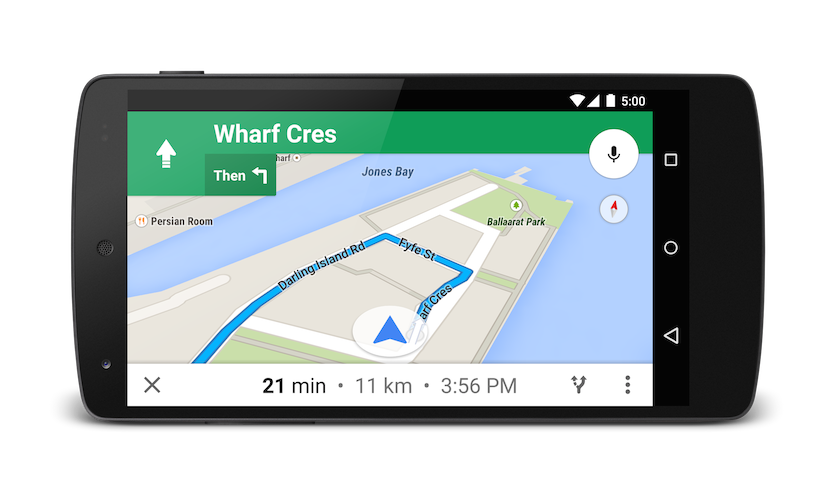
หากไม่ต้องการจ่ายค่าผ่านทางหรือนั่งเรือข้ามฟาก คุณขอการกำหนดเส้นทางที่พยายามหลีกเลี่ยงฟีเจอร์เหล่านั้นได้
Java
Uri gmmIntentUri = Uri.parse("google.navigation:q=Taronga+Zoo,+Sydney+Australia&avoid=tf");
Intent mapIntent = new Intent(Intent.ACTION_VIEW, gmmIntentUri);
mapIntent.setPackage("com.google.android.apps.maps");
startActivity(mapIntent);
Kotlin
val gmmIntentUri =
    Uri.parse("google.navigation:q=Taronga+Zoo,+Sydney+Australia&avoid=tf")
val mapIntent = Intent(Intent.ACTION_VIEW, gmmIntentUri)
mapIntent.setPackage("com.google.android.apps.maps")
startActivity(mapIntent)
หากต้องการออกกำลังกายเล็กน้อย คุณขอเส้นทางจักรยานแทนได้
Java
Uri gmmIntentUri = Uri.parse("google.navigation:q=Taronga+Zoo,+Sydney+Australia&mode=b");
Intent mapIntent = new Intent(Intent.ACTION_VIEW, gmmIntentUri);
mapIntent.setPackage("com.google.android.apps.maps");
startActivity(mapIntent);
Kotlin
val gmmIntentUri =
    Uri.parse("google.navigation:q=Taronga+Zoo,+Sydney+Australia&mode=b")
val mapIntent = Intent(Intent.ACTION_VIEW, gmmIntentUri)
mapIntent.setPackage("com.google.android.apps.maps")
startActivity(mapIntent)
หากต้องการใช้มอเตอร์ไซค์ คุณสามารถขอให้เส้นทางรวมถนนและเส้นทางแคบๆ ที่รถยนต์ไม่สามารถใช้ได้ คำสั่งต่อไปนี้
intent จะแสดงเส้นทางในอินเดีย
Java
Uri gmmIntentUri = Uri.parse("google.navigation:q=Connaught+Place,+New+Delhi,Delhi&mode=l");
Intent mapIntent = new Intent(Intent.ACTION_VIEW, gmmIntentUri);
mapIntent.setPackage("com.google.android.apps.maps");
startActivity(mapIntent);
Kotlin
val gmmIntentUri =
    Uri.parse("google.navigation:q=Connaught+Place,+New+Delhi,Delhi&mode=l")
val mapIntent = Intent(Intent.ACTION_VIEW, gmmIntentUri)
mapIntent.setPackage("com.google.android.apps.maps")
startActivity(mapIntent)
แสดงภาพพาโนรามาใน Street View
ใช้ Intent google.streetview เพื่อเปิด Google Street View Google Street
View แสดงมุมมองพาโนรามาจากสถานที่ที่กำหนดทั่วพื้นที่ให้บริการ นอกจากนี้ยังมีภาพทรงกลมจากผู้ใช้และคอลเล็กชันพิเศษของ Street View ด้วย
google.streetview:cbll=latitude,longitude&cbp=0,bearing,0,zoom,tilt
google.streetview:panoid=id&cbp=0,bearing,0,zoom,tilt
พารามิเตอร์
google.streetview URI ทั้งหมดต้องมีพารามิเตอร์ cbll หรือ panoid
cbllยอมรับละติจูดและลองจิจูดเป็นค่าที่คั่นด้วยคอมมา (46.414382,10.013988) แอปจะแสดงภาพพาโนรามาที่ถ่าย ใกล้กับตำแหน่งนี้มากที่สุด เนื่องจากระบบจะรีเฟรชภาพ Street View เป็นระยะๆ และอาจถ่ายภาพจากตำแหน่งที่แตกต่างกันเล็กน้อยในแต่ละครั้ง จึงเป็นไปได้ที่ตำแหน่งของคุณอาจจัดพอดีกับพาโนรามาอื่นเมื่อมีการอัปเดตภาพpanoidคือรหัสพาโนรามาที่เฉพาะเจาะจง Google Maps จะใช้รหัสพาโนรามาหากมีการระบุทั้งpanoidและcbllแอป Android จะเข้าถึงรหัสพาโนรามาได้จากออบเจ็กต์StreetViewPanoramaLocationcbpเป็นพารามิเตอร์ที่ไม่บังคับซึ่งปรับการวางแนวเริ่มต้นของ กล้อง พารามิเตอร์cbpจะใช้ค่าที่คั่นด้วยคอมมา 5 ค่า ซึ่งทั้งหมด เป็นค่าที่ไม่บังคับ ค่าที่สำคัญที่สุดคือค่าที่ 2, 4 และ 5 ซึ่งกำหนดการวางแนว การซูม และการเอียงตามลำดับ ระบบไม่รองรับค่าแรกและค่าที่สาม และควรตั้งค่าเป็น0bearing: ระบุทิศทางเข็มทิศของกล้องถ่ายรูปเป็นองศา ตามเข็มนาฬิกาจากทิศเหนือ ทิศเหนือจริงคือ 0 ทิศตะวันออกคือ 90 ทิศใต้คือ 180 ทิศตะวันตกคือ- ค่าที่ส่งไปยังการห่อหุ้มการวางแนว นั่นคือ 0°, 360° และ 720° ทั้งหมดชี้ไปในทิศทางเดียวกัน Bearing ได้รับการกําหนดเป็นค่าที่ 2 จากค่าที่คั่นด้วยคอมมา 5 ค่า
zoom: ตั้งค่าระดับการซูมของกล้อง ระดับการซูมเริ่มต้น ตั้งไว้ที่ 0 การซูม 1 จะเพิ่มการขยายเป็น 2 เท่า การซูมจะถูกจำกัด ระหว่าง 0 กับระดับการซูมสูงสุดของพาโนรามาปัจจุบัน ซึ่งหมายความว่า ค่าใดก็ตามที่อยู่นอกช่วงนี้จะได้รับการตั้งค่าเป็นค่าสุดขั้วที่ใกล้ที่สุด ซึ่งอยู่ในช่วง เช่น ค่า -1 จะตั้งเป็น 0 Zoom คือค่าที่ 4 จาก 5 ค่าที่คั่นด้วยคอมมาtilt: ระบุมุมกล้องขึ้นหรือลง ช่วงคือ -90 ถึง 0 ถึง 90 โดย 90 คือมองตรงลง 0 คือกึ่งกลาง ขอบฟ้า และ -90 คือมองตรงขึ้น
ตัวอย่าง
ต่อไปนี้เป็นตัวอย่างการใช้เจตนาของ Street View
Java
// Displays an image of the Swiss Alps.
Uri gmmIntentUri = Uri.parse("google.streetview:cbll=46.414382,10.013988");
Intent mapIntent = new Intent(Intent.ACTION_VIEW, gmmIntentUri);
mapIntent.setPackage("com.google.android.apps.maps");
startActivity(mapIntent);
// Uses a PanoID to show an image from Maroubra beach in Sydney, Australia.
Uri gmmIntentUri = Uri.parse("google.streetview:panoid=Iaa2JyfIggYAAAQfCZU9KQ");
Intent mapIntent = new Intent(Intent.ACTION_VIEW, gmmIntentUri);
mapIntent.setPackage("com.google.android.apps.maps");
startActivity(mapIntent);
// Opens Street View between two Pyramids in Giza. The values passed to the
// cbp parameter angles the camera slightly up, and towards the east.
Uri gmmIntentUri = Uri.parse("google.streetview:cbll=29.9774614,31.1329645&cbp=0,30,0,0,-15");
Intent mapIntent = new Intent(Intent.ACTION_VIEW, gmmIntentUri);
mapIntent.setPackage("com.google.android.apps.maps");
startActivity(mapIntent);
Kotlin
// Displays an image of the Swiss Alps.
val gmmIntentUri =
    Uri.parse("google.streetview:cbll=46.414382,10.013988")
val mapIntent = Intent(Intent.ACTION_VIEW, gmmIntentUri)
mapIntent.setPackage("com.google.android.apps.maps")
startActivity(mapIntent)
// Uses a PanoID to show an image from Maroubra beach in Sydney, Australia.
val gmmIntentUri =
    Uri.parse("google.streetview:panoid=Iaa2JyfIggYAAAQfCZU9KQ")
val mapIntent = Intent(Intent.ACTION_VIEW, gmmIntentUri)
mapIntent.setPackage("com.google.android.apps.maps")
startActivity(mapIntent)
// Opens Street View between two Pyramids in Giza. The values passed to the
// cbp parameter angles the camera slightly up, and towards the east.
val gmmIntentUri =
    Uri.parse("google.streetview:cbll=29.9774614,31.1329645&cbp=0,30,0,0,-15")
val mapIntent = Intent(Intent.ACTION_VIEW, gmmIntentUri)
mapIntent.setPackage("com.google.android.apps.maps")
startActivity(mapIntent)