

Ressourcen sind die zusätzlichen Dateien und statischen Inhalte, die von Ihrem Code verwendet werden, z. B. Bitmaps, Strings für die Benutzeroberfläche und Animationsanweisungen.
Lagern Sie App-Ressourcen wie Bilder und Strings immer aus Ihrem Code aus, damit Sie sie unabhängig verwalten können. Außerdem können Sie alternative Ressourcen für bestimmte Gerätekonfigurationen bereitstellen, indem Sie sie in speziell benannten Ressourcenverzeichnissen gruppieren. Zur Laufzeit verwendet Android die entsprechende Ressource basierend auf der aktuellen Konfiguration. So möchten Sie vielleicht je nach Spracheinstellung unterschiedliche Strings bereitstellen.
Nachdem Sie die App-Ressourcen externalisiert haben, können Sie über Ressourcen-IDs darauf zugreifen, die in der Klasse R Ihres Projekts generiert werden.
In diesem Dokument wird beschrieben, wie Sie die Ressourcen in Ihrem Android-Projekt gruppieren. Außerdem wird gezeigt, wie Sie alternative Ressourcen für bestimmte Gerätekonfigurationen bereitstellen und dann über Ihren App-Code oder andere XML-Dateien darauf zugreifen.
Ressourcentypen gruppieren
Platzieren Sie jede Art von Ressource in einem bestimmten Unterverzeichnis des res/-Verzeichnisses Ihres Projekts. Hier sehen Sie beispielsweise die Dateihierarchie für ein einfaches Projekt:
MyProject/
    src/
        MyActivity.kt
    res/
        drawable/
            graphic.png
        mipmap/
            icon.png
        values/
            strings.xml
Das Verzeichnis res/ enthält alle Ressourcen in seinen Unterverzeichnissen: eine Bildressource, ein mipmap/-Verzeichnis für Launcher-Symbole und eine String-Ressourcendatei. Die Namen der Ressourcenverzeichnisse sind wichtig und werden in Tabelle 1 beschrieben.
Hinweis:Weitere Informationen zur Verwendung der Mipmap-Ordner finden Sie unter App-Symbole in Mipmap-Verzeichnisse einfügen.
Tabelle 1. Unterstützte Ressourcenverzeichnisse im Projektverzeichnis res/.
| Verzeichnis | Ressourcentyp |
|---|---|
drawable/ |
Bitmap-Dateien (PNG,
Weitere Informationen finden Sie unter Drawable-Ressourcen. |
mipmap/ |
Drawable-Dateien für verschiedene Launcher-Symbol-Dichten. Weitere Informationen zum Verwalten von Launcher-Symbolen mit mipmap/-Ordnern finden Sie unter App-Symbole in mipmap-Verzeichnisse einfügen. |
raw/ |
Beliebige Dateien, die im Rohformat gespeichert werden sollen. Wenn Sie diese Ressourcen mit einem Roh- Wenn Sie jedoch Zugriff auf die ursprünglichen Dateinamen und die Dateihierarchie benötigen, sollten Sie Ressourcen im Verzeichnis |
values/ |
XML-Dateien, die einfache Werte wie Strings, Ganzzahlen und Farben enthalten. Während in XML-Ressourcendateien in anderen Da jede Ressource mit einem eigenen XML-Element definiert wird, können Sie die Datei beliebig benennen und verschiedene Ressourcentypen in einer Datei platzieren. Aus Gründen der Übersichtlichkeit empfiehlt es sich jedoch, eindeutige Ressourcentypen in verschiedenen Dateien zu platzieren. Hier sind einige Beispiele für Dateinamenkonventionen für Ressourcen, die Sie in diesem Verzeichnis erstellen können:
Weitere Informationen finden Sie unter String-Ressourcen, Stilressourcen und Weitere Ressourcentypen. |
xml/ |
Beliebige XML-Dateien, die zur Laufzeit durch Aufrufen von Resources.getXML gelesen werden können. Hier müssen verschiedene XML-Konfigurationsdateien gespeichert werden.
|
font/ |
Schriftartdateien mit Erweiterungen wie TTF, OTF oder TTC oder XML-Dateien, die ein <font-family>-Element enthalten. Weitere Informationen zu Schriftarten als Ressourcen finden Sie unter Schriftart als XML-Ressource hinzufügen.
|
Achtung:Speichern Sie Ressourcendateien niemals direkt im Verzeichnis res/. Dies führt zu einem Compilerfehler.
Die Ressourcen, die Sie in den in Tabelle 1 definierten Unterverzeichnissen speichern, sind Ihre Standardressourcen. Diese Ressourcen definieren das Standarddesign und die Standardinhalte für Ihre App. Für verschiedene Arten von Android-Geräten sind jedoch möglicherweise unterschiedliche Arten von Ressourcen erforderlich.
Sie können beispielsweise verschiedene String-Ressourcen bereitstellen, mit denen der Text in Ihrer Benutzeroberfläche basierend auf der Spracheinstellung des Geräts übersetzt wird.
Hinweis:In Compose werden UIs, Animationen und zustandsgesteuerte Farben in Kotlin deklariert. Die Verzeichnisse layout/, menu/, anim/, animator/ und color/ sind für moderne Apps daher nicht mehr erforderlich. Weitere Informationen finden Sie unter Animationen in Compose und Anatomie eines Designs in Compose.
Alternative Ressourcen bereitstellen
Die meisten Apps bieten alternative Ressourcen zur Unterstützung bestimmter Gerätekonfigurationen. Fügen Sie beispielsweise alternative Drawable-Ressourcen für verschiedene Bildschirmdichten und alternative String-Ressourcen für verschiedene Sprachen hinzu. Zur Laufzeit erkennt Android die aktuelle Gerätekonfiguration und lädt die entsprechenden Ressourcen für Ihre App.
So geben Sie konfigurationsspezifische Alternativen für eine Reihe von Ressourcen an:
- Erstellen Sie in
res/ein neues Verzeichnis mit dem Namen<resources_name>-<qualifier>.<resources_name>ist der Verzeichnisname der entsprechenden Standardressourcen (in Tabelle 1 definiert).<qualifier>ist ein Name, der eine einzelne Konfiguration angibt, für die diese Ressourcen verwendet werden sollen (siehe Tabelle 2).
Sie können mehrere
<qualifier>anhängen. Trennen Sie die einzelnen Elemente durch einen Bindestrich.Achtung:Wenn Sie mehrere Qualifizierer anhängen, müssen Sie sie in derselben Reihenfolge wie in Tabelle 2 auflisten. Wenn die Qualifizierer in der falschen Reihenfolge angegeben sind, werden die Ressourcen ignoriert.
- Speichern Sie die entsprechenden alternativen Ressourcen in diesem neuen Verzeichnis. Die Ressourcendateien müssen genau wie die Standardressourcendateien benannt sein.
Hier sind einige Standard- und alternative Ressourcen:
res/
    drawable/
        icon.png
        background.png
    drawable-hdpi/
        icon.png
        background.png
Der Qualifizierer hdpi gibt an, dass die Ressourcen in diesem Verzeichnis für Geräte mit einem Bildschirm mit hoher Dichte bestimmt sind. Die Bilder in diesen Drawable-Verzeichnissen sind für bestimmte Bildschirmdichten optimiert, die Dateinamen sind jedoch identisch. So bleibt die Ressourcen-ID, mit der Sie auf das icon.png- oder background.png-Bild verweisen, immer gleich. Android wählt die Version jeder Ressource aus, die am besten zum aktuellen Gerät passt. Dazu werden die Gerätekonfigurationsinformationen mit den Qualifizierern im Namen des Ressourcenverzeichnisses verglichen.
Achtung:Wenn Sie eine alternative Ressource definieren, müssen Sie sie auch in einer Standardkonfiguration definieren. Andernfalls können bei Ihrer App Laufzeitfehler auftreten, wenn das Gerät eine Konfiguration ändert. Wenn Sie beispielsweise einen String nur in values-en und nicht in values hinzufügen, kann in Ihrer App eine Resource Not Found-Ausnahme auftreten, wenn der Nutzer die Standardsystemsprache ändert.
In Tabelle 2 sind die Konfigurationsqualifizierer nach Vorrang geordnet aufgeführt. Sie können einem Verzeichnisnamen mehrere Qualifizierer hinzufügen, indem Sie die einzelnen Qualifizierer durch einen Bindestrich trennen. Wenn Sie mehrere Qualifier für ein Verzeichnis der Ressourcen verwenden, müssen Sie sie in der Reihenfolge, in der sie in der Tabelle aufgeführt sind, dem Verzeichnisnamen hinzufügen.
Tabelle 2 Namen von Konfigurationskennzeichnern.
| Konfiguration | Qualifierwerte | Beschreibung |
|---|---|---|
| MCC und MNC | Beispiele:mcc310mcc208-mnc00
|
Der Ländercode des Mobilgeräts (Mobile Country Code, MCC), optional gefolgt vom Netzwerkcode des Mobilgeräts (Mobile Network Code, MNC) der SIM-Karte im Gerät. Beispiele: Wenn das Gerät eine Funkverbindung verwendet (d. h. ein GSM-Telefon ist), stammen die MCC- und MNC-Werte von der SIM-Karte. Sie können auch nur den MCC verwenden, um beispielsweise länderspezifische rechtliche Ressourcen in Ihre App aufzunehmen. Wenn Sie nur anhand der Sprache angeben müssen, verwenden Sie stattdessen den Qualifikator Sprache, Schriftsystem (optional) und Region (optional). Wenn Sie den Qualifikator „MCC“ und „MNC“ verwenden, gehen Sie vorsichtig vor und testen Sie, ob er wie erwartet funktioniert. Sehen Sie sich auch die Konfigurationsfelder |
| Sprache, Schriftart (optional) und Region (optional) | Beispiele:enfren-rUSfr-rFRfr-rCAb+enb+en+USb+es+419b+zh+Hantb+sr+Latn+RS |
Die Sprache wird durch einen zweistelligen ISO 639-1-Sprachcode definiert, dem optional ein zweistelliger ISO 3166-1-Alpha-2-Regionscode (vorangestellt durch Kleinbuchstaben Bei den Codes wird nicht zwischen Groß- und Kleinschreibung unterschieden. Das Präfix Mit Android 7.0 (API-Level 24) wurde die Unterstützung für BCP 47-Sprachtags eingeführt, mit denen Sie sprach- und regionsspezifische Ressourcen qualifizieren können. Ein Sprach-Tag besteht aus einer Sequenz von einem oder mehreren Untertags, die jeweils den Bereich der durch das gesamte Tag identifizierten Sprache verfeinern oder eingrenzen. Weitere Informationen zu Sprach-Tags finden Sie unter Tags zur Identifizierung von Sprachen. Um einen BCP 47-Sprachcode zu verwenden, hängen Sie Das Sprach-Tag kann sich im Laufe der Lebensdauer Ihrer App ändern, wenn Nutzer die Sprache in den Systemeinstellungen ändern. Informationen dazu, wie sich das auf Ihre App zur Laufzeit auswirken kann, finden Sie unter Konfigurationsänderungen verarbeiten. Eine vollständige Anleitung zur Lokalisierung Ihrer App für andere Sprachen finden Sie unter App lokalisieren. Sehen Sie sich auch die Methode |
| Genus | masculinefeminineneuter |
Das grammatische Geschlecht des Nutzers. Wird für Sprachen mit grammatischem Geschlecht verwendet. Wenn Sie beispielsweise verschiedene Ressourcen für französischsprachige Nutzer bereitstellen müssen, können Sie Verzeichnisse wie die folgenden verwenden:
Weitere Informationen finden Sie unter UI Ihrer App mit grammatischem Geschlecht personalisieren. Weitere Informationen finden Sie unter der In API-Level 34 hinzugefügt. |
| Breite Farbskala |
widecgnowidecg
|
In API-Level 26 hinzugefügt. Weitere Informationen finden Sie unter |
| High Dynamic Range (HDR) |
highdrlowdr
|
In API-Level 26 hinzugefügt. Weitere Informationen finden Sie unter |
| UI-Modus |
cardesktelevisionappliancewatchvrheadset
|
Hinzugefügt in API-Level 8; Fernseher in API 13; Haushaltsgerät in API 16; Smartwatch in API 20; VR-Headset in API 26. Informationen dazu, wie Ihre App reagieren kann, wenn das Gerät in ein Dock eingesetzt oder aus einem Dock entfernt wird, finden Sie unter Dockingstatus und ‑typ ermitteln und überwachen. Dies kann sich im Laufe der Lebensdauer Ihrer App ändern, wenn der Nutzer das Gerät in eine Dockingstation stellt. Einige dieser Modi lassen sich über |
| Nachtmodus |
nightnotnight
|
In API-Level 8 hinzugefügt. Das kann sich im Laufe der Lebensdauer Ihrer App ändern, wenn der Nachtmodus im Automatikmodus (Standard) belassen wird. In diesem Fall ändert sich der Modus je nach Tageszeit. Sie können diesen Modus mit |
| Pixeldichte des Displays (dpi) |
ldpimdpihdpixhdpixxhdpixxxhdpinodpitvdpianydpinnndpi
|
Zwischen den sechs primären Dichten (ohne die tvdpi-Dichte) besteht ein Skalierungsverhältnis von 3:4:6:8:12:16. Eine 9 × 9-Bitmap in ldpi ist also 12 × 12 in mdpi, 18 × 18 in hdpi, 24 × 24 in xhdpi usw. Hinweis:Die Verwendung eines Pixeldichte-Kennzeichners bedeutet nicht, dass die Ressourcen nur für Bildschirme mit dieser Dichte bestimmt sind. Wenn Sie keine alternativen Ressourcen mit Qualifizierern bereitstellen, die besser zur aktuellen Gerätekonfiguration passen, verwendet das System die Ressourcen, die die beste Übereinstimmung aufweisen. Weitere Informationen zum Umgang mit verschiedenen Bildschirmdichten und dazu, wie Android Ihre Bitmaps an die aktuelle Dichte anpassen kann, finden Sie unter Bildschirmkompatibilität – Übersicht. |
| Touchscreentyp |
notouchfinger
|
Weitere Informationen finden Sie auch im Konfigurationsfeld |
| Verfügbarkeit der Tastatur |
keysexposedkeyshiddenkeyssoft
|
Wenn Sie Das kann sich im Laufe der Lebensdauer Ihrer App ändern, wenn der Nutzer eine Hardwaretastatur öffnet. Informationen dazu, wie sich das auf Ihre App während der Laufzeit auswirkt, finden Sie unter Konfigurationsänderungen verarbeiten. Sehen Sie sich auch die Konfigurationsfelder |
| Primäre Texteingabemethode |
nokeysqwerty12key
|
Sehen Sie sich auch das Konfigurationsfeld |
| Verfügbarkeit von Navigationstasten |
navexposednavhidden
|
Dies kann sich im Laufe der Lebensdauer Ihrer App ändern, wenn der Nutzer die Navigationstasten einblendet. Informationen dazu, wie sich das auf Ihre App während der Laufzeit auswirkt, finden Sie unter Konfigurationsänderungen verarbeiten. Sehen Sie sich auch das Konfigurationsfeld |
| Primäre Navigationsmethode ohne Touch-Bedienung |
nonavdpadtrackballwheel
|
Sehen Sie sich auch das Konfigurationsfeld |
| Plattformversion (API-Level) | Beispiele:v3v4v7usw. |
Das vom Gerät unterstützte API-Level. Beispiel: |
Hinweis:Nicht alle Android-Versionen unterstützen alle Qualifizierer. Wenn Sie einen neuen Qualifier verwenden, wird der Qualifier für die Plattformversion implizit hinzugefügt, damit er von älteren Geräten ignoriert werden kann. Um Probleme zu vermeiden, sollten Sie immer eine Reihe von Standardressourcen (Ressourcen ohne Qualifizierer) angeben. Weitere Informationen finden Sie im Abschnitt Beste Gerätekompatibilität mit Ressourcen bereitstellen.
In Compose-Apps sind keine Konfigurationsqualifizierer für Layout und Dimensionen erforderlich. Solange sie noch vorhanden sind, werden sie aus Tabelle 2 ausgeschlossen. Dazu gehören: Layoutrichtung, kleinste Breite, verfügbare Breite, verfügbare Höhe, Bildschirmgröße, Bildschirmseitenverhältnis, runder Bildschirm und Bildschirmausrichtung. Die vollständige Tabelle der Konfigurationsqualifizierer in der Reihenfolge ihrer Priorität finden Sie unter App-Ressourcen – Übersicht (Ansichten).
Regeln für Namen von Qualifizierern
Hier sind einige Regeln für die Verwendung von Konfigurationsqualifizierernamen:
- Sie können mehrere Qualifizierer für eine Gruppe von Ressourcen angeben, die durch Bindestriche getrennt sind.
drawable-en-rUS-nightgilt beispielsweise für Geräte mit US-Englisch im Nachtmodus. - Die Qualifizierer müssen in der Reihenfolge aufgeführt sein, die in Tabelle 2 angegeben ist.
- Falsch:
drawable-hdpi-night/ - Richtig:
drawable-night-hdpi/
- Falsch:
- Alternative Ressourcenverzeichnisse können nicht verschachtelt werden.
res/drawable/drawable-en/ist beispielsweise nicht zulässig. - Bei den Werten wird die Groß- und Kleinschreibung nicht berücksichtigt. Der Ressourcencompiler konvertiert Verzeichnisnamen vor der Verarbeitung in Kleinbuchstaben, um Probleme in Dateisystemen zu vermeiden, bei denen die Groß-/Kleinschreibung keine Rolle spielt. Die Großschreibung in den Namen dient nur der Lesbarkeit.
- Es wird nur ein Wert für jeden Qualifizierertyp unterstützt. Wenn Sie beispielsweise dieselben Drawable-Dateien für Spanien und Frankreich verwenden möchten, dürfen Sie kein Verzeichnis mit dem Namen
drawable-es-fr/haben. Stattdessen benötigen Sie zwei Ressourcenverzeichnisse, z. B.drawable-es/unddrawable-fr/, die die entsprechenden Dateien enthalten.
Nachdem Sie alternative Ressourcen in Verzeichnissen mit diesen Qualifizierern gespeichert haben, wendet Android die Ressourcen in Ihrer App automatisch basierend auf der aktuellen Gerätekonfiguration an. Jedes Mal, wenn eine Ressource angefordert wird, sucht Android nach alternativen Ressourcenverzeichnissen, die die angeforderte Ressourcendatei enthalten, und ermittelt dann die am besten passende Ressource.
Wenn es keine alternativen Ressourcen gibt, die einer bestimmten Gerätekonfiguration entsprechen, verwendet Android die entsprechenden Standardressourcen – die Ressourcen für einen bestimmten Ressourcentyp, die keinen Konfigurationsqualifizierer enthalten.
Aliasressourcen erstellen
Wenn Sie eine Ressource haben, die Sie für mehr als eine Gerätekonfiguration verwenden möchten, aber nicht als Standardressource bereitstellen möchten, müssen Sie sie nicht in mehr als einem alternativen Ressourcenverzeichnis ablegen. Stattdessen können Sie eine alternative Ressource erstellen, die als Alias für eine Ressource dient, die in Ihrem Standardressourcenverzeichnis gespeichert ist.
Drawables
Angenommen, Sie haben ein App-Symbol, icon.png, und benötigen eine eindeutige Version davon für verschiedene Sprachen. Für die beiden Gebietsschemas „Englisch (Kanada)“ und „Französisch (Kanada)“ muss jedoch dieselbe Version verwendet werden. Sie müssen dasselbe Bild nicht für Englisch-Kanada und Französisch-Kanada in das Verzeichnis der Ressourcen kopieren.
Stattdessen können Sie das Bild, das für beide verwendet wird, unter einem beliebigen Namen außer
icon.png speichern, z. B. icon_ca.png, und es in das Standardverzeichnis res/drawable/ einfügen. Erstellen Sie dann in res/drawable-en-rCA/ und res/drawable-fr-rCA/ eine icon.xml-Datei, die mit dem Element <bitmap> auf die icon_ca.png-Ressource verweist.
<?xml version="1.0" encoding="utf-8"?>
<bitmap xmlns:android="http://schemas.android.com/apk/res/android" android:src="@drawable/icon_ca" />
So können Sie nur eine Version der PNG-Datei und zwei kleine XML-Dateien speichern, die darauf verweisen.
Anschließend können Sie painterResource(R.drawable.icon) verwenden. Das System wählt dann die entsprechende Datei aus, sobald das Gebietsschema erkannt wird.
Strings und andere einfache Werte
Wenn Sie einen Alias für einen vorhandenen String erstellen möchten, verwenden Sie die Ressourcen-ID des gewünschten Strings als Wert für den neuen String:
<?xml version="1.0" encoding="utf-8"?>
<resources>
    <string name="hello">Hello</string>
    <string name="hi">@string/hello</string>
</resources>
Die Ressource R.string.hi ist jetzt ein Alias für R.string.hello.
Andere einfache Werte funktionieren auf dieselbe Weise, z. B. Farben:
<?xml version="1.0" encoding="utf-8"?>
<resources>
    <color name="red">#f00</color>
    <color name="highlight">@color/red</color>
</resources>
Auf App-Ressourcen zugreifen
Wenn Sie eine Ressource in Ihrer Anwendung bereitgestellt haben, können Sie sie anwenden, indem Sie auf ihre Ressourcen-ID verweisen. Alle Ressourcen-IDs sind in der Klasse R Ihres Projekts definiert, die vom Tool aapt automatisch generiert wird.
Wenn Ihre Anwendung kompiliert wird, generiert aapt die Klasse R, die Ressourcen-IDs für alle Ressourcen in Ihrem res/-Verzeichnis enthält. Für jeden Ressourcentyp gibt es eine R-Unterklasse, z. B. R.drawable für alle Drawables. Für jede Ressource dieses Typs gibt es eine statische Ganzzahl, z. B. R.drawable.icon. Diese Ganzzahl ist die Ressourcen-ID, mit der Sie Ihre Ressource abrufen können.
Obwohl die Ressourcen-IDs in der Klasse R angegeben werden, müssen Sie dort nicht nach einer Ressourcen-ID suchen. Eine Ressourcen-ID besteht immer aus Folgendem:
- Der Ressourcentyp: Jede Ressource wird in einen „Typ“ gruppiert, z. B.
stringoderdrawable. - Der Ressourcenname, also der Dateiname ohne die Erweiterung.
Auf Ressourcen in Compose zugreifen
Jetpack Compose bietet integrierte, composable-fähige Funktionen für den sicheren Zugriff auf Ressourcen.
- Strings:
stringResource(id = R.string.hello)
- Drawables:
painterResource(id = R.drawable.my_icon)
Auf Ressourcen in Nicht-UI-Code zugreifen
Wenn Sie auf Ressourcen außerhalb Ihrer UI-Hierarchie zugreifen müssen, z. B. in einem ViewModel, einem Repository oder einem System-Service, können Sie sie mit dem Context auflösen.
// Retrieve a localized string resource
val greeting = context.getString(R.string.hello_world)
Sie können auch einzelne Ressourcen mit Methoden in Resources abrufen. Eine Instanz davon erhalten Sie mit getResources.
Syntax
So referenzieren Sie eine Ressource im Code:
[<package_name>.]R.<resource_type>.<resource_name>
<package_name>ist der Name des Pakets, in dem sich die Ressource befindet. Dies ist nicht erforderlich, wenn Sie auf Ressourcen aus Ihrem eigenen Paket verweisen.<resource_type>ist dieR-Unterklasse für den Ressourcentyp.<resource_name>ist entweder der Ressourcen-Dateiname ohne die Erweiterung oder derandroid:name-Attributwert im XML-Element für einfache Werte.
Weitere Informationen zu den einzelnen Ressourcentypen und dazu, wie Sie darauf verweisen, finden Sie unter Ressourcen in Compose.
Auf Originaldateien zugreifen
Es kann vorkommen, dass Sie auf Ihre Originaldateien und ‑verzeichnisse zugreifen müssen. Wenn das der Fall ist, können Sie Ihre Dateien nicht in res/ speichern, da Ressourcen in res/ nur über die Ressourcen-ID gelesen werden können. Stattdessen können Sie Ihre Ressourcen im Verzeichnis assets/ speichern.
Dateien, die im Verzeichnis assets/ gespeichert sind, erhalten keine Ressourcen-ID. Sie können also nicht über die Klasse R oder über XML-Ressourcen darauf verweisen. Stattdessen können Sie Dateien im Verzeichnis assets/ wie in einem normalen Dateisystem abfragen und Rohdaten mit AssetManager lesen.
Wenn Sie jedoch nur Rohdaten (z. B. eine Video- oder Audiodatei) lesen müssen, speichern Sie die Datei im Verzeichnis res/raw/ und lesen Sie einen Stream von Byte mit openRawResource.
Auf Plattformressourcen zugreifen
Android enthält eine Reihe von Standardressourcen wie Systemstile und ‑designs. Um darauf zuzugreifen, müssen Sie Ihren Ressourcenverweis mit der Paketklasse android qualifizieren. Beispiel:
painterResource(android.R.drawable.ic_menu_info_details).
Beste Gerätekompatibilität mit Ressourcen
Damit Ihre App mehrere Gerätekonfigurationen unterstützt, ist es sehr wichtig, dass Sie immer Standardressourcen für jeden Ressourcentyp bereitstellen, den Ihre App verwendet.
Wenn Ihre App beispielsweise mehrere Sprachen unterstützt, fügen Sie immer ein values/-Verzeichnis (in dem Ihre Strings gespeichert sind) ohne Sprach- und Regionsqualifizierer ein. Wenn Sie stattdessen alle Ihre String-Dateien in Verzeichnisse mit einem Sprach- und Regionsqualifizierer einfügen, stürzt Ihre App ab, wenn sie auf einem Gerät ausgeführt wird, das auf eine Sprache eingestellt ist, die von Ihren Strings nicht unterstützt wird.
Solange Sie Standardressourcen für values/ bereitstellen, funktioniert Ihre App ordnungsgemäß, auch wenn der Nutzer die Sprache nicht versteht, in der sie präsentiert wird. Besser als ein Absturz.
Die Bereitstellung von Standardressourcen ist nicht nur wichtig, weil Ihre App möglicherweise in einer Konfiguration ausgeführt wird, die Sie nicht erwartet haben, sondern auch, weil in neuen Android-Versionen manchmal Konfigurationsqualifizierer hinzugefügt werden, die von niedrigeren Versionen nicht unterstützt werden. Wenn Sie einen neuen Ressourcenqualifizierer verwenden, aber die Codekompatibilität mit niedrigeren Android-Versionen beibehalten, stürzt Ihre App ab, wenn sie auf einer niedrigeren Android-Version ausgeführt wird, sofern Sie keine Standardressourcen bereitstellen. Das liegt daran, dass die Ressourcen, die mit dem neuen Qualifizierer benannt sind, nicht verwendet werden können.
Wenn Ihr minSdkVersion beispielsweise auf 4 festgelegt ist und Sie alle Ihre Drawable-Ressourcen mit dem Nachtmodus (night oder notnight, die in API-Level 8 hinzugefügt wurden) qualifizieren, kann ein Gerät mit API-Level 4 nicht auf Ihre Drawable-Ressourcen zugreifen und stürzt ab. In diesem Fall sollten notnight wahrscheinlich Ihre Standardressourcen sein. Schließen Sie diesen Qualifier also aus und legen Sie Ihre Drawableressourcen entweder in drawable/ oder drawable-night/ ab.
Kurz gesagt: Um die beste Gerätekompatibilität zu gewährleisten, sollten Sie immer Standardressourcen für die Ressourcen bereitstellen, die Ihre App für eine ordnungsgemäße Funktion benötigt. Erstellen Sie dann mit Konfigurationsqualifizierern alternative Ressourcen für bestimmte Gerätekonfigurationen.
Es gibt eine Ausnahme von dieser Regel: Wenn die minSdkVersion Ihrer App 4 oder höher ist, benötigen Sie keine Standard-Drawable-Ressourcen, wenn Sie alternative Drawable-Ressourcen mit dem Qualifikator Bildschirmdichte bereitstellen. Auch ohne Standard-Drawable-Ressourcen kann Android die beste Übereinstimmung unter den alternativen Bildschirmdichten finden und die Bitmaps nach Bedarf skalieren. Für eine optimale Darstellung auf allen Gerätetypen sollten Sie jedoch alternative Drawables für alle drei Dichtetypen bereitstellen.
So findet Android die am besten passende Ressource
Wenn Sie eine Ressource anfordern, für die Sie Alternativen angeben, wählt Android zur Laufzeit die zu verwendende alternative Ressource aus, abhängig von der aktuellen Gerätekonfiguration. Um zu veranschaulichen, wie Android eine alternative Ressource auswählt, nehmen wir an, dass die folgenden Drawable-Verzeichnisse jeweils verschiedene Versionen derselben Bilder enthalten:
drawable/
drawable-en/
drawable-fr-rCA/
drawable-en-night/
drawable-en-notouch-12key/
drawable-night-ldpi/
drawable-night-notouch-12key/
Angenommen, die Gerätekonfiguration ist wie folgt:
Gebietsschema = en-GB
Nachtmodus = night
Pixeldichte des Displays = hdpi
Touchscreen-Typ = notouch
Primäre Methode zur Texteingabe = 12key
Durch den Vergleich der Gerätekonfiguration mit den verfügbaren alternativen Ressourcen wählt Android Drawables aus drawable-en-night aus.
Das System trifft seine Entscheidung darüber, welche Ressourcen verwendet werden sollen, anhand der folgenden Logik:
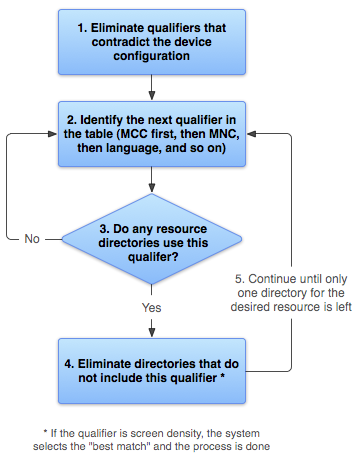
Abbildung 2: Flussdiagramm, das zeigt, wie Android die am besten passende Ressource findet.
- Entfernen Sie Ressourcendateien, die der Gerätekonfiguration widersprechen.
Das Verzeichnis
drawable-fr-rCA/wird entfernt, da es der Spracheen-GBwiderspricht.drawable/ drawable-en/
drawable-fr-rCA/drawable-en-night/ drawable-en-notouch-12key/ drawable-night-ldpi/ drawable-night-notouch-12key/Ausnahme:Die Pixeldichte des Displays ist die einzige Qualifizierungsvariable, die nicht aufgrund eines Widerspruchs entfernt wird. Obwohl die Bildschirmdichte des Geräts „hdpi“ ist, wird
drawable-night-ldpi/nicht entfernt, da zu diesem Zeitpunkt jede Bildschirmdichte als Übereinstimmung betrachtet wird. Weitere Informationen finden Sie unter Bildschirmkompatibilität – Übersicht. - Suchen Sie in der Liste (Tabelle 2) nach dem Qualifikator mit der nächsthöheren Priorität. Beginnen Sie mit dem Verwaltungskonto.
- Ist dieser Qualifier in einem der Ressourcenverzeichnisse enthalten?
- Falls nicht, kehren Sie zu Schritt 2 zurück und sehen Sie sich den nächsten Qualifikator an. In diesem Beispiel lautet die Antwort „Nein“, bis der Sprachqualifikator erreicht ist.
- Wenn ja, fahren Sie mit Schritt 4 fort.
- Entfernen Sie Ressourcenverzeichnisse, die diesen Qualifier nicht enthalten. Als Nächstes werden alle Verzeichnisse ohne Sprachqualifizierer entfernt:
drawable/drawable-en/ drawable-en-night/ drawable-en-notouch-12key/drawable-night-ldpi/drawable-night-notouch-12key/Ausnahme:Wenn der betreffende Qualifier die Pixeldichte des Displays ist, wählt Android die Option aus, die der Displaydichte des Geräts am ehesten entspricht. Im Allgemeinen wird in Android ein größeres Originalbild lieber verkleinert als ein kleineres Originalbild vergrößert. Weitere Informationen finden Sie unter Bildschirmkompatibilität – Übersicht.
- Wiederholen Sie die Schritte 2, 3 und 4, bis nur noch ein Verzeichnis übrig ist. In diesem Beispiel ist der Nachtmodus der nächste Qualifikator, für den es Übereinstimmungen gibt.
Ressourcen, in denen der Nachtmodus nicht angegeben ist, werden also entfernt:
drawable-en/drawable-en-night/drawable-en-notouch-12key/Das verbleibende Verzeichnis ist
drawable-en-night.
Dieses Verfahren wird zwar für jede angeforderte Ressource ausgeführt, das System optimiert jedoch einige Aspekte. Eine solche Optimierung besteht darin, dass alternative Ressourcen, die niemals übereinstimmen können, eliminiert werden, sobald die Gerätekonfiguration bekannt ist. Wenn die Konfigurationssprache beispielsweise Englisch ist, wird jedes Verzeichnis der Ressourcen, für das eine Sprachkennzeichnung auf eine andere Sprache als Englisch festgelegt ist, nie in den Pool der geprüften Ressourcen aufgenommen. Ein Verzeichnis der Ressourcen ohne die Sprachkennzeichnung wird jedoch weiterhin berücksichtigt.
Wenn das System Ressourcen anhand der Qualifizierer für die Bildschirmgröße auswählt, werden Ressourcen verwendet, die für einen kleineren Bildschirm als den aktuellen Bildschirm entwickelt wurden, wenn es keine Ressourcen gibt, die besser passen. Auf einem großen Display werden beispielsweise bei Bedarf Ressourcen für Displays in normaler Größe verwendet.
Wenn die einzigen verfügbaren Ressourcen jedoch größer als der aktuelle Bildschirm sind, werden sie vom System nicht verwendet und Ihre App stürzt ab, wenn keine anderen Ressourcen der Gerätekonfiguration entsprechen. Das ist beispielsweise der Fall, wenn alle Layoutressourcen mit dem Qualifikator xlarge getaggt sind, das Gerät aber einen Bildschirm normaler Größe hat.
Hinweis:Die Priorität des Qualifizierers (in Tabelle 2) ist wichtiger als die Anzahl der Qualifizierer, die genau mit dem Gerät übereinstimmen. Im vorherigen Beispiel enthält die letzte Auswahl in Schritt 4 drei Qualifizierer, die genau mit dem Gerät übereinstimmen (Nachtmodus, Touchscreen-Typ und Eingabemethode), während drawable-en nur einen Parameter hat, der übereinstimmt (Sprache). Die Sprache hat jedoch eine höhere Priorität als diese anderen Qualifizierer, sodass drawable-night-notouch-12key ausgeschlossen wird.
Zusätzliche Ressourcen
Weitere Informationen zu App-Ressourcen finden Sie in den folgenden zusätzlichen Ressourcen: