

लेआउट एडिटर की मदद से, View पर आधारित लेआउट को तुरंत बनाया जा सकता है. इसके लिए, लेआउट एक्सएमएल लिखने के बजाय, यूज़र इंटरफ़ेस (यूआई) एलिमेंट को विज़ुअल डिज़ाइन एडिटर में खींचें और छोड़ें.
डिज़ाइन एडिटर, आपके लेआउट को अलग-अलग Android डिवाइसों और वर्शन पर प्रीव्यू कर सकता है. साथ ही, लेआउट का साइज़ डाइनैमिक तरीके से बदला जा सकता है, ताकि यह पक्का किया जा सके कि यह अलग-अलग स्क्रीन साइज़ पर ठीक से काम करता है.
लेआउट एडिटर, ConstraintLayout की मदद से लेआउट बनाने के लिए खास तौर पर काम का है.
इस पेज पर, लेआउट एडिटर के बारे में खास जानकारी दी गई है. लेआउट की बुनियादी बातों के बारे में ज़्यादा जानने के लिए, लेआउट देखें.
लेआउट एडिटर के बारे में जानकारी
एक्सएमएल लेआउट फ़ाइल खोलने पर, लेआउट एडिटर दिखता है.
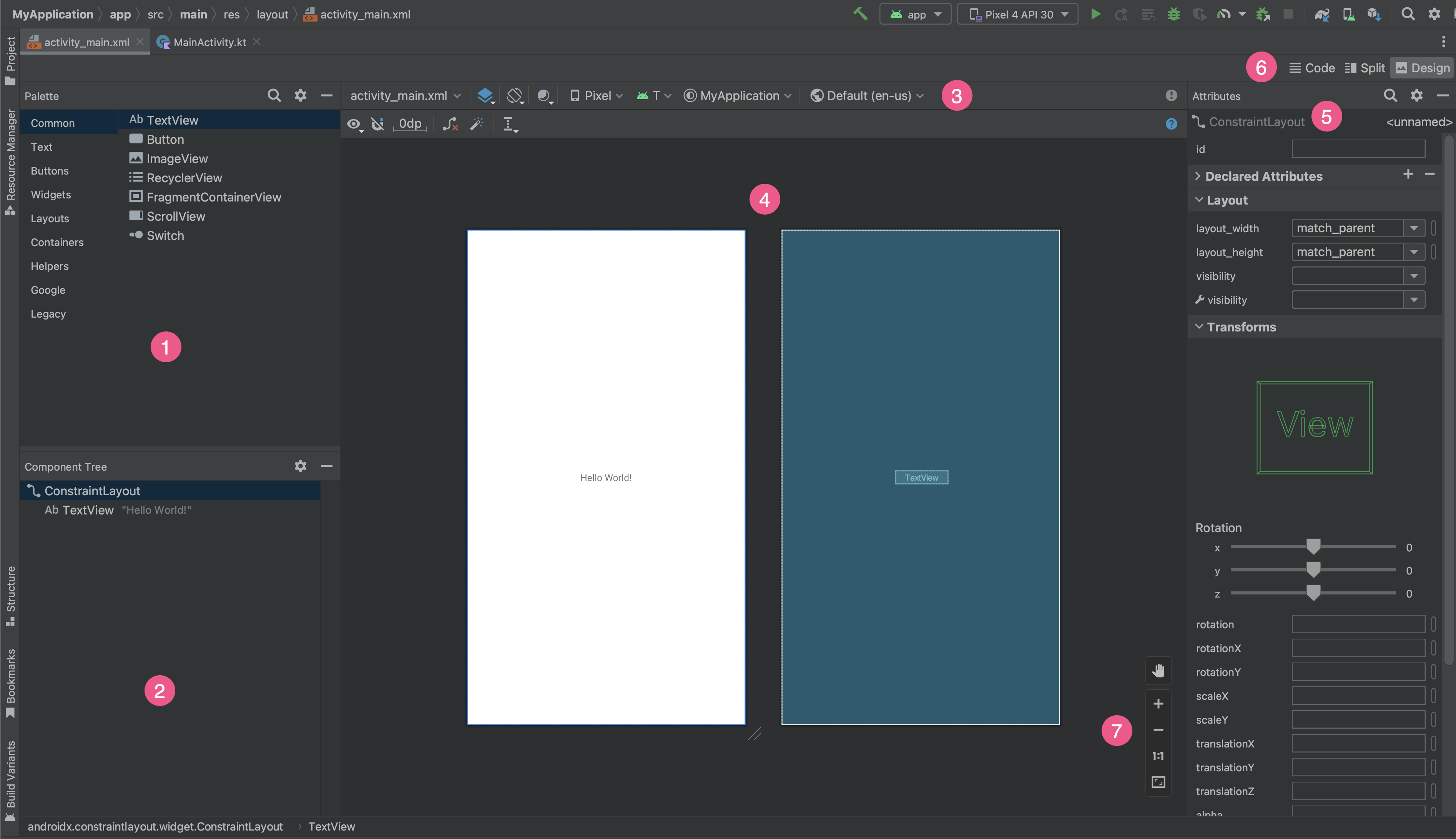
- पैलेट: इसमें अलग-अलग व्यू और व्यू ग्रुप होते हैं. इन्हें अपने लेआउट में ड्रैग किया जा सकता है.
- कॉम्पोनेंट ट्री: यह आपके लेआउट में कॉम्पोनेंट की हैरारकी दिखाता है.
- टूलबार: इसमें ऐसे बटन होते हैं जो एडिटर में आपके लेआउट की उपस्थिति को कॉन्फ़िगर करते हैं और लेआउट एट्रिब्यूट बदलते हैं.
- डिज़ाइन एडिटर: इसकी मदद से, लेआउट में डिज़ाइन व्यू, ब्लूप्रिंट व्यू या दोनों में बदलाव किया जा सकता है.
- एट्रिब्यूट: इसमें चुने गए व्यू के एट्रिब्यूट को कंट्रोल करने के विकल्प होते हैं.
- व्यू मोड: इसकी मदद से, अपने लेआउट को कोड
 , स्प्लिट
 या डिज़ाइन
 मोड में देखा जा सकता है. स्प्लिट मोड में, कोड और डिज़ाइन विंडो एक साथ दिखती हैं.
 - ज़ूम और पैन कंट्रोल: इनकी मदद से, एडिटर में झलक के साइज़ और पोज़िशन को कंट्रोल किया जा सकता है.
एक्सएमएल लेआउट फ़ाइल खोलने पर, डिज़ाइन एडिटर डिफ़ॉल्ट रूप से खुलता है. जैसा कि पहली इमेज में दिखाया गया है. टेक्स्ट एडिटर में लेआउट एक्सएमएल में बदलाव करने के लिए, विंडो में सबसे ऊपर दाएं कोने में मौजूद, कोड
बटन पर क्लिक करें. ध्यान दें कि कोड व्यू में लेआउट में बदलाव करते समय, पैलेट, कॉम्पोनेंट ट्री, और एट्रिब्यूट पैनल उपलब्ध नहीं होते हैं.
अहम जानकारी: डिज़ाइन और टेक्स्ट एडिटर के बीच स्विच करने के लिए, Alt (macOS पर Control) के साथ Shift और लेफ़्ट या राइट ऐरो वाला बटन दबाएं.
झलक दिखाने का तरीका बदलना
डिज़ाइन एडिटर की सबसे ऊपर वाली लाइन में मौजूद बटन की मदद से, एडिटर में अपने लेआउट के दिखने के तरीके को कॉन्फ़िगर किया जा सकता है.

- डिज़ाइन और ब्लूप्रिंट: चुनें कि आपको एडिटर में अपना लेआउट किस तरह से देखना है. इन व्यू टाइप के बीच स्विच करने के लिए,
Bभी दबाया जा सकता है.- अपने लेआउट की रेंडर की गई झलक देखने के लिए, डिज़ाइन चुनें.
- हर व्यू की सिर्फ़ आउटलाइन देखने के लिए, ब्लूप्रिंट चुनें.
- दोनों व्यू को एक साथ देखने के लिए, डिज़ाइन + ब्लूप्रिंट चुनें.
- स्क्रीन ओरिएंटेशन और लेआउट के अलग-अलग वर्शन: लैंडस्केप या पोर्ट्रेट स्क्रीन ओरिएंटेशन में से कोई एक चुनें. इसके अलावा, स्क्रीन के ऐसे मोड भी चुने जा सकते हैं जिनके लिए आपका ऐप्लिकेशन, वैकल्पिक लेआउट उपलब्ध कराता है. जैसे, नाइट मोड. इस मेन्यू में, लेआउट का नया वैरिएंट बनाने के लिए भी कमांड होती हैं. इसके बारे में इस पेज के एक सेक्शन में बताया गया है.
ओरिएंटेशन बदलने के लिए, कीबोर्ड पर मौजूद
Oबटन को भी दबाया जा सकता है. सिस्टम यूज़र इंटरफ़ेस (यूआई) मोड: अगर आपने अपने ऐप्लिकेशन में डाइनैमिक कलर की सुविधा चालू की है, तो वॉलपेपर बदलें और देखें कि आपके लेआउट, उपयोगकर्ताओं के चुने गए अलग-अलग वॉलपेपर के हिसाब से कैसे काम करते हैं. ध्यान दें कि आपको पहले थीम को Material Dynamic Color थीम में बदलना होगा. इसके बाद, वॉलपेपर बदला जा सकेगा.
डिवाइस टाइप और साइज़: डिवाइस का टाइप (फ़ोन/टैबलेट, Android TV या Wear OS) और स्क्रीन कॉन्फ़िगरेशन (साइज़ और डेनसिटी) चुनें. पहले से कॉन्फ़िगर किए गए कई डिवाइस टाइप और अपनी AVD डेफ़िनिशन में से कोई विकल्प चुना जा सकता है. साथ ही, सूची में से डिवाइस डेफ़िनिशन जोड़ें को चुनकर, एक नया AVD बनाया जा सकता है. जैसा कि तीसरे फ़िगर में दिखाया गया है.
- डिवाइस का साइज़ बदलने के लिए, लेआउट के सबसे नीचे दाएं कोने को खींचें और छोड़ें.
- डिवाइस की सूची में जाने के लिए,
Dदबाएं.
इस मेन्यू में मौजूद रेफ़रंस डिवाइसों के हिसाब से लेआउट की जांच करने से, आपके ऐप्लिकेशन को असली डिवाइसों पर लेआउट की स्थितियों के हिसाब से अच्छी तरह से स्केल करने में मदद मिलती है.

तीसरी इमेज. रेफ़रंस डिवाइस दिखाने वाली डिवाइसों की सूची. एपीआई वर्शन: अपने लेआउट की झलक देखने के लिए, Android का वर्शन चुनें. Android के उपलब्ध वर्शन की सूची इस बात पर निर्भर करती है कि आपने SDK Manager का इस्तेमाल करके, SDK प्लैटफ़ॉर्म के कौनसे वर्शन इंस्टॉल किए हैं.
ऐप्लिकेशन की थीम: चुनें कि आपको झलक पर कौनसी यूज़र इंटरफ़ेस (यूआई) थीम लागू करनी है. यह सुविधा सिर्फ़ उन लेआउट स्टाइल के साथ काम करती है जिनके लिए यह उपलब्ध है. इसलिए, इस सूची में शामिल कई थीम में गड़बड़ी होती है.
भाषा: यूज़र इंटरफ़ेस (यूआई) स्ट्रिंग के लिए भाषा चुनें. इस सूची में, सिर्फ़ वे भाषाएं दिखती हैं जो आपके स्ट्रिंग रिसॉर्स में उपलब्ध हैं. अगर आपको अपने अनुवादों में बदलाव करना है, तो मेन्यू में जाकर अनुवाद में बदलाव करें पर क्लिक करें. अनुवादों के साथ काम करने के बारे में ज़्यादा जानने के लिए, Translations Editor की मदद से यूज़र इंटरफ़ेस (यूआई) को स्थानीय भाषा में बदलना लेख पढ़ें.
नया लेआउट बनाना
अपने ऐप्लिकेशन के लिए नया लेआउट जोड़ते समय, सबसे पहले अपने प्रोजेक्ट की डिफ़ॉल्ट layout/ डायरेक्ट्री में डिफ़ॉल्ट लेआउट फ़ाइल बनाएं. इससे यह सभी डिवाइस कॉन्फ़िगरेशन पर लागू होगी. डिफ़ॉल्ट लेआउट सेट करने के बाद, लेआउट के अलग-अलग वर्शन बनाए जा सकते हैं. इसके बारे में इस पेज के एक सेक्शन में बताया गया है. ये वर्शन, डिवाइस के खास कॉन्फ़िगरेशन के लिए बनाए जा सकते हैं. जैसे, बड़ी स्क्रीन के लिए.
नया लेआउट बनाने के लिए, इनमें से कोई तरीका अपनाएं:
Android Studio के मुख्य मेन्यू का इस्तेमाल करना
- प्रोजेक्ट विंडो में, उस मॉड्यूल पर क्लिक करें जिसमें आपको लेआउट जोड़ना है.
- मुख्य मेन्यू में, File > New > XML > Layout XML File को चुनें.
- दिखने वाले डायलॉग बॉक्स में, फ़ाइल का नाम, रूट लेआउट टैग, और वह सोर्स सेट डालें जिससे लेआउट जुड़ा है.
- लेआउट बनाने के लिए, पूरा करें पर क्लिक करें.
प्रोजेक्ट व्यू का इस्तेमाल करना
- प्रोजेक्ट विंडो में जाकर, प्रोजेक्ट व्यू चुनें.
- उस लेआउट डायरेक्ट्री पर राइट क्लिक करें जहां आपको लेआउट जोड़ना है.
- दिखने वाले कॉन्टेक्स्ट मेन्यू में, New > Layout Resource File पर क्लिक करें.
Android व्यू का इस्तेमाल करना
- प्रोजेक्ट विंडो में जाकर, Android व्यू चुनें.
layoutफ़ोल्डर पर राइट क्लिक करें.- दिखने वाले कॉन्टेक्स्ट मेन्यू में, नया > लेआउट रिसॉर्स फ़ाइल चुनें.
रिसॉर्स मैनेजर का इस्तेमाल करना
- Resource Manager में, लेआउट टैब चुनें.
+बटन पर क्लिक करें. इसके बाद, लेआउट रिसॉर्स फ़ाइल पर क्लिक करें.
अलग-अलग स्क्रीन के लिए ऑप्टिमाइज़ करने के लिए, लेआउट वैरिएंट का इस्तेमाल करना
लेआउट वैरिएंट, किसी मौजूदा लेआउट का ऐसा वैकल्पिक वर्शन होता है जिसे किसी खास स्क्रीन साइज़ या ओरिएंटेशन के लिए ऑप्टिमाइज़ किया जाता है.
लेआउट के सुझाए गए किसी वैरिएंट का इस्तेमाल करना
Android Studio में, लेआउट के सामान्य वैरिएंट शामिल होते हैं. इनका इस्तेमाल अपने प्रोजेक्ट में किया जा सकता है. सुझाए गए लेआउट वैरिएंट का इस्तेमाल करने के लिए, यह तरीका अपनाएं:
- अपनी डिफ़ॉल्ट लेआउट फ़ाइल खोलें.
- विंडो में सबसे ऊपर दाएं कोने में मौजूद, डिज़ाइन
आइकॉन पर क्लिक करें.
- लेआउट फ़ाइल का नाम, लेआउट फ़ाइलों के लिए क्वालिफ़ायर स्विच करने और बनाने की कार्रवाई ड्रॉप-डाउन में दिखता है. ड्रॉप-डाउन चुनें.
- ड्रॉप-डाउन सूची में, कोई वैरिएंट चुनें. जैसे, लैंडस्केप क्वालिफ़ायर बनाएं या टैबलेट क्वालिफ़ायर बनाएं.

चौथी इमेज. लेआउट क्वालिफ़ायर की ड्रॉप-डाउन सूची.
एक नई लेआउट डायरेक्ट्री बनाई जाती है.
लेआउट का अपना वैरिएंट बनाना
अगर आपको लेआउट का अपना वेरिएंट बनाना है, तो यह तरीका अपनाएं:
- अपनी डिफ़ॉल्ट लेआउट फ़ाइल खोलें.
- विंडो में सबसे ऊपर दाएं कोने में मौजूद, डिज़ाइन
आइकॉन पर क्लिक करें.
- लेआउट फ़ाइल का नाम, लेआउट फ़ाइलों के लिए क्वालिफ़ायर स्विच करने और बनाने की कार्रवाई ड्रॉप-डाउन में दिखता है. ड्रॉप-डाउन चुनें.
ड्रॉप-डाउन सूची में, संसाधन क्वालिफ़ायर जोड़ें को चुनें. (ऊपर चौथा डायग्राम देखें.)
आपको संसाधन डायरेक्ट्री चुनें डायलॉग दिखेगा.
संसाधन डायरेक्ट्री चुनें डायलॉग बॉक्स में, वैरिएंट के लिए संसाधन क्वालिफ़ायर तय करें:
- उपलब्ध क्वालिफ़ायर सूची से कोई क्वालिफ़ायर चुनें.
- जोड़ें
 बटन पर क्लिक करें.
 - ज़रूरी वैल्यू डालें.
- अन्य क्वालिफ़ायर जोड़ने के लिए, यह तरीका दोहराएं.
सभी क्वालिफ़ायर जोड़ने के बाद, ठीक है पर क्लिक करें.
जब आपके पास एक ही लेआउट के कई वर्शन होते हैं, तो लेआउट फ़ाइलों के लिए क्वालिफ़ायर स्विच करने और बनाने की कार्रवाई ड्रॉप-डाउन से कोई वर्शन चुनकर, उनके बीच स्विच किया जा सकता है.
अलग-अलग डिसप्ले के लिए लेआउट बनाने के बारे में ज़्यादा जानने के लिए, अलग-अलग डिसप्ले साइज़ के साथ काम करना लेख पढ़ें.
व्यू या लेआउट को बदलना
किसी व्यू को दूसरे तरह के व्यू में बदला जा सकता है. साथ ही, किसी लेआउट को दूसरे तरह के लेआउट में बदला जा सकता है:
- एडिटर विंडो के सबसे ऊपर दाएं कोने में मौजूद, डिज़ाइन बटन पर क्लिक करें.
- कॉम्पोनेंट ट्री में, व्यू या लेआउट पर राइट क्लिक करें. इसके बाद, व्यू बदलें पर क्लिक करें.
- इसके बाद, दिखने वाले डायलॉग बॉक्स में व्यू या लेआउट का नया टाइप चुनें. इसके बाद, लागू करें पर क्लिक करें.
किसी लेआउट को ConstraintLayout में बदलना
लेआउट की परफ़ॉर्मेंस को बेहतर बनाने के लिए, पुराने लेआउट को ConstraintLayout में बदलें.
ConstraintLayout में कंस्ट्रेंट-आधारित लेआउट सिस्टम का इस्तेमाल किया जाता है. इसकी मदद से, नेस्ट किए गए व्यू ग्रुप के बिना ज़्यादातर लेआउट बनाए जा सकते हैं.
किसी मौजूदा लेआउट को ConstraintLayout में बदलने के लिए, यह तरीका अपनाएं:
- Android Studio में कोई मौजूदा लेआउट खोलें.
- एडिटर विंडो में सबसे ऊपर दाएं कोने में मौजूद, डिज़ाइन
आइकॉन पर क्लिक करें.
- कॉम्पोनेंट ट्री में, लेआउट पर राइट क्लिक करें. इसके बाद,
your-layout-typeको ConstraintLayout में बदलें पर क्लिक करें.
ConstraintLayout के बारे में ज़्यादा जानने के लिए, ConstraintLayout के साथ एक रिस्पॉन्सिव यूज़र इंटरफ़ेस (यूआई) बनाना लेख पढ़ें.
पैलेट में आइटम ढूंढना
पैलेट में नाम के हिसाब से व्यू या व्यू ग्रुप खोजने के लिए, पैलेट में सबसे ऊपर मौजूद खोजें
 बटन पर क्लिक करें. इसके अलावा, जब पैलेट विंडो पर फ़ोकस हो, तब आइटम का नाम टाइप किया जा सकता है.
पैलेट में, आपको सामान्य कैटगरी में अक्सर इस्तेमाल किए जाने वाले आइटम मिलेंगे. इस कैटगरी में कोई आइटम जोड़ने के लिए, पैलेट में किसी व्यू या व्यू ग्रुप पर राइट क्लिक करें. इसके बाद, कॉन्टेक्स्ट मेन्यू में पसंदीदा पर क्लिक करें.
पैलेट से दस्तावेज़ खोलना
किसी व्यू या व्यू ग्रुप के लिए, Android Developers का रेफ़रंस दस्तावेज़ खोलने के लिए,
पैलेट में यूज़र इंटरफ़ेस (यूआई) एलिमेंट चुनें और Shift+F1 दबाएं.
किसी व्यू या व्यू ग्रुप के लिए, Material Guidelines का दस्तावेज़ देखने के लिए, Palette में मौजूद यूज़र इंटरफ़ेस (यूआई) एलिमेंट पर राइट क्लिक करें. इसके बाद, कॉन्टेक्स्ट मेन्यू से Material Guidelines चुनें. अगर आइटम के लिए कोई खास एंट्री मौजूद नहीं है, तो यह कमांड Material Guidelines के दस्तावेज़ का होम पेज खोलती है.
अपने लेआउट में व्यू जोड़ना
लेआउट बनाना शुरू करने के लिए, व्यू और व्यू ग्रुप को पैलेट से खींचें और डिज़ाइन एडिटर में छोड़ें. लेआउट में व्यू को रखने पर, एडिटर व्यू के लेआउट के बाकी हिस्सों के साथ संबंध के बारे में जानकारी दिखाता है.
अगर ConstraintLayout का इस्तेमाल किया जा रहा है, तो Infer Constraints और Autoconnect सुविधाओं का इस्तेमाल करके, अपने-आप कंस्ट्रेंट बनाए जा सकते हैं.
व्यू एट्रिब्यूट में बदलाव करना

लेआउट एडिटर में मौजूद एट्रिब्यूट पैनल में जाकर, व्यू एट्रिब्यूट में बदलाव किया जा सकता है. यह विंडो सिर्फ़ तब उपलब्ध होती है, जब डिज़ाइन एडिटर खुला हो. इसलिए, इसका इस्तेमाल करने के लिए, अपने लेआउट को डिज़ाइन या स्प्लिट मोड में देखें.
किसी व्यू को चुनने पर, कॉम्पोनेंट ट्री या डिज़ाइन एडिटर में मौजूद एट्रिब्यूट पैनल में, नीचे दी गई जानकारी दिखती है. जैसा कि इमेज 5 में दिखाया गया है:
- डिक्लेयर किए गए एट्रिब्यूट: लेआउट फ़ाइल में दिए गए एट्रिब्यूट की सूची दिखाता है. कोई एट्रिब्यूट जोड़ने के लिए, सेक्शन में सबसे ऊपर मौजूद जोड़ें
 बटन पर क्लिक करें.
 - लेआउट: इसमें व्यू की चौड़ाई और ऊंचाई के कंट्रोल होते हैं. अगर व्यू
ConstraintLayoutमें है, तो इस सेक्शन में कंस्ट्रेंट बायस भी दिखता है. साथ ही, उन कंस्ट्रेंट की सूची दिखती है जिनका इस्तेमाल व्यू करता है.ConstraintLayoutकी मदद से व्यू के साइज़ को कंट्रोल करने के बारे में ज़्यादा जानकारी के लिए, व्यू का साइज़ अडजस्ट करना लेख पढ़ें. - सामान्य एट्रिब्यूट: इसमें चुने गए व्यू के लिए सामान्य एट्रिब्यूट की सूची होती है. सभी उपलब्ध एट्रिब्यूट देखने के लिए, विंडो में सबसे नीचे मौजूद सभी एट्रिब्यूट सेक्शन को बड़ा करें.
- खोजें: इसकी मदद से, व्यू एट्रिब्यूट को खोजा जा सकता है.
हर एट्रिब्यूट वैल्यू के दाईं ओर मौजूद आइकॉन से पता चलता है कि एट्रिब्यूट वैल्यू, संसाधन के रेफ़रंस हैं या नहीं. जब वैल्यू, संसाधन का रेफ़रंस होती है, तो ये इंडिकेटर सॉलिड
 होते हैं. वहीं, जब वैल्यू हार्डकोड की जाती है, तो ये इंडिकेटर खाली
  होते हैं. इससे आपको हार्डकोड की गई वैल्यू को एक नज़र में पहचानने में मदद मिलती है.
संसाधन डायलॉग बॉक्स खोलने के लिए, किसी भी स्थिति में इंडिकेटर पर क्लिक करें. यहां, संबंधित एट्रिब्यूट के लिए संसाधन का रेफ़रंस चुना जा सकता है.
किसी एट्रिब्यूट की वैल्यू के चारों ओर लाल रंग से हाइलाइट किया गया हिस्सा, वैल्यू में मौजूद गड़बड़ी को दिखाता है. उदाहरण के लिए, किसी गड़बड़ी से यह पता चल सकता है कि लेआउट तय करने वाले एट्रिब्यूट के लिए अमान्य वैल्यू डाली गई है.
ऑरेंज रंग से हाइलाइट की गई वैल्यू का मतलब है कि उसके लिए चेतावनी है. उदाहरण के लिए, अगर किसी जगह पर रिसॉर्स रेफ़रंस का इस्तेमाल करना ज़रूरी है, लेकिन आपने हार्डकोड की गई वैल्यू का इस्तेमाल किया है, तो आपको चेतावनी दिख सकती है.
अपने व्यू में सैंपल डेटा जोड़ना
कई Android लेआउट, रनटाइम डेटा पर निर्भर करते हैं. इसलिए, ऐप्लिकेशन डिज़ाइन करते समय लेआउट के लुक और फ़ील की कल्पना करना मुश्किल हो सकता है. लेआउट एडिटर में जाकर, TextView, ImageView या RecyclerView में सैंपल प्रीव्यू डेटा जोड़ा जा सकता है.
डिज़ाइन-टाइम व्यू एट्रिब्यूट विंडो दिखाने के लिए, इन व्यू टाइप में से किसी एक पर राइट क्लिक करें. इसके बाद, सैंपल डेटा सेट करें चुनें. इसे इमेज 6 में दिखाया गया है.
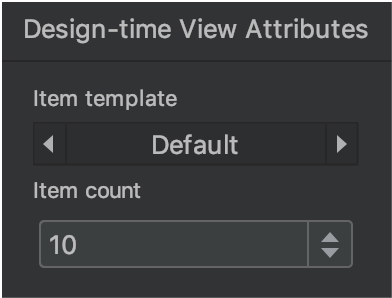
TextView के लिए, सैंपल टेक्स्ट की अलग-अलग कैटगरी में से कोई एक चुनी जा सकती है. सैंपल टेक्स्ट का इस्तेमाल करने पर, Android Studio आपके चुने गए सैंपल डेटा के साथ text एट्रिब्यूट को भरता है.TextView ध्यान दें कि text एट्रिब्यूट की वैल्यू खाली होने पर ही, डिज़ाइन-टाइम व्यू एट्रिब्यूट विंडो के ज़रिए सैंपल टेक्स्ट चुना जा सकता है.
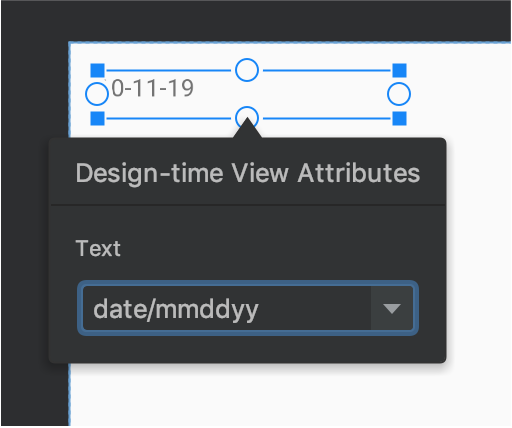
TextView
दिखाया गया है.ImageView के लिए, अलग-अलग सैंपल इमेज चुनी जा सकती हैं. जब कोई सैंपल इमेज चुनी जाती है, तब Android Studio, ImageView के tools:src एट्रिब्यूट में वैल्यू भर देता है. अगर AndroidX का इस्तेमाल किया जा रहा है, तो tools:srcCompat के tools:src एट्रिब्यूट में वैल्यू भर देता है.
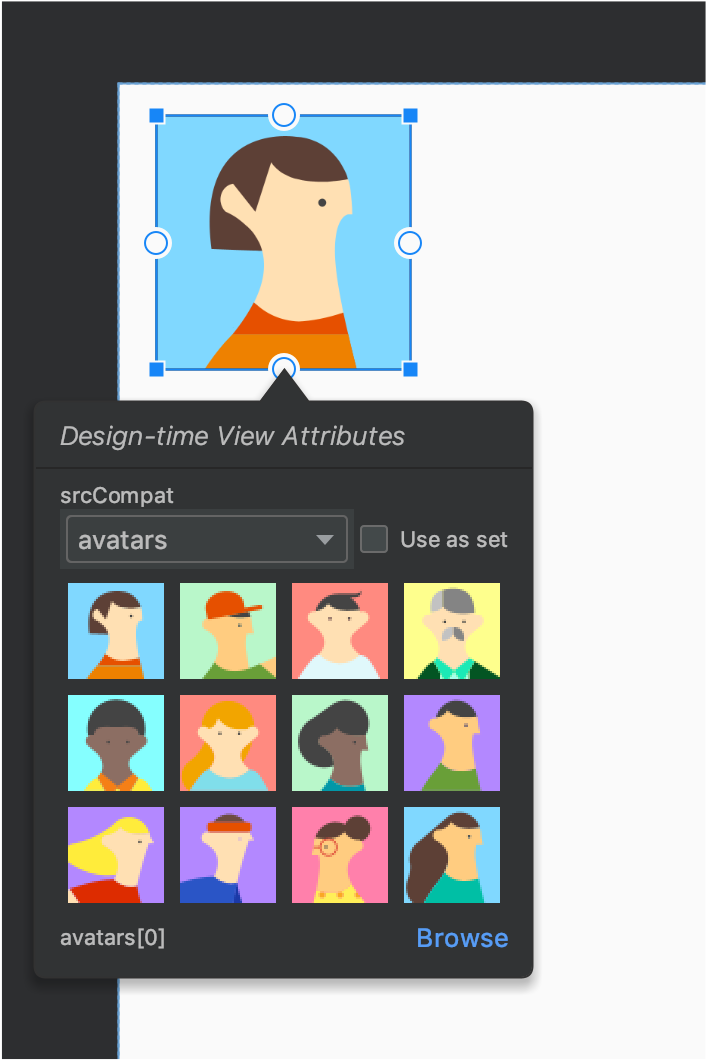
ImageView.RecyclerView के लिए, ऐसे टेंप्लेट के सेट में से कोई टेंप्लेट चुना जा सकता है जिनमें सैंपल इमेज और टेक्स्ट शामिल हों. इन टेंप्लेट का इस्तेमाल करने पर, Android Studio आपकी res/layout डायरेक्ट्री में एक फ़ाइल जोड़ता है. recycler_view_item.xml में सैंपल डेटा का लेआउट होता है. Android Studio, RecyclerView में मेटाडेटा भी जोड़ता है, ताकि सैंपल डेटा को सही तरीके से दिखाया जा सके.

RecyclerView
दिखाया गया है.लेआउट से जुड़ी चेतावनियां और गड़बड़ियां दिखाएं
लेआउट एडिटर, लेआउट से जुड़ी किसी भी समस्या के बारे में आपको सूचना देता है. यह सूचना, कॉम्पोनेंट ट्री में मौजूद व्यू के बगल में दी जाती है. गड़बड़ियों के लिए, लाल रंग के गोले में मौजूद विस्मयादिबोधक चिह्न  और चेतावनियों के लिए, नारंगी रंग के त्रिकोण में मौजूद विस्मयादिबोधक चिह्न
  का इस्तेमाल किया जाता है. और विवरण देखने के लिए आइकन क्लिक करें.
एडिटर के नीचे मौजूद विंडो में, सभी ज्ञात समस्याएं देखने के लिए टूलबार में मौजूद, चेतावनी और गड़बड़ियां दिखाएं
(
या
)
पर क्लिक करें.
फ़ॉन्ट डाउनलोड करना और उन्हें टेक्स्ट पर लागू करना
Android 8.0 (एपीआई लेवल 26) या Jetpack Core लाइब्रेरी का इस्तेमाल करते समय, इन चरणों को पूरा करके सैकड़ों फ़ॉन्ट में से कोई एक चुना जा सकता है:
- लेआउट एडिटर में, डिज़ाइन
आइकॉन पर क्लिक करके, लेआउट को डिज़ाइन एडिटर में देखें.
- कोई टेक्स्ट व्यू चुनें.
- एट्रिब्यूट पैनल में, textAppearance को बड़ा करें. इसके बाद, fontFamily बॉक्स को बड़ा करें.
- सूची में सबसे नीचे तक स्क्रोल करें. इसके बाद, ज़्यादा फ़ॉन्ट पर क्लिक करके, संसाधन डायलॉग खोलें.
- फ़ॉन्ट चुनने के लिए, संसाधन डायलॉग बॉक्स में, सूची ब्राउज़ करें या सबसे ऊपर मौजूद खोज बार में टाइप करें. अगर आपने डाउनलोड किया जा सकने वाला फ़ॉन्ट चुना है, तो आपके पास दो विकल्प होते हैं. पहला, डाउनलोड किया जा सकने वाला फ़ॉन्ट बनाएं पर क्लिक करके, फ़ॉन्ट को रनटाइम में डाउनलोड किया जा सकने वाला फ़ॉन्ट के तौर पर लोड करें. दूसरा, प्रोजेक्ट में फ़ॉन्ट जोड़ें पर क्लिक करके, TTF फ़ॉन्ट फ़ाइल को अपने APK में पैकेज करें. Android में शामिल फ़ॉन्ट, Android सिस्टम उपलब्ध कराता है. इसलिए, इन्हें डाउनलोड करने या अपने APK में बंडल करने की ज़रूरत नहीं होती.
- प्रोसेस पूरी करने के लिए, ठीक है पर क्लिक करें.
लेआउट की पुष्टि करना
लेआउट की पुष्टि करने वाला टूल, एक विज़ुअल टूल है. इसकी मदद से, अलग-अलग डिवाइसों और डिसप्ले कॉन्फ़िगरेशन के लिए लेआउट की एक साथ झलक देखी जा सकती है. इससे आपको प्रोसेस की शुरुआत में ही लेआउट से जुड़ी समस्याओं का पता लगाने में मदद मिलती है. इस सुविधा को ऐक्सेस करने के लिए, IDE विंडो में सबसे ऊपर दाएं कोने में मौजूद, लेआउट की पुष्टि टैब पर क्लिक करें:

दसवीं इमेज. लेआउट की पुष्टि करने वाला टैब.
उपलब्ध कॉन्फ़िगरेशन सेट के बीच स्विच करने के लिए, लेआउट की पुष्टि करने वाली विंडो में सबसे ऊपर मौजूद रेफ़रंस डिवाइस ड्रॉप-डाउन से इनमें से कोई एक विकल्प चुनें:
- रेफ़रंस डिवाइस
- कस्टम
- कलर ब्लाइंड
- फ़ॉन्ट के साइज़

ग्यारहवीं इमेज. 'रेफ़रंस डिवाइस' ड्रॉप-डाउन.
रेफ़रंस डिवाइस
रेफ़रंस डिवाइस, ऐसे डिवाइसों का सेट होता है जिन पर हम आपको जांच करने का सुझाव देते हैं. इनमें फ़ोन, फ़ोल्ड किए जा सकने वाले डिवाइस, टैबलेट, और डेस्कटॉप इंटरफ़ेस शामिल हैं. आपको यह देखना चाहिए कि रेफ़रंस डिवाइसों के इस सेट पर आपका लेआउट कैसा दिखता है:
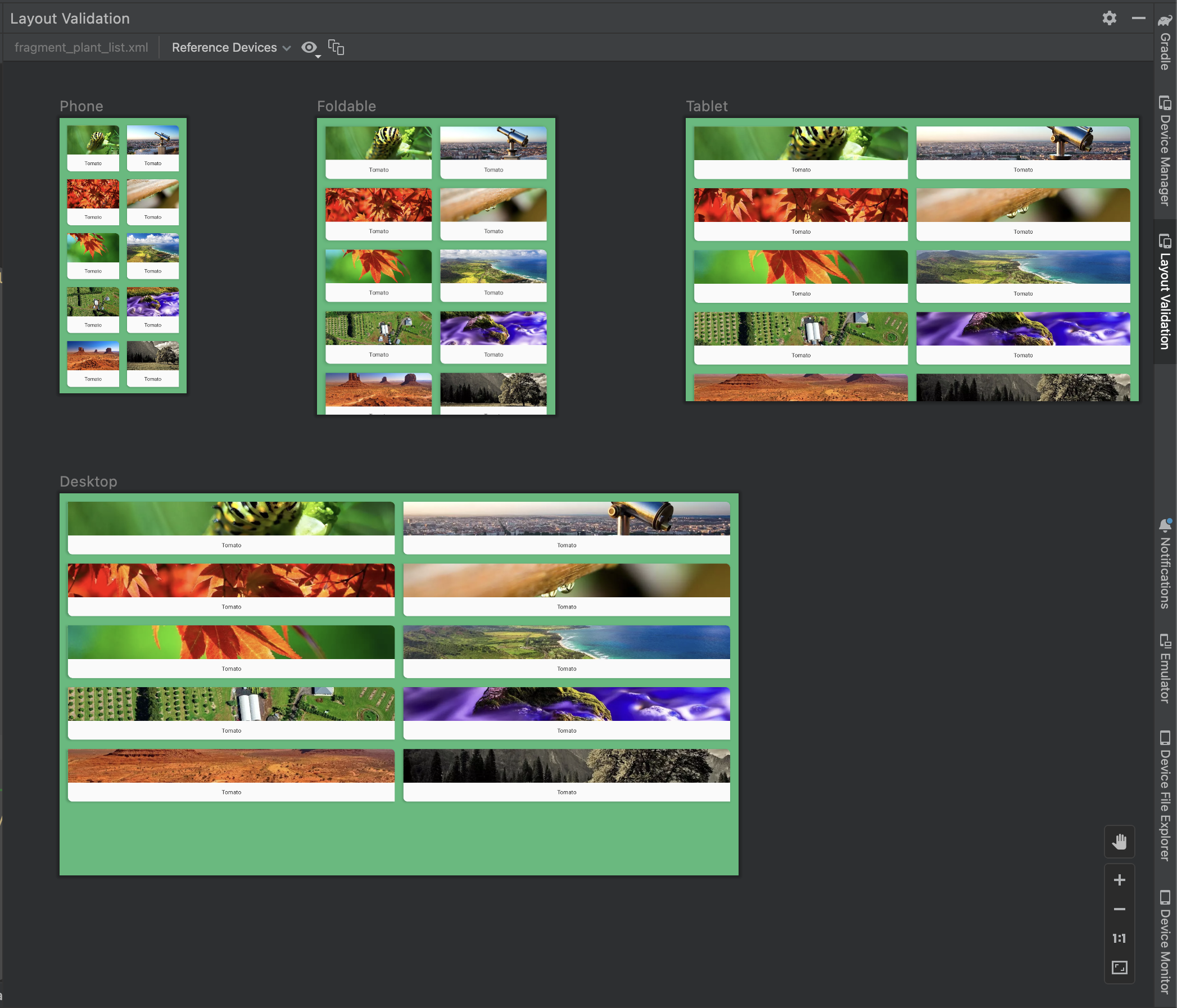
इमेज 12. लेआउट की पुष्टि करने वाले टूल में, डिवाइस की झलकें देखें.
कस्टम
झलक देखने के लिए, डिसप्ले कॉन्फ़िगरेशन को पसंद के मुताबिक बनाने के लिए, भाषा, डिवाइस या स्क्रीन ओरिएंटेशन जैसी कई सेटिंग में से कोई एक चुनें:

16वीं इमेज. लेआउट की पुष्टि करने वाले टूल में, पसंद के मुताबिक डिसप्ले कॉन्फ़िगर करें.
कलर ब्लाइंड
कलर ब्लाइंडनेस वाले लोगों के लिए, अपने ऐप्लिकेशन को ज़्यादा सुलभ बनाने के लिए, कलर ब्लाइंडनेस के सामान्य टाइप के सिम्युलेशन की मदद से अपने लेआउट की पुष्टि करें:

तेरहवीं इमेज. लेआउट की पुष्टि करने वाले टूल में, रंगों को न पहचान पाने वाले लोगों के लिए झलक दिखाने की सुविधा.
फ़ॉन्ट के साइज़
अलग-अलग फ़ॉन्ट साइज़ के हिसाब से अपने लेआउट की पुष्टि करें. साथ ही, दृष्टिबाधित लोगों के लिए अपने ऐप्लिकेशन की पहुंच को बेहतर बनाएं. इसके लिए, बड़े फ़ॉन्ट के साथ अपने लेआउट की जांच करें:
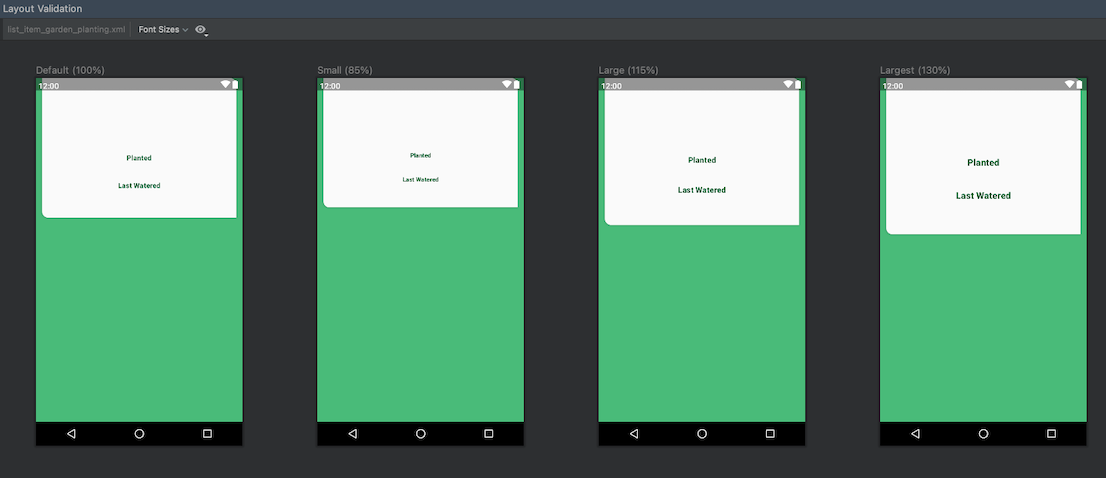
चौदहवीं इमेज. लेआउट की पुष्टि करने वाले टूल में, वैरिएबल फ़ॉन्ट साइज़ की झलक.