

Resource Manager è una finestra degli strumenti per importare, creare, gestire e utilizzare le risorse nella tua app. Per aprire la finestra degli strumenti, seleziona Visualizza > Finestre degli strumenti > Resource Manager dal menu o seleziona Resource Manager nella barra laterale a sinistra.
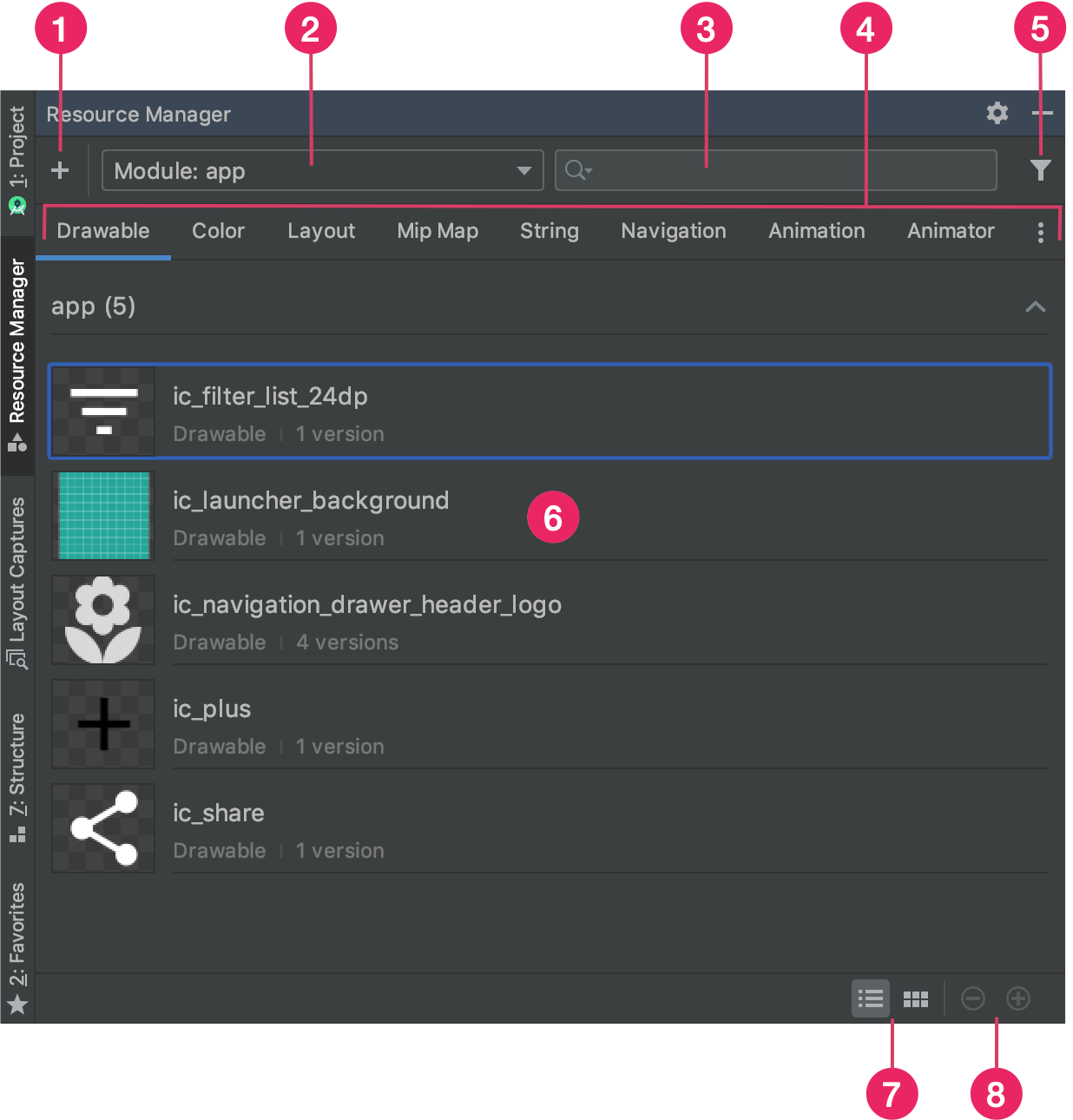
Figura 1. La finestra degli strumenti Resource Manager.
- Fai clic su Aggiungi
 per aggiungere una nuova risorsa al tuo progetto. Puoi aggiungere asset immagine, asset vettoriali, caratteri o file e valori di risorse oppure puoi importare risorse disegnabili nel tuo progetto.
- Seleziona un modulo per visualizzare le risorse specifiche per quel modulo.
- Cerca una risorsa in tutti i moduli del tuo progetto utilizzando la barra di ricerca.
- Visualizza le risorse in base al
tipo in
Resource Manager.
Utilizza queste schede per passare da un tipo di risorsa all'altro. Fai clic sull'icona Altro
 per visualizzare altri tipi di risorse.
 - Filtra le risorse visualizzate dai moduli dipendenti locali, dalle librerie esterne e dal framework Android utilizzando il pulsante di filtro. Puoi anche utilizzare il filtro per mostrare gli attributi del tema.
- Visualizza l'anteprima delle risorse nell'area dei contenuti principali. Fai clic con il tasto destro del mouse su una risorsa per visualizzare un menu contestuale in cui puoi rinominare la risorsa e cercare nell'app dove viene utilizzata.
- Fai clic su questi pulsanti per visualizzare le risorse come riquadri o elenchi.
- Fai clic su questi pulsanti per modificare le dimensioni dell'anteprima delle risorse.
Oltre a queste funzionalità, Resource Manager offre un modo per importare in blocco le risorse disegnabili nel tuo progetto. Per l'importazione collettiva, puoi:
- Trascina i file immagine, inclusi i file SVG, direttamente in Resource Manager.
- Utilizza la procedura guidata Importa risorse disegnabili.
Per saperne di più, consulta la sezione Importare risorse disegnabili nel progetto.
Per visualizzare informazioni più dettagliate, fai doppio clic su una risorsa in Gestione risorse. Se hai più versioni di una risorsa, questa visualizzazione dettagliata mostra ogni versione insieme a eventuali qualificatori associati, come mostrato nella figura 2. Da qui, puoi fare doppio clic su una versione specifica per aprirla in una finestra dell'editor.

Figura 2. Resource Manager che mostra le versioni di una risorsa immagine per diverse densità dello schermo.
Importare risorse grafiche nel progetto
Puoi utilizzare Resource Manager per importare risorse immagine nel tuo progetto. Per un elenco dei tipi di immagini supportati, consulta Supporto delle immagini.
Per importare le risorse immagine nel tuo progetto:
Trascina le immagini direttamente nella finestra Resource Manager in Android Studio.
- In alternativa, puoi:
- Fai clic sull'icona Più (+).
- Scegli Importa risorse disegnabili, come mostrato nella Figura 3.
- Seleziona i file e le cartelle che vuoi importare.
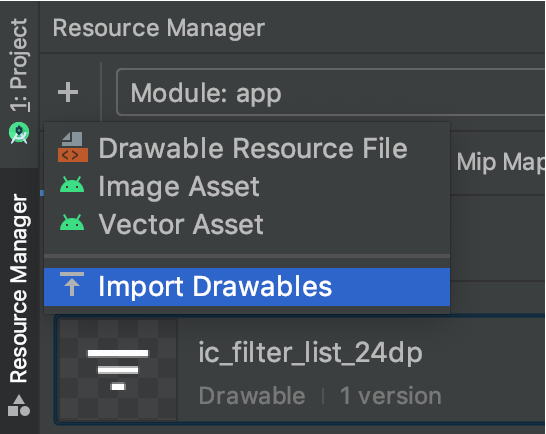
Figura 3. Seleziona Importa risorse disegnabili dal menu.
- In alternativa, puoi:
Viene visualizzata la finestra di dialogo Importa risorse disegnabili, come mostrato in figura 4. Questa finestra di dialogo mostra un elenco delle risorse che stai importando. Puoi rinominare le risorse facendo clic sulla casella sopra l'anteprima di una risorsa.
Se fornisci più versioni della stessa risorsa, aggiungi qualificatori di configurazione del dispositivo, come descritto nella sezione seguente, che descrivono la configurazione specifica supportata da ogni risorsa.
Ad esempio, se fornisci più versioni della stessa risorsa per densità dello schermo diverse, puoi aggiungere un qualificatore Densità per ogni versione. Tieni presente che se due o più risorse hanno lo stesso nome e qualificatori, viene importata una sola versione.
Per ulteriori informazioni sui qualificatori delle risorse, vedi Fornire risorse alternative.
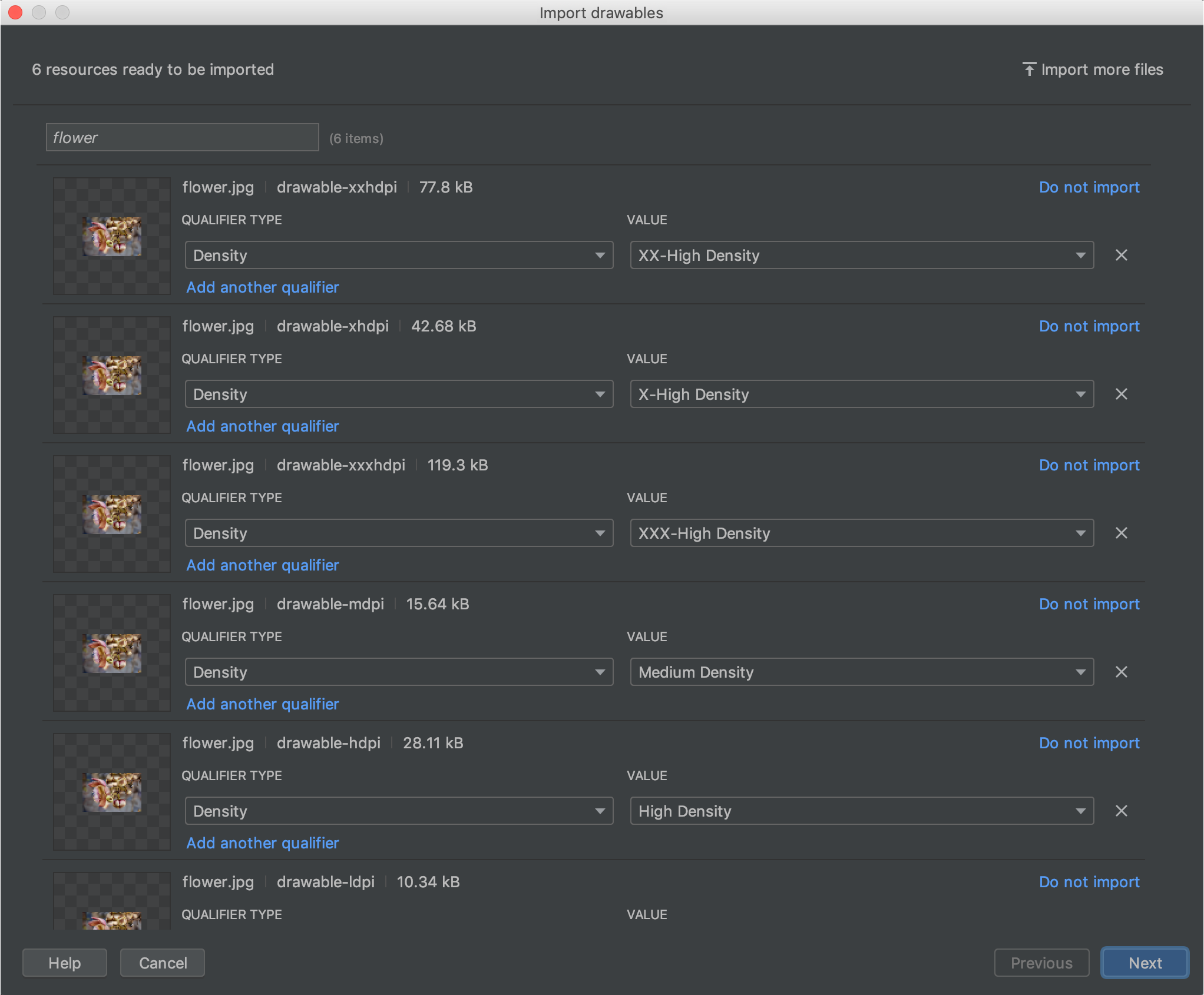
Figura 4. La finestra di dialogo Importa risorse disegnabili.
Dopo aver assegnato un nome alle risorse e aggiunto i qualificatori necessari, fai clic su Avanti.
La schermata successiva mostra un riepilogo delle risorse che stai importando. Quando è tutto pronto per l'importazione, fai clic su Importa.
Nella finestra Resource Manager, le risorse sono ora pronte per essere utilizzate nel tuo progetto, come mostrato nella figura 5.
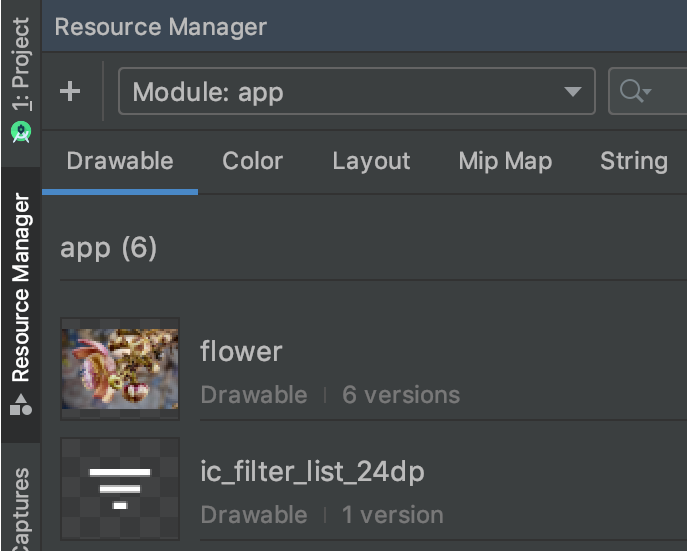
Figura 5. Resource Manager ora mostra le immagini importate.
Analizza automaticamente le densità disegnabili
Quando importi un file o una cartella e il relativo percorso contiene un qualificatore di densità, Resource Manager applica automaticamente il qualificatore di densità nell'ambito dell'importazione. Resource Manager può analizzare sia i qualificatori di densità di Android sia i fattori di scala di iOS.
Questa tabella elenca il modo in cui le diverse densità supportate sono rappresentate per Android e iOS:
| Densità | Qualificatore di densità Android | Fattore di scalabilità iOS |
|---|---|---|
| Bassa densità (~120 dpi) | ldpi |
non supportato |
| Media densità (~160 dpi) | mdpi |
scala originale |
| Alta densità (~240 dpi) | hdpi |
non supportato |
| Densità extra elevata (~320 dpi) | xhdpi |
@2x |
| Densità extra elevata (~480 dpi) | xxhdpi |
@3x |
| Densità extra-extra-extra elevata (~640 dpi) | xxxhdpi |
@4x |
Ecco alcuni esempi di come i percorsi di input vengono convertiti in percorsi delle risorse dopo l'importazione:
- Qualificatore di densità Android:
hdpi - Percorso di input: /UserFolder/icon1/hdpi/icon.png
Percorso risorsa: <projectFolder>/<moduleFolder> /src/main/res/drawable-hdpi/icon.png - Qualificatore di densità Android:
xxhdpi - Percorso di input: /UserFolder/icon1/abc-xxhdpi/icon.png
Percorso risorsa: <projectFolder>/<moduleFolder> /src/main/res/drawable-xxhdpi/icon.png - Fattore di scalabilità iOS: @2x
- Percorso di input: /UserFolder/icon1/icon@2x.png
Percorso della risorsa: <projectFolder>/<moduleFolder> /src/main/res/drawable-xhdpi/icon.png - Fattore di scalabilità iOS: @2x
- Percorso di input: /UserFolder/icon1/icon@2x_alternate.png
Percorso della risorsa: <projectFolder>/<moduleFolder> /src/main/res/drawable-xhdpi/icon_alternate.png
Per ulteriori informazioni sui dispositivi di supporto con densità di pixel diverse, consulta Supportare densità di pixel diverse.
Utilizzo delle risorse in Jetpack Compose
Quando crei con Jetpack Compose, accedi alle risorse direttamente dal codice Kotlin utilizzando API ottimizzate, assicurandoti che la logica della UI e i riferimenti alle risorse rimangano sincronizzati.
- Immagini: utilizza
painterResource(id = R.drawable.your_image)all'interno di un componibileImage. - Stringhe: utilizza
stringResource(id = R.string.your_string)per recuperare il testo dell'interfaccia utente localizzato. - Colori: utilizza
colorResource(id = R.color.your_color)per applicare i colori definiti dal tema.
Resource Manager garantisce che questi ID vengano generati correttamente, consentendoti di fare riferimento facilmente alle risorse dalla gerarchia dell'interfaccia utente di Compose.
Per informazioni sulla gestione avanzata delle risorse, tra cui il caricamento dinamico dei caratteri, le risorse specifiche della configurazione e le librerie di risorse specifiche di Compose, consulta la documentazione sulle risorse in Compose.