

Conceitos e implementação do Jetpack Compose
O Android Studio oferece suporte a vários atributos XML no namespace tools, que habilitam
recursos de tempo de design, como qual layout mostrar em um fragmento, ou
comportamentos de tempo de compilação, como o modo de redução aplicado aos
recursos XML. Quando você cria seu app, as ferramentas de build removem esses atributos
para que não afetem o tamanho do APK ou o comportamento do ambiente de execução.
Para usar esses atributos, adicione o namespace tools ao elemento raiz de cada arquivo
XML em que você quer que eles sejam usados, conforme mostrado a seguir:
<RootTag xmlns:android="http://schemas.android.com/apk/res/android"
    xmlns:tools="http://schemas.android.com/tools" >
Atributos de tratamento de erros
O atributo a seguir ajuda a suprimir mensagens de aviso de lint:
tools:targetApi
Destinado a: qualquer elemento
Usado por: lint
Esse atributo funciona da mesma forma que a anotação @TargetApi no código Java. Ele permite especificar o nível da API (como um número inteiro ou um codinome)
que oferece suporte a esse elemento.
Isso informa às ferramentas que você acredita que esse elemento, e qualquer filho, vai ser
usado somente no nível da API especificado ou em níveis mais recentes. Isso impede que o lint avise
se esse elemento ou os atributos dele não estão disponíveis no nível de API especificado
como minSdkVersion.
Por exemplo, você pode usar esse atributo porque GridLayout está disponível apenas no nível 14 da API e versões mais recentes, mas esse layout não é usado no código para versões anteriores:
<GridLayout xmlns:android="http://schemas.android.com/apk/res/android"
    xmlns:tools="http://schemas.android.com/tools"
    tools:targetApi="14" >
No entanto, recomendamos o uso do GridLayout
da Biblioteca de Suporte.
Atributos de visualização no tempo de design
Os seguintes atributos definem características de layout que são visíveis apenas na visualização do layout do Android Studio.
tools: em vez de android:
Destinado a: <View>
Usado por: Layout Editor do Android Studio
Você pode inserir dados de amostra na visualização de layout usando o prefixo tools:
em vez de android: com qualquer atributo <View> do framework do Android.
Isso é útil quando o valor do atributo não é preenchido até o momento de execução e você
quer verificar o efeito na visualização do layout.
Por exemplo, se o valor do atributo android:text for definido no momento de execução ou você
quiser ver o layout com um valor diferente do padrão, adicione
tools:text para especificar textos somente para a visualização do layout.
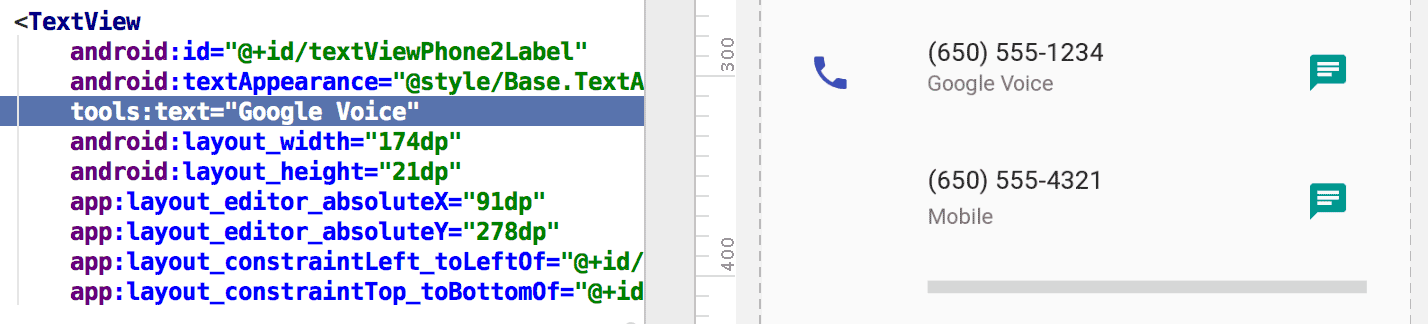
tools:text
define "Google Voice" como o valor da visualização do layout.Você pode adicionar o atributo de namespace android:, que é usado no momento
da execução, e o atributo tools: correspondente, que modifica o de
tempo de execução apenas na visualização do layout.
Você também pode usar um atributo tools: para desfazer uma configuração de atributo apenas para a
visualização do layout. Por exemplo, caso você tenha um FrameLayout com dois filhos, mas queira
verificar somente um na visualização do layout, é possível configurar um deles para
que fique invisível, conforme mostrado a seguir:
<Button
    android:id="@+id/button"
    android:layout_width="wrap_content"
    android:layout_height="wrap_content"
    android:text="First" />

<Button
    android:id="@+id/button2"
    android:layout_width="wrap_content"
    android:layout_height="wrap_content"
    android:text="Second"
    tools:visibility="invisible"  />
Ao usar o Layout Editor na
visualização de design, a janela Properties permite editar alguns atributos de visualização do
tempo de design. Cada atributo de tempo de design é indicado com
um ícone de chave inglesa  ao lado do
nome para que possa ser distinguido do atributo real com o mesmo nome.
ao lado do
nome para que possa ser distinguido do atributo real com o mesmo nome.
tools:context
Destinado a: qualquer <View> raiz
Usado por: lint, Layout Editor do Android Studio
Esse atributo declara com qual atividade esse layout está associado por
padrão. Isso ativa recursos no editor ou na visualização do layout que exigem
conhecimento da atividade, como qual é o tema do layout na
visualização e onde inserir gerenciadores onClick gerados com uma
correção rápida, como mostrado na Figura 2.
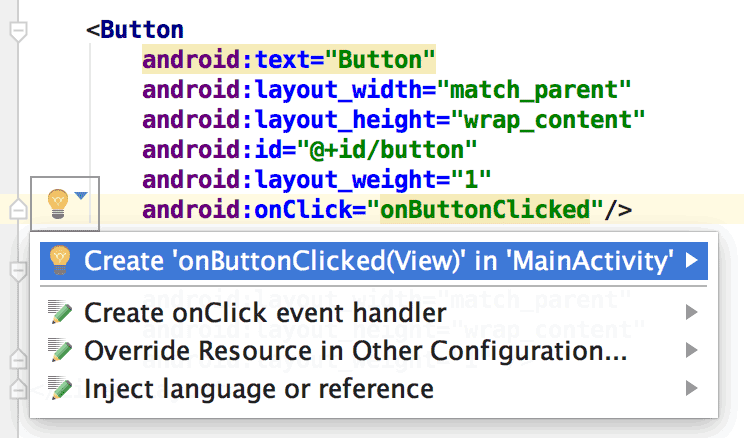
onClick
só funciona caso você tenha definido o tools:context.Você pode especificar o nome da classe de atividade usando um ponto como prefixo, como no arquivo de manifesto, excluindo o nome completo do pacote.
Exemplo:
<android.support.constraint.ConstraintLayout
    xmlns:android="http://schemas.android.com/apk/res/android"
    xmlns:tools="http://schemas.android.com/tools"
    tools:context=".MainActivity" >
tools:itemCount
Destinado a: <RecyclerView>
Usado por: Layout Editor do Android Studio
Para um determinado RecyclerView, esse atributo especifica o número de itens que o
Layout Editor precisa renderizar na janela Preview.
Exemplo:
<androidx.recyclerview.widget.RecyclerView
    android:id="@+id/recyclerView"
    android:layout_width="match_parent"
    android:layout_height="match_parent"
    tools:itemCount="3"/>
tools:layout
Destinado a: <fragment>
Usado por: Layout Editor do Android Studio
Esse atributo declara qual layout você quer que a visualização desenhe dentro do fragmento, já que ela não pode executar o código de atividade que normalmente aplica o layout.
Exemplo:
<fragment android:name="com.example.main.ItemListFragment"
    tools:layout="@layout/list_content" />
tools:listitem, tools:listheader, tools:listfooter
Destinado a: <AdapterView> (e subclasses, como <ListView>)
Usado por: Layout Editor do Android Studio
Esses atributos especificam qual layout vai aparecer na visualização do layout para os itens, cabeçalho e rodapé de uma lista. Todos os campos de dados no layout são preenchidos com conteúdo numérico, como "Item 1", para que os itens da lista não sejam repetitivos.
Exemplo:
<ListView xmlns:android="http://schemas.android.com/apk/res/android"
    xmlns:tools="http://schemas.android.com/tools"
    android:id="@android:id/list"
    android:layout_width="match_parent"
    android:layout_height="match_parent"
    tools:listitem="@layout/sample_list_item"
    tools:listheader="@layout/sample_list_header"
    tools:listfooter="@layout/sample_list_footer" />
tools:showIn
Destinado a: qualquer <View> raiz em um layout referenciado por
<include>
Usado por: Layout Editor do Android Studio
Esse atributo permite apontar para um layout que usa
<include>. Assim, é possível
visualizar e editar esse arquivo da forma como ele aparece enquanto incorporado no layout pai.
Exemplo:
<TextView xmlns:android="http://schemas.android.com/apk/res/android"
    xmlns:tools="http://schemas.android.com/tools"
    android:text="@string/hello_world"
    android:layout_width="wrap_content"
    android:layout_height="wrap_content"
    tools:showIn="@layout/activity_main" />
Agora, a visualização do layout mostra esse layout TextView da forma como ele aparece dentro do
layout activity_main.
tools:menu
Destinado a: qualquer <View> raiz
Usado por: Layout Editor do Android Studio
Esse atributo especifica qual menu a visualização do layout mostra na
barra de apps. O valor pode ser um ou mais IDs de menu,
separados por vírgulas, sem @menu/ ou qualquer prefixo de ID e sem
a extensão .xml.
Exemplo:
<?xml version="1.0" encoding="utf-8"?>
<LinearLayout xmlns:android="http://schemas.android.com/apk/res/android"
    xmlns:tools="http://schemas.android.com/tools"
    android:orientation="vertical"
    android:layout_width="match_parent"
    android:layout_height="match_parent"
    tools:menu="menu1,menu2" />
tools:minValue, tools:maxValue
Destinado a: <NumberPicker>
Usado por: Layout Editor do Android Studio
Esses atributos definem valores mínimos e máximos para uma visualização NumberPicker.
Exemplo:
<NumberPicker xmlns:android="http://schemas.android.com/apk/res/android"
    xmlns:tools="http://schemas.android.com/tools"
    android:id="@+id/numberPicker"
    android:layout_width="match_parent"
    android:layout_height="wrap_content"
    tools:minValue="0"
    tools:maxValue="10" />
tools:openDrawer
Destinado a: <DrawerLayout>
Usado por: Layout Editor do Android Studio
Esse atributo permite abrir um DrawerLayout na visualização.
Você também pode modificar a maneira como o editor renderiza o layout transmitindo um dos seguintes valores:
Tabela 1. Valores para modificar a forma como o
Layout Editor renderiza um DrawerLayout.
| Constante | Valor | Descrição |
|---|---|---|
end | 800005 | Envie o objeto para o final do contêiner, sem mudar o tamanho dele. |
left | 3 | Envie o objeto para a esquerda do contêiner, sem mudar o tamanho dele. |
right | 5 | Envie o objeto para a direita do contêiner, sem mudar o tamanho dele. |
start | 800003 | Envie o objeto para o início do contêiner, sem alterar o tamanho dele. |
Exemplo:
<androidx.drawerlayout.widget.DrawerLayout
    xmlns:android="http://schemas.android.com/apk/res/android"
    xmlns:tools="http://schemas.android.com/tools"
    android:id="@+id/drawer_layout"
    android:layout_width="match_parent"
    android:layout_height="match_parent"
    tools:openDrawer="start" />
Recursos "@tools:sample/*"
Destinado a: qualquer visualização que ofereça suporte a texto ou imagens da interface
Usado por: Layout Editor do Android Studio
Esse atributo permite injetar imagens ou dados de marcador na visualização. Por exemplo, para testar como o layout se comporta antes de terminar o texto da interface do app, use o texto de preenchimento da seguinte maneira:
<TextView xmlns:android="http://schemas.android.com/apk/res/android"
    xmlns:tools="http://schemas.android.com/tools"
    android:layout_width="wrap_content"
    android:layout_height="wrap_content"
    tools:text="@tools:sample/lorem" />
A tabela a seguir descreve os tipos de dados de marcadores que podem ser injetados nos layouts.
Tabela 2. Dados de marcadores de posição para layouts
| Valor do atributo | Descrição dos dados do marcador |
|---|---|
@tools:sample/full_names |
Nomes completos gerados aleatoriamente pela combinação de
@tools:sample/first_names e
@tools:sample/last_names |
@tools:sample/first_names |
Nomes comuns |
@tools:sample/last_names |
Sobrenomes comuns |
@tools:sample/cities |
Nomes de cidades do mundo todo |
@tools:sample/us_zipcodes |
Códigos postais dos EUA gerados aleatoriamente |
@tools:sample/us_phones |
Números de telefone gerados aleatoriamente, com o formato:
(800) 555-xxxx |
@tools:sample/lorem |
texto de preenchimento em latim |
@tools:sample/date/day_of_week |
Datas e horários aleatórios para o formato especificado |
@tools:sample/date/ddmmyy | |
@tools:sample/date/mmddyy | |
@tools:sample/date/hhmm | |
@tools:sample/date/hhmmss | |
@tools:sample/avatars |
Drawables vetoriais que você pode usar como avatares de perfil |
@tools:sample/backgrounds/scenic |
Imagens que você pode usar como planos de fundo |