

Kavramlar ve Jetpack Compose uygulaması
Çeviri Düzenleyici, tüm varsayılan ve çevrilmiş dize kaynaklarınızın birleştirilmiş ve düzenlenebilir görünümünü sağlar.
Uygulamanızı farklı dillere çevirme hakkında bilgi edinmek için Farklı dilleri ve kültürleri destekleme başlıklı makaleyi inceleyin.
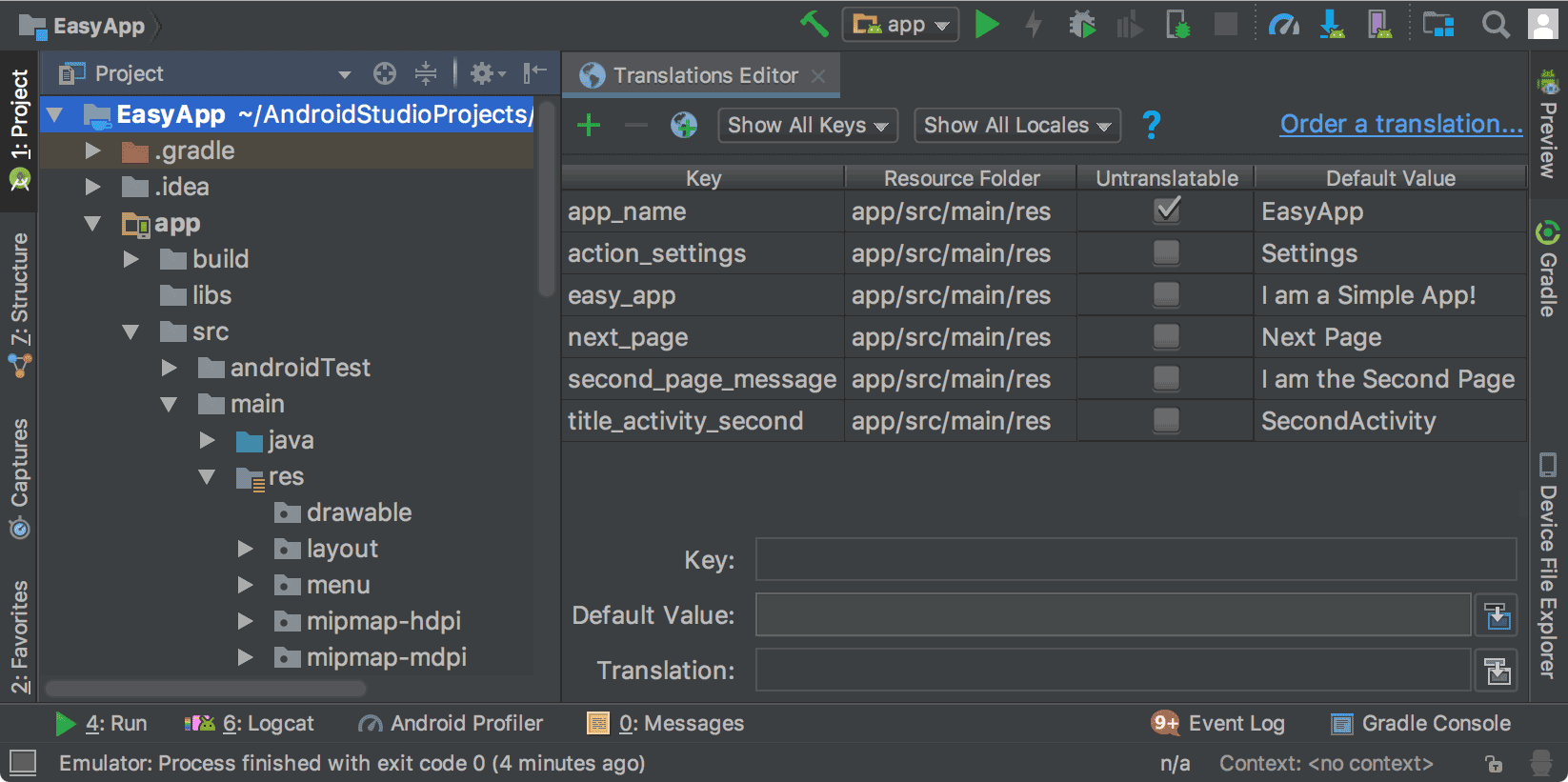
Şekil 1. Çeviri Düzenleyici'de uygulama metni çevrilmeden önce gösteriliyor.
Tasarım Düzenleyici'den Çeviri Düzenleyici'yi açma
Varsayılan ve çevrilmiş metninizi düzeninize daha iyi uyacak şekilde düzenlemek için Düzen Düzenleyicisi'nin Tasarım Düzenleyicisi'nden Çeviri Düzenleyicisi'ni açabilirsiniz. Tasarım Düzenleyici'de dil değiştirme hakkında bilgi edinmek için Tasarım Düzenleyici'de çevrilmiş metni görüntüleme başlıklı makaleyi inceleyin.
- Soldaki Project > Android (Proje > Android) panelinde ModuleName > res > layout'u seçin.
- Düzenlemek üzere açmak için content_main.xml dosyasını çift tıklayın.
- Tasarım düzenleyiciyi görüntülemek için sol alt köşedeki Tasarım sekmesini tıklayın.
- Tasarım Düzenleyici'de Dil
 açılır listesini seçin.
- Çevirileri Düzenle'yi
 seçin.
Çevrilmiş metni tasarım düzenleyicide gösterme
Çevrilmiş metnin uygulama düzeninizde nasıl göründüğünü görmek için metni Tasarım Düzenleyici'de varsayılan ve çevrilmiş sürümler arasında aşağıdaki şekilde değiştirin:
- Soldaki Project > Android (Proje > Android) panelinde ModuleName > res > layout'u seçin.
- Düzenlemek üzere açmak için content_main.xml dosyasını çift tıklayın.
- Tasarım düzenleyiciyi görüntülemek için sol alt köşedeki Tasarım sekmesini tıklayın.
- Tasarım Düzenleyici'de Dil
açılır listesini seçin.
- Çevirileri Düzenle'yi seçin.
- Uygulamanızı görüntülemek için kullanmak istediğiniz dili seçin.

Şekil 2. İspanyolca'nın seçili olduğu dil açılır listesi
Tasarım Düzenleyici, uygulama düzeninizi seçilen dilde (bu örnekte İspanyolca) gösterir.
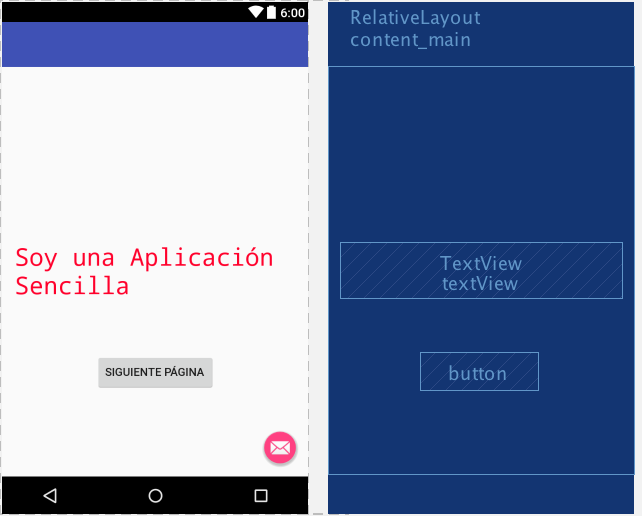
Şekil 3. Tasarım Düzenleyici'de İspanyolca çevrilmiş metin gösteriliyor.
Tasarım Düzenleyici'yi varsayılan dile ayarlama
Dili varsayılana geri ayarlamak için es > Dil'i seçin
.
Yerelleştirilebilir metni yönetme ve test etme
Android platformu ve Android Studio, yerelleştirilebilir uygulama metninizi yönetmenize ve test etmenize yardımcı olacak çeşitli özellikler sunar. Bu özellikler, Arapça veya İbranice gibi sağdan sola (RTL) yazılan dillerle ilgili sorunları hedeflemenize yardımcı olacak seçenekler sunar. Yerelleştirilebilir metninizi test ederek, mesajlarınızı daha sonra çeviri için gönderilmek üzere kaynak deposuna göndermeden önce kullanıcı arayüzü metninde ve düzeninde ayarlamalar yapabilirsiniz.
Projenizi RTL desteği için yeniden düzenleme
Android Studio'da, TextView, ConstraintLayout ve LinearLayout öğelerinde çift yönlü metin desteği sağlayan bir yeniden düzenleme komutu bulunur. Böylece uygulamalarınız hem soldan sağa (LTR) hem de sağdan sola (RTL) yazılan metinleri gösterebilir ve kullanıcıların bu metinleri düzenlemesine olanak tanır. Bu komut, uygulama kullanıcı arayüzü düzenlerinin ve tüm görünüm widget'larının otomatik olarak yansıtılmasını da sağlar. Metin yönü değişikliğini ve düzen yansıtmayı görmek için Layout Editor'da metin ve düzen yönü özelliklerini de ayarlamanız gerekir.
Aşağıdaki prosedürde, projenizi RTL desteği için nasıl yeniden düzenleyeceğiniz gösterilmektedir:
- Şekil 4'te gösterilen iletişim kutusunu görüntülemek için Yeniden düzenle > Mümkün olan yerlerde sağdan sola dil desteği ekle'yi seçin.

Şekil 4. Sağdan sola dil desteği ekleme
AndroidManifest.xmldosyanızdaki<application>öğesiandroid:supportsRTL="true"özelliğine sahip değilse AndroidManifest.xml dosyasını güncelle onay kutusunu işaretleyin.- Uygulamanızın
targetSdkVersiondeğeri 17 veya daha yüksekse Sol/Sağ Özelliklerini Başlangıç/Bitiş Özellikleriyle Değiştir'i seçin. Bu durumda, özelliklerinizde "left" ve "right" yerine "start" ve "end" kullanılmalıdır. Örneğin,android:paddingLeft,android:paddingStartolur. - Uygulamanızın
targetSdkVersiondeğeri 16 veya daha düşükse Generate -v17 Versions seçeneğini belirleyin. Bu durumda XML'ninizde her iki özellik grubu da kullanılmalıdır. Örneğin, XML'nizde hemandroid:paddingLefthem deandroid:paddingStartkullanılmalıdır.
- Find Refactoring Preview (Yeniden düzenlemeyi bulma önizlemesi) penceresini görüntülemek için Run'ı (Çalıştır) tıklayın.
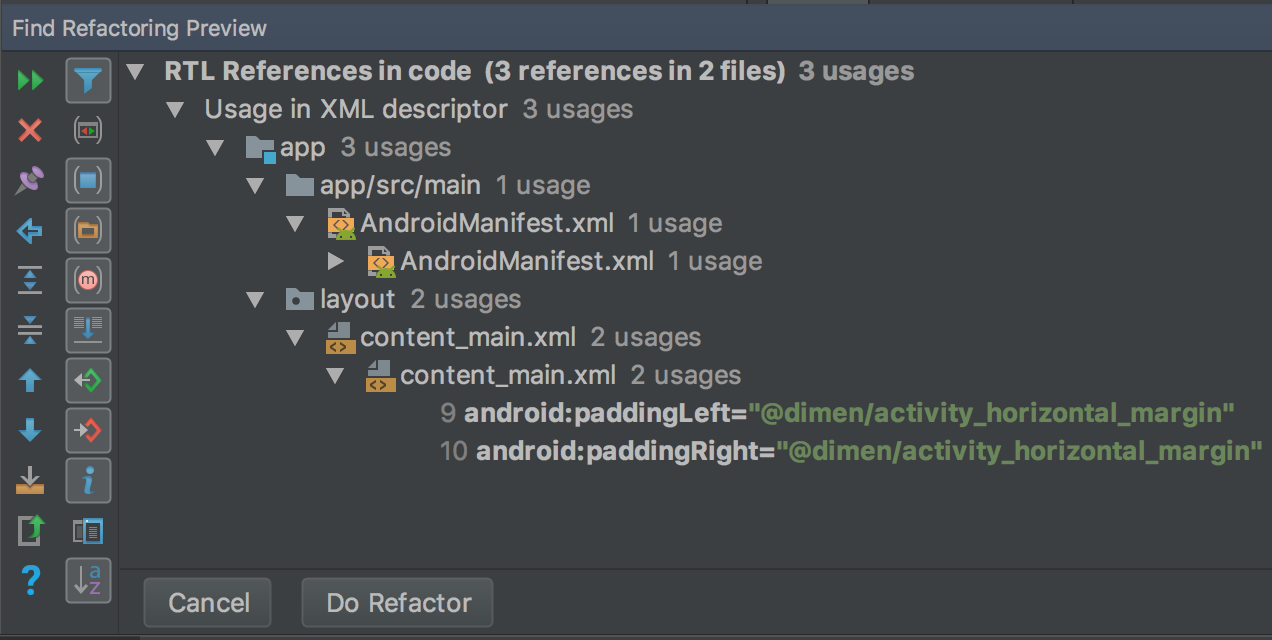
Şekil 5. Önizlemeyi kontrol etme
- Do Refactor'u (Yeniden düzenle) tıklayın.
Projenizi sağdan sola dil desteği için yeniden düzenleme hakkında daha fazla bilgi edinmek istiyorsanız Android 4.2'de yerel sağdan sola dil desteği başlıklı makaleye göz atın.
Metin ve düzen yönü özellikleri
Sağdaki Özellikler penceresinde, metin ve düzen bileşenlerinin yönünü değiştirmek için metin widget'larıyla kullanılacak textDirection özelliği ve düzen widget'larıyla kullanılacak layoutDirection özelliği bulunur. Yön özellikleri sağdaki Özellikler penceresinde listelenir ve API düzeyi 17 veya daha yüksek olan sürümlerde çalışır.
Metin yönünün değiştiğini ve düzenin yansıtıldığını görmek için projeyi sağdan sola dil desteği için yeniden düzenlemeniz de gerekir. İngilizcede metin yönü değiştirildiğinde yalnızca noktalama işaretleri metnin sağ tarafından sol tarafına taşınır. Örneğin, "Hello World!" metni "!Hello World" olarak değişir. Soldan sağa yazılan metnin sağdan sola yazılan metne dönüştüğünü görmek için uygulamanızda sağdan sola yazılan bir dil kullanmanız gerekir. İngilizce kullanmak ve test amacıyla metnin sağdan sola yazılan metne dönüştüğünü görmek istiyorsanız sahte yerel ayarları kullanın. Sözde yerel ayarlar, yeniden düzenleme komutundan ve yön özelliklerinden bağımsızdır.
Yön özelliklerine erişmek ve bunları kullanmak için aşağıdakileri yapın:
- Layout Editor'de bir metin widget'ı seçin.
Özellikler penceresini açın ve kullanmak istediğiniz sağdan sola yazılan dil özelliğini arayın. Özellik değerini ayarlamak için aşağıdakilerden birini seçin:
- firstStrong: Kök görünüm için varsayılandır. İlk güçlü yön karakteri, paragrafın yönünü belirler. Güçlü bir yönlendirme karakteri yoksa paragraf yönü, görünümün çözümlenmiş düzen yönüdür.
- anyRtl: Paragraf, güçlü bir sağdan sola (RTL) karakter içeriyorsa sağdan sola, güçlü bir soldan sağa (LTR) karakter içeriyorsa soldan sağa yönlüdür. İkisi de yoksa paragraf yönü, görünümün çözümlenmiş düzen yönüdür.
- ltr: Paragraf yönü soldan sağa (LTR) şeklindedir.
- rtl: Paragraf yönü sağdan sola.
- locale: Paragraf yönü, sistem yerel ayarından alınır.
- inherit: Varsayılan. Üst öğede ayarlanan yönü kullanın.
Not: Güçlü yön karakterlerinin kendi önceden tanımlanmış yönleri vardır. Örneğin, çoğu alfabetik ve hece karakteri, Avrupa dışı ve Arapça olmayan rakamlar, Han ideogramları ve yalnızca bu komut dosyalarına özgü noktalama işaretleri.
Ters çevrilen metni ve düzeni incelemek için uygulamayı çalıştırın.