



المعاينة المباشرة هي ميزة في Android XR Engine Hub تتيح لك اختبار التفاعلات المعقّدة وتكرارها مباشرةً داخل محرّر محرك الألعاب باستخدام بيانات مباشرة من جهاز Android XR. يؤدي ذلك إلى تجاوز دورة الإنشاء والنشر المعتادة والمستهلكة للوقت تمامًا في تطوير تجارب الواقع الممتد.
باستخدام "المعاينة المباشرة"، بدلاً من تصدير حزمة APK كاملة في كل مرة تجري فيها تغييرًا، يعرض جهازك المضيف المحتوى ويصحّحه، ويبث منفذ العرض المرئي مباشرةً إلى جهاز Android XR الفعلي، ويبث إضافات OpenXR المتوافقة مرة أخرى إلى الجهاز المضيف في الوقت الفعلي.
توافُق "المعاينة المباشرة" مع OpenXR
تتيح "المعاينة المباشرة" إجراء اختبار فوري ومنخفض وقت الاستجابة داخل منفذ عرض المحرك للإضافات التي يتم بثها التالية:
| الميزة أو الإمكانية | سلسلة إضافة OpenXR |
|---|---|
استمرار ظهور نقاط الارتكاز على الجهاز |
|
تتبُّع الأشعة |
|
العناصر القابلة للتتبُّع (الأسطح/العمق) |
|
تتبُّع الأجسام |
|
تكوين شبكة المشهد |
|
تتبُّع الوجه |
|
تتبُّع العين |
|
حالة كاميرا العرض المباشر |
|
التفاعل باليد |
بدء استخدام "المعاينة المباشرة" في Android Engine Hub
اتّبِع الخطوات الواردة في الأقسام التالية لتفعيل "المعاينة المباشرة" وضبط جهاز Android XR الفعلي وتفعيل "المعاينة المباشرة" منخفضة وقت الاستجابة وبدئها في محرك الألعاب:
تنزيل Android XR Engine Hub وتثبيته
أولاً، نزِّل أحدث إصدار من Android XR Engine Hub وثبِّته.
توصيل جهاز Android XR وضبطه
بعد ذلك، وصِّل جهاز Android XR واضبطه لاستخدام "المعاينة المباشرة":
- أغلِق أي محرّرات مفتوحة لمحرك الألعاب قيد التشغيل.
افتح Android XR Engine Hub.

وصِّل جهاز Android XR بالجهاز المضيف باستخدام كابل USB-C عالي الجودة.
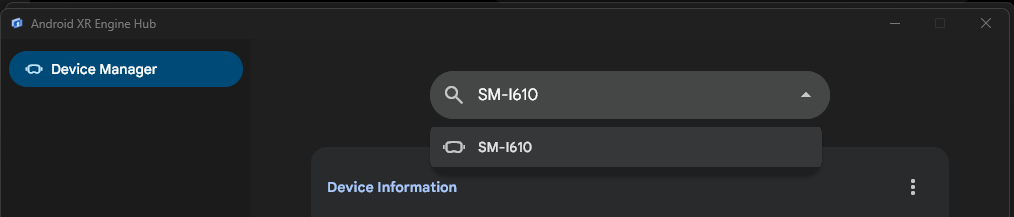
من القائمة المنسدلة للأجهزة في أعلى الواجهة، اختَر جهاز Android XR المتصل.
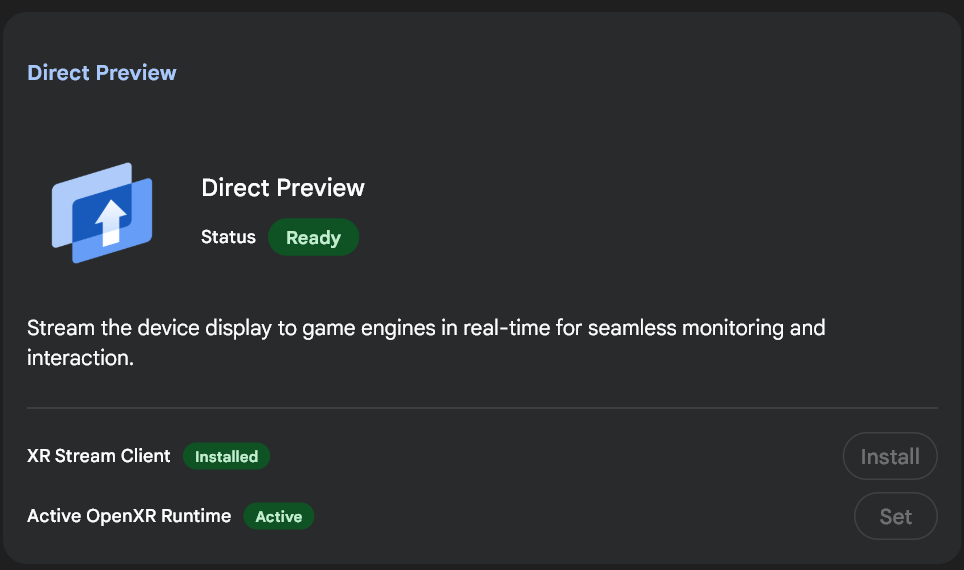
تأكَّد من تهيئة عميل البث:
- انقر على تثبيت عميل البث لنشر البرنامج الخفي اللازم على سماعة الرأس.
- انقر على ضبط ضمن وقت تشغيل OpenXR النشط لإعادة توجيه طلبات المحرك من الجهاز المضيف إلى بث الجهاز.
ضبط "المعاينة المباشرة" وبدئها في محرك الألعاب
أخيرًا، اضبط "المعاينة المباشرة" وابدأها في محرك الألعاب:
أكمِل خطوات الإعداد والضبط لأول مرة في محرك الألعاب:
اتّبِع الخطوات الواردة في قسم "بدء المعاينة المباشرة" في محرك الألعاب في كل مرة تريد فيها بدء "المعاينة المباشرة":