



تتيح لك ميزة "المعاينة المباشرة" اختبار التفاعلات المعقّدة وتكرارها مباشرةً داخل "وضع التشغيل" في Unity Editor باستخدام بيانات مباشرة من جهاز Android XR. باستخدام ميزة "المعاينة المباشرة"، يعرض الجهاز المضيف المحتوى ويحدّد الأخطاء فيه، ويبث منفذ العرض المرئي مباشرةً إلى جهاز Android XR الفعلي، ويبث إضافات OpenXR المتوافقة مرة أخرى إلى الجهاز المضيف في الوقت الفعلي.
اتّبِع هذا الدليل لإعداد ميزة "المعاينة المباشرة" لمشروعك في Unity.
المتطلبات الأساسية
قبل البدء، تأكَّد من استيفاء بيئة التطوير للمتطلبات التالية:
- إصدار Unity: الإصدار 6 من Unity أو الإصدارات الأحدث (6000.3.5f2)
- إعداد المشروع: أكمل جميع الخطوات الواردة في دليل إعداد مشروع Unity.
- حِزم Unity: أكمل جميع الخطوات الواردة في دليل البدء السريع لحزمة Android XR Extensions for Unity. عند استيراد الحِزم، استخدِم الإصدار 1.2.0 أو الإصدارات الأحدث من حزمة Android XR Extensions for Unity. يتم توفير هذه الحزمة كملف tar في كل إصدار.
- Android XR Engine Hub: أكمل جميع الخطوات الواردة في قسم البدء من دليل Android XR Engine Hub لتثبيت الجهاز المضيف وضبطه من أجل ميزة المعاينة المباشرة.
الأجهزة:
- استخدِم جهازًا مضيفًا يعمل بنظام التشغيل Windows 11.
- استخدِم بطاقة رسومات حديثة تتوافق مع Vulkan Video Encoding.
مراجعة المشاكل والقيود المعروفة
راجِع المشاكل والقيود المعروفة التالية حتى تعرف ما يمكن توقّعه عند استخدام ميزة "المعاينة المباشرة" في Unity:
- الصوت: لا يتم بث الصوت إلى سماعة الرأس. بدلاً من ذلك، يتم تشغيله من خلال مكبّرات الصوت أو سماعات الرأس على جهازك المضيف.
- درجة الدقة: عناصر التحكم في تغيير درجة الدقة محدودة. يطلب النظام
{2364, 2880}لكل عين. - واجهة المستخدم/تجربة المستخدم: إنّ عملية اتصال العميل تعمل بشكل جيد، ولكنها غير محسّنة لهذا الإصدار المبكر.
- توافُق الإضافات: على الرغم من توفّر العديد من الإضافات (مثل تتبُّع اليدين وتتبُّع نظرة العين وتتبُّع الوجه)، فإنّ هذه المجموعة محدودة مقارنةً بالإصدارات الأصلية.
ضبط إعدادات الرسومات
اضبط Vulkan كبرنامج العرض التلقائي على Windows الذي يعالج ترميز بث الفيديو:
- انتقِل إلى تعديل > إعدادات المشروع > المشغّل.
- انقر على علامة التبويب إعدادات أخرى.
- أزِل العلامة من المربّع واجهة برمجة التطبيقات التلقائية للرسومات في Windows.
- إذا كان Direct3D11 أو Direct3D12 مدرَجين، انقر على كل منهما ثم انقر على ناقص (-).
إضافة Vulkan: انقر على زائد (+) واختَر Vulkan.

أعِد تشغيل Unity Editor لتطبيق هذه التغييرات.
ضبط إعدادات إدارة مكوّن OpenXR الإضافي
اضبط مكوّنات OpenXR الإضافية من أجل البث:
- انتقِل إلى تعديل > إعدادات المشروع > إدارة المكوّنات الإضافية لتقنيات الواقع الممتد.
- انقر على علامة التبويب Windows / مستقل (تحتوي هذه العلامة على رمز كمبيوتر).
- في قسم مزوّدو المكوّنات الإضافية ، اختَر OpenXR.
- في قسم مجموعة ميزات OpenXR ، اختَر Android XR (الإضافات).
اختَر كلاً من توافُق Android XR وAndroid XR: جلسات الواقع المعزّز.
يؤدي ذلك إلى تفعيل جميع الميزات والتبعيات المتوافقة مع البث.
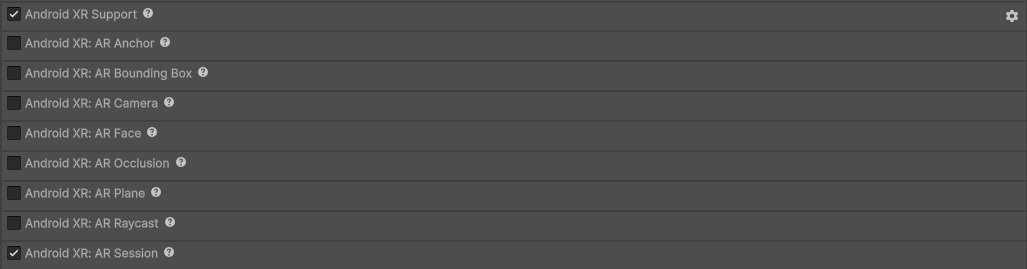
أعِد تشغيل Unity Editor لتطبيق هذه التغييرات.
ضبط إعدادات الرسومات والجودة
اضبط الإعدادات التالية لضمان توافُق البث:
- انتقِل إلى تعديل > إعدادات المشروع > إدارة المكوّنات الإضافية لتقنيات الواقع الممتد > OpenXR.
لكل من الإعدادات التالية، اختَر الخيارات التالية:
- وضع العرض: Multi-pass
- إرسال العمق: Depth 24 bit
- واجهة برمجة التطبيقات Foveated Rendering API: Legacy

إجراء عملية التحقّق من صحة المشروع
أجرِ عملية التحقّق من صحة المشروع لإصلاح أي أخطاء في OpenXR في إعدادات مشروعك:
- انتقِل إلى تعديل > إعدادات المشروع > إدارة المكوّنات الإضافية لتقنيات الواقع الممتد > التحقّق من صحة المشروع.
- انقر على علامة التبويب مستقل.
- انقر على إصلاح الكل لأي أخطاء تبدأ بالبادئة
[OpenXR]. انقر على إصلاح الكل لأي أخطاء تبدأ بالبادئة
[Android XR Streaming].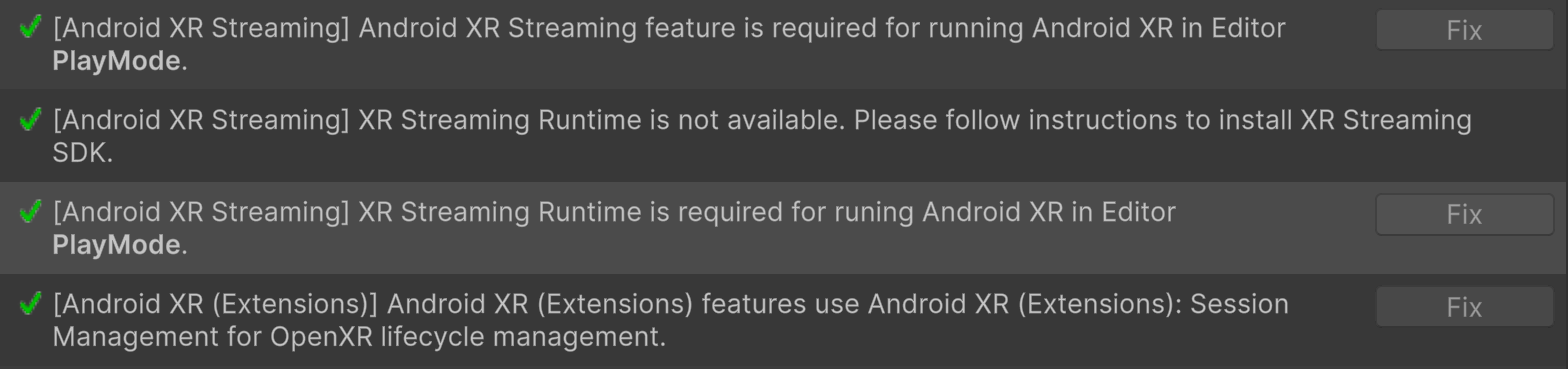
بدء ميزة "المعاينة المباشرة"
ابدأ ميزة "المعاينة المباشرة" للبث مباشرةً من Unity:
وصِّل جهاز Android XR بالجهاز المضيف باستخدام كابل USB-C عالي الجودة.
إذا لم يسبق لك استخدام هذا الجهاز مع ميزة "المعاينة المباشرة" من قبل، وصِّل الجهاز واضبطه من أجل ميزة "المعاينة المباشرة" في Android XR Engine Hub قبل بدء ميزة "المعاينة المباشرة" من خلال محرّك الألعاب.
في Unity Editor، انقر على تشغيل.
يبدأ بث الجهاز تلقائيًا.