اگر یک پروژه XR در Godot دارید، میتوانید بدون شروع یک پروژه جدید و جداگانه، پشتیبانی از Android XR را اضافه کنید. برخی از مراحل برای همه پروژهها الزامی است، در حالی که برخی دیگر بسته به ویژگیهای XR که پروژه شما استفاده میکند، اختیاری هستند. در طول مراحل، پیوندهایی به چندین پروژه متنباز Godot XR که پشتیبانی از Android XR را اضافه کردهاند، به همراه درخواستهای pull مربوطه که تغییرات لازم برای فعال کردن ویژگیهای خاص را نشان میدهند، گنجاندهایم.
مراحل مورد نیاز برای همه پروژه ها
مراحل مباحث زیر را صرف نظر از نوع ویژگیهای XR که پروژه شما پشتیبانی میکند، تکمیل کنید. پس از آن، ویژگیهای ذکر شده در لیست مراحل اختیاری را بررسی کنید تا مشخص شود که آیا پروژه شما به کار اضافی نیاز دارد یا خیر.
بهروزرسانی گودو و افزونهی فروشندگان گودو OpenXR
با مثال یاد بگیرید
برای یادگیری با یک مثال در دنیای واقعی، به یک درخواست pull مراجعه کنید.
arrow_forward
برای بهروزرسانی پروژه خود به آخرین نسخههای مورد نیاز و پیکربندی تنظیمات پروژه برای اندروید XR، این مراحل را دنبال کنید:
نسخه گودو خود را به ۴.۶.۲ یا بالاتر ارتقا دهید. اگر برای پروژه خود به کمک بیشتری نیاز دارید، به مستندات مربوط به مهاجرت به نسخه جدید مراجعه کنید.
تنظیمات پروژه خود را برای اندروید XR پیکربندی کنید:
یک پیشتنظیم خروجی برای اندروید XR اضافه کنید.
فعال کردن استفاده از Gradle Build .
در بخش ویژگیهای XR ، برای حالت XR ، OpenXR را انتخاب کنید و سپس Enable AndroidXR Plugin را انتخاب کنید.
اضافه شدن پشتیبانی برای ردیابی دست
با مثال یاد بگیرید
برای یادگیری با یک مثال در دنیای واقعی، به یک درخواست pull مراجعه کنید.
arrow_forward
اگرچه ممکن است کنترلرها در دسترس باشند، اما روش ورودی اصلی در هدستها و عینکهای اندروید XR ردیابی دست است. در صورت امکان، باید پشتیبانی از ردیابی دست را به پروژه Godot خود اضافه کنید.
افزودن پشتیبانی برای ردیابی دست: پیکربندی تنظیمات پروژه
ابتدا، این مراحل را برای تنظیم تنظیمات پروژه خود دنبال کنید تا ردیابی دست و افزونههای مرتبط با OpenXR آن فعال شود.
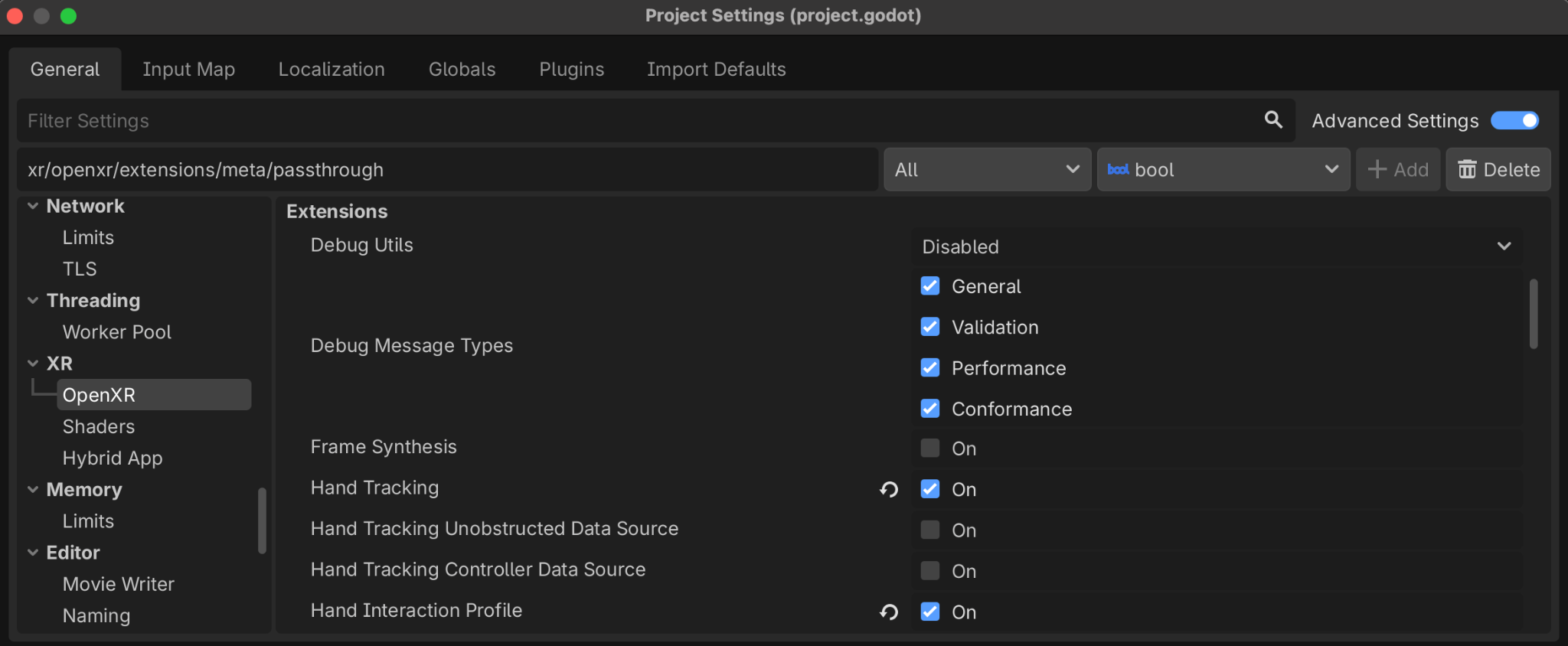
تنظیمات پروژه خود را باز کنید و به مسیر General > XR > OpenXR بروید.
در بخش افزونهها ، گزینههای ردیابی دست و نمایه تعامل دست را انتخاب کنید.
زیربخش Meta را در بخش Extensions پیدا کنید و گزینههای Hand Tracking Mesh و Hand Tracking Aim را انتخاب کنید.
افزودن پشتیبانی برای ردیابی دست: افزودن و پیکربندی گرههای کنترلکننده
به جای تغییر پویای گرههای XRController3D موجود برای ردیابی دست، گرههای کنترلر را برای ردیابی و نمایش مدلهای دست و همچنین مدیریت ورودی از افزونه Hand Tracking Aim اضافه کنید:
سه گره XRController3D دیگر به گره XROrigin3D خود اضافه کنید.
نام یکی را «HandTrackingLeft» بگذارید و ویژگی tracker را روی /user/hand_tracker/left تنظیم کنید.
نام یک شیء دیگر را «HandTrackingRight» بگذارید و ویژگی ردیاب را روی /user/hand_tracker/right تنظیم کنید.
نام آخرین مورد را «HandTrackingAimLeft» قرار دهید و ویژگی tracker را روی /user/fbhandaim/left تنظیم کنید.
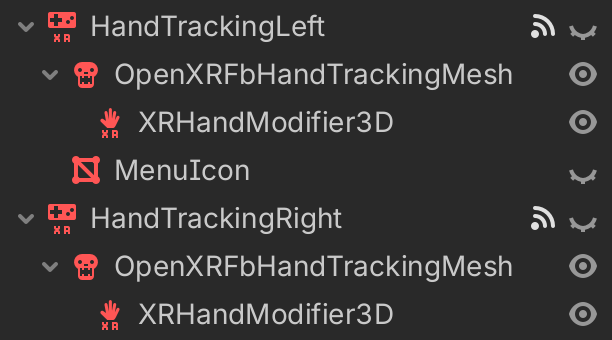
اگر گرههای XRController3D اصلی پروژه شما به نامهای "XRController3D_left" و "XRController3D_right" نامگذاری شده باشند، صحنه شما چیزی شبیه به این خواهد بود:
تابع tracking_changedسیگنال روی HandTrackingLeft و HandTrackingRight را به توابع جداگانهای که قابلیت مشاهدهی ردیابهای کنترلر مربوطه ( XRController3D_left و XRController3D_right در مثال قبلی) را بهروزرسانی میکنند، متصل کنید.
برای مثال، تابعی که به سیگنال HandTrackingLeft متصل است میتواند به شکل زیر باشد:
ویژگی Show When Tracked را روی گرههای کنترلر ردیابی دست فعال کنید.
اکنون پروژه شما میتواند به صورت بصری بین مدلهای کنترلر و مدلهای ردیابی دست جابجا شود، بسته به اینکه کاربر از ردیابی دست یا کنترلر استفاده میکند.
چند گره OpenXRFbHandTrackingMesh را به عنوان فرزند به گرههای کنترلکننده ردیابی دست خود اضافه کنید.
گرههای XRHandModifier3D را به عنوان فرزند به این گرههای OpenXRFbHandTrackingMesh اضافه کنید و مطمئن شوید که ویژگی Hand Tracker به درستی تنظیم شده است تا دادههای ردیابی دست را به صورت بلادرنگ به مدلها اعمال کند.
افزودن پشتیبانی برای ردیابی دست: یک نمایه تعامل دست در نقشه اقدام OpenXR تنظیم کنید
در مرحله بعد، نمایه تعامل دست (Hand Interaction) را در نقشه اکشن OpenXR تنظیم خواهید کرد:
منوی OpenXR Action Map را در پایین ویرایشگر باز کنید.
برای جلوگیری از مشکلات سازگاری با دستههای Galaxy XR، پروفایل Simple Controller را حذف کنید.
روی افزودن نمایه کلیک کنید، تعامل دست را انتخاب کنید و سپس روی تأیید کلیک کنید.
این پروفایل را به هر شکلی که دوست دارید به یک یا چند مجموعه اقدام نگاشت کنید.
افزودن پشتیبانی برای ردیابی دست: تنظیم ژست حرکتی در منو برای اندروید XR
در نهایت، میتوانید یک ژست منو برای اندروید XR پیادهسازی کنید. این ژست زمانی که دست چپ بازیکن در موقعیت صحیح برای اجرای ژست منو قرار میگیرد، یک آیکون را نشان میدهد و همچنین زمانی که کاربر ژست را اجرا میکند، منو را نمایش یا پنهان میکند. برای مدیریت این مورد از گره HandTrackingAimLeft که قبلاً اضافه کردهاید، استفاده خواهید کرد.
یک چهارگوش بیلبوردی به گره ردیابی سمت چپ اضافه کنید که نمادی را که انتخاب کردهاید نمایش دهد (گره MenuIcon را در تصویر زیر از گرههای کنترلری که قبلاً اضافه کردهاید، ببینید).
به سیگنالهای button_pressed و button_released در HandTrackingAimLeft به توابعی مانند این متصل شوید:
پس از تکمیل مراحل مورد نیاز برای پروژهتان، بسته به نیازها و قابلیتهای برنامهتان، تصمیم میگیرید که آیا برای برخی از ویژگیها نیاز به انجام کارهای اضافی دارید یا خیر. برای اطلاعات بیشتر در مورد هر یک از این ویژگیهای اختیاری، به بخشهای بعدی مراجعه کنید.
برای پیکربندی برنامه خود به این روش، از مقادیر شناوری که توسط پروفایل تعامل دستی که ایجاد کردهاید برای ایجاد یک اقدام مجازی ارائه میشوند، استفاده کنید:
بررسی میکند که آیا مقدار float بزرگتر یا کوچکتر از آستانههای خاص در سیگنالهای input_float_changedXRController3D است یا خیر.
یک اکشن مجازی به نام pinch_pressed ایجاد میکند.
از توابع XR Tools به همراه ردیابی دست استفاده کنید
بسیاری از پروژههای Godot XR از ابزارهای Godot XR استفاده میکنند، از جمله برخی از پروژههای متنباز که در این صفحه لینک شدهاند. برای اینکه برخی از توابع XR Tools کار کنند، مانند FunctionPointer برای تعاملات منو، به کد اضافی نیاز دارید تا عملی را که کاربر هنگام تغییر به ردیابی دست به دنبال آن است، تغییر دهد.
برای مثال، هنگام استفاده از FunctionPointer برای تعاملات منو، ویژگی active_button_action را بر اساس سیگنال tracking_changed گرههای XRController3D برای ردیابی دست، به اکشن hand-tracking بهروزرسانی کنید (این گرهها در مراحل قبلی راهاندازی ردیابی دست، HandTrackingLeft و HandTrackingRight بودند).
اگر پروژه شما از حرکت مصنوعی استفاده میکند، پشتیبانی از ردیابی دست همچنان امکانپذیر است. به عنوان مثال، میتوانید یک سیستم حرکتی بسازید که به بازیکنان اجازه میدهد مسیرهایی را برای عبور با یک اشاره ترسیم کنند، یا میتوانید به بازیکنان اجازه دهید دستهای خود را برای شتاب گرفتن بالا و پایین ببرند، و از حرکات اضافی برای پریدن، بالا رفتن و سر خوردن استفاده کنند.
موزه همه چیز ، با استفاده از شستیهای روی کنترلرها، حرکت مصنوعی دارد. حرکت ردیابی دست با اضافه کردن "شستیهای مجازی" پیادهسازی شده است که بازیکن با نیشگون گرفتن در هوا و حرکت دادن دست خود در جهتی که میخواهد شستی حرکت کند، آنها را فعال میکند.
یک صحنه XRVirtualThumbstick هنگام تشخیص پینچ (فشار دادن انگشت روی شیء) نمونهسازی میشود.
در حالی که پینچ نگه داشته میشود، فاصله و جهت نسبی از محل اصلی پینچ به یک Vector2 تبدیل شده و عملاً به ورودی معمولی تامباستیک نگاشت میشود.
بازخورد بصری این ورودی نیز به شکل دو شبکه چهارتاییِ بیلبوردی به بازیکن داده میشود که موقعیت شستی را نشان میدهد.
شما میتوانید رویکرد مشابهی را برای بهکارگیری کد حرکتی مبتنی بر تامباستیک فعلی خود با حداقل تغییرات امتحان کنید. با این حال، پروژه شما ممکن است هنوز به یک راهحل حرکتی سفارشی برای ردیابی دست نیاز داشته باشد.
پشتیبانی از گذرگاه را اضافه کنید
شما میتوانید پشتیبانی از گذرگاه (passthrough) را به برنامه خود اضافه کنید تا کاربران بتوانند محیط واقعی اطراف خود را ببینند.
برای انجام این کار برای برنامه خود، تغییرات کد زیر را اعمال کنید:
مقدار environment_blend_mode مربوط به رابط OpenXR XRInterface را روی XR_ENV_BLEND_MODE_ALPHA_BLEND تنظیم کنید.
مقدار background_mode گره WorldEnvironment را روی BG_COLOR تنظیم کنید.
رنگ background_color گرهی WorldEnvironment را روی هر رنگی که کاملاً شفاف باشد، تنظیم کنید.
ویژگی Viewport transparent_bg را روی true تنظیم کنید.
از افزونه تخمین نور استفاده کنید
هنگام فعال کردن passthrough، استفاده از افزونهی OpenXR Light Estimation اندروید XR را در نظر بگیرید. این افزونه، ویژگیهای WorldEnvironment و DirectionalLight3D را تغییر میدهد تا نورپردازی محیط واقعی کاربر را بهتر شبیهسازی کند، بنابراین اشیاء مجازی بهتر با شرایط نوری دنیای واقعی ترکیب میشوند. میتوانید این افزونه را در تنظیمات پروژه خود فعال کنید.
تنظیمات پروژه خود را باز کنید و به مسیر General > XR > OpenXR بروید.
در بخش Androidxr ، گزینه Light Estimation را انتخاب کنید.
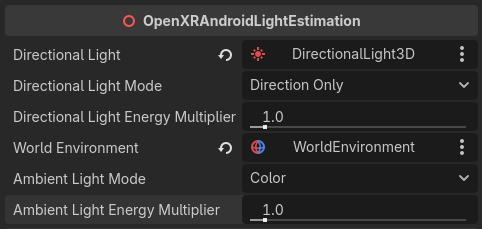
یک گره OpenXRAndroidLightEstimation به درخت صحنه خود اضافه کنید و آن را به WorldEnvironment و DirectionalLight3D صحنه خود متصل کنید.
مثال: فعال یا غیرفعال کردن گذرگاه و تخمین نور
کد زیر، عبور و تخمین نور را فعال یا غیرفعال میکند:
هنگام غیرفعال کردن تخمین نور، جهت اصلی DirectionalLight3D باید به صورت دستی بازیابی شود.
برای مشاهدهی یک مثال کامل از یک پروژه با استفاده از passthrough و Light Estimation، به Expedition to Blobotopia در GitLab مراجعه کنید.
محتوا و نمونه کدها در این صفحه مشمول پروانههای توصیفشده در پروانه محتوا هستند. جاوا و OpenJDK علامتهای تجاری یا علامتهای تجاری ثبتشده Oracle و/یا وابستههای آن هستند.
تاریخ آخرین بهروزرسانی 2026-05-19 بهوقت ساعت هماهنگ جهانی.
[[["درک آسان","easyToUnderstand","thumb-up"],["مشکلم را برطرف کرد","solvedMyProblem","thumb-up"],["غیره","otherUp","thumb-up"]],[["اطلاعاتی که نیاز دارم وجود ندارد","missingTheInformationINeed","thumb-down"],["بیشازحد پیچیده/ مراحل بسیار زیاد","tooComplicatedTooManySteps","thumb-down"],["قدیمی","outOfDate","thumb-down"],["مشکل ترجمه","translationIssue","thumb-down"],["مشکل کد / نمونهها","samplesCodeIssue","thumb-down"],["غیره","otherDown","thumb-down"]],["تاریخ آخرین بهروزرسانی 2026-05-19 بهوقت ساعت هماهنگ جهانی."],[],[]]