



תצוגה מקדימה ישירה מאפשרת לכם לבדוק אינטראקציות מורכבות ולשפר אותן ישירות במצב ההפעלה של Unity Editor, באמצעות נתונים בזמן אמת ממכשיר Android XR. בעזרת Direct Preview, המחשב המארח מעבד ומבצע ניפוי באגים בתוכן, משדר את אזור התצוגה החזותי ישירות למכשיר Android XR הפיזי שלכם ומשדר בחזרה למארח בזמן אמת תוספים נתמכים של OpenXR.
במדריך הזה מוסבר איך להגדיר תצוגה מקדימה ישירה לפרויקט ב-Unity.
דרישות מוקדמות
לפני שמתחילים, צריך לוודא שסביבת הפיתוח עומדת בדרישות הבאות:
- גרסת Unity: Unity 6 גרסה 6000.3.5f2 ואילך.
- הגדרת הפרויקט: משלימים את כל השלבים במדריך הגדרת פרויקט Unity.
- חבילות Unity: צריך לבצע את כל השלבים במדריך Android XR Extensions for Unity quickstart. כשמייבאים חבילות, צריך להשתמש בגרסה 1.2.0 או בגרסה מתקדמת יותר של Android XR Extensions for Unity. הקובץ הזה מסופק כקובץ tar בכל גרסה.
- Android XR Engine Hub: כדי להתקין ולהגדיר את המחשב המארח לתצוגה מקדימה ישירה, צריך לבצע את כל השלבים בקטע תחילת העבודה במדריך Android XR Engine Hub.
חומרה:
- להשתמש במחשב מארח עם Windows 11.
- להשתמש בכרטיס גרפי מודרני עם תמיכה בקידוד וידאו ב-Vulkan.
בדיקת בעיות ידועות ומגבלות
כדאי לעיין בבעיות הידועות ובמגבלות הבאות כדי לדעת למה לצפות כשמשתמשים בתצוגה מקדימה ישירה ב-Unity:
- אודיו: האודיו לא מועבר לשידור באוזניות. במקום זאת, הצליל מושמע דרך הרמקולים או האוזניות במחשב המארח.
- רזולוציה: האפשרויות לשינוי הרזולוציה מוגבלות. המערכת מבקשת
{2364, 2880}לכל עין. - ממשק משתמש/חוויית משתמש: תהליך החיבור של הלקוח פועל, אבל הוא לא מלוטש בגרסה המוקדמת הזו.
- תמיכה בתוספים: יש תמיכה בתוספים רבים (כמו מעקב אחרי תנועות הידיים, מעקב אחרי מבט העיניים ומעקב אחרי הפנים), אבל מדובר בקבוצה מוגבלת בהשוואה לגרסאות שנוצרו באופן מקורי.
קביעת הגדרות גרפיקה
מגדירים את Vulkan כמעבד ברירת המחדל ב-Windows שמטפל בקידוד של סטרימינג וידאו:
- עוברים אל עריכה > הגדרות הפרויקט > נגן.
- לוחצים על הכרטיסייה הגדרות אחרות.
- מבטלים את הסימון של Auto Graphics API for Windows (ממשק API אוטומטי לגרפיקה עבור Windows).
- אם מופיעות האפשרויות Direct3D11 או Direct3D12, בוחרים כל אחת מהן ולוחצים על מינוס (-).
הוספת Vulkan: לוחצים על הסימן פלוס (+) ובוחרים באפשרות Vulkan.

מפעילים מחדש את Unity Editor כדי להחיל את השינויים האלה.
הגדרת הגדרות הניהול של פלאגין OpenXR
מגדירים את הפלאגינים של OpenXR לסטרימינג:
- עוברים אל Edit > Project Settings > XR Plug-in Management.
- לוחצים על הכרטיסייה Windows / Standalone (בכרטיסייה הזו מופיע סמל של מחשב).
- בקטע Plug-in Providers, בוחרים באפשרות OpenXR.
- בקטע OpenXR Feature Group, בוחרים באפשרות Android XR (Extensions).
בוחרים באפשרויות Android XR Support ו-Android XR: AR Sessions.
כך ניתן להשתמש בכל התכונות הנתמכות ולעמוד בכל התלות הנדרשת להזרמה.
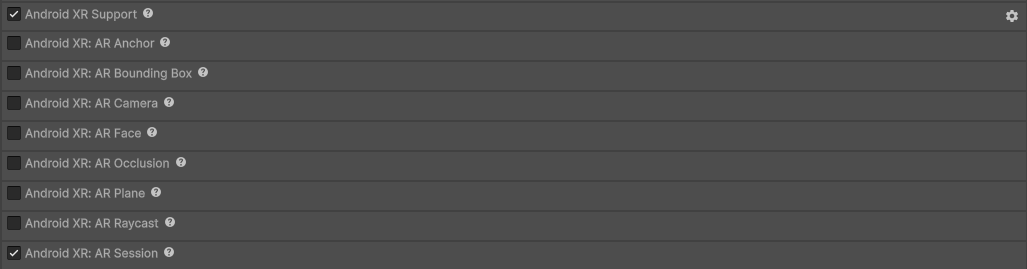
מפעילים מחדש את Unity Editor כדי להחיל את השינויים האלה.
הגדרת הגרפיקה והאיכות
כדי לוודא שהשידור תואם, מגדירים את ההגדרות הבאות:
- עוברים אל עריכה > הגדרות הפרויקט > ניהול תוספים של XR > OpenXR.
לכל אחת מההגדרות הבאות, בוחרים באפשרויות הבאות:
- מצב רינדור: ריבוי מעברים
- שליחת נתוני עומק: עומק 24 ביט
- Foveated Rendering API: מדור קודם

ביצוע אימות של הפרויקט
מבצעים אימות של הפרויקט כדי לתקן שגיאות OpenXR בהגדרות הפרויקט:
- עוברים אל עריכה > הגדרות הפרויקט > ניהול תוספים של XR > אימות הפרויקט.
- לוחצים על הכרטיסייה Standalone.
- לוחצים על תיקון כל השגיאות כדי לתקן שגיאות עם הקידומת
[OpenXR]. לוחצים על תיקון כל השגיאות כדי לתקן שגיאות עם הקידומת
[Android XR Streaming].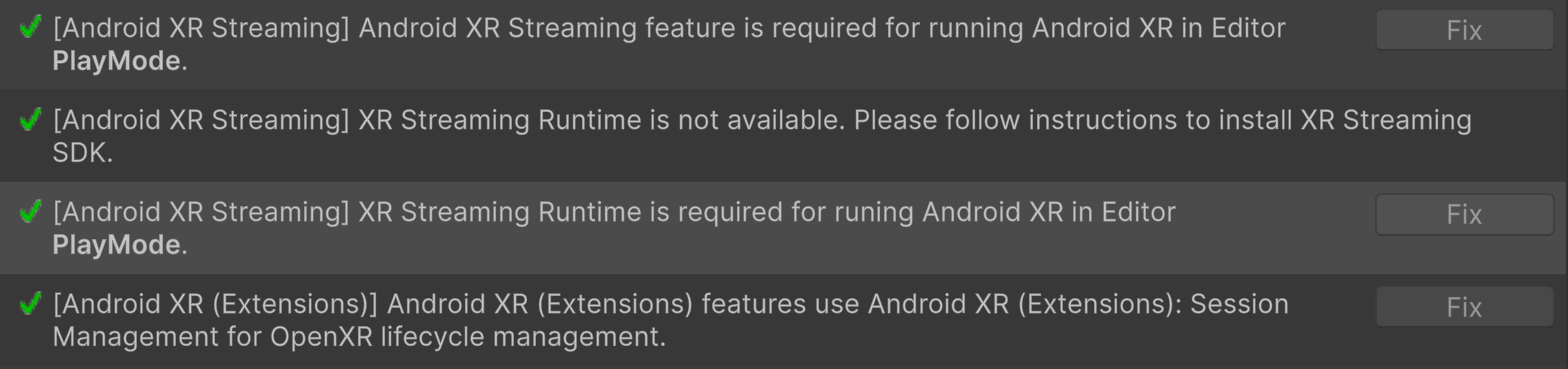
הפעלת תצוגה מקדימה ישירה
כדי להפעיל תצוגה מקדימה ישירה לסטרימינג ישירות מ-Unity:
מחברים את מכשיר Android XR למחשב המארח באמצעות כבל USB-C איכותי.
אם זו הפעם הראשונה שאתם משתמשים במכשיר הזה עם תצוגה מקדימה ישירה, צריך לחבר את המכשיר ולהגדיר אותו לתצוגה מקדימה ישירה במרכז של Android XR Engine לפני שמתחילים תצוגה מקדימה ישירה דרך מנוע המשחק.
ב-Unity Editor, לוחצים על Play (הפעלה).
השידור מהמכשיר מתחיל אוטומטית.