



Direct Preview を使用すると、Android XR デバイスのライブデータを使用して、Unity エディタのプレイモード内で複雑なインタラクションを直接テストして反復処理できます。直接プレビューでは、ホストマシンがコンテンツをレンダリングしてデバッグし、視覚的なビューポートを物理的な Android XR デバイスに直接ストリーミングします。また、サポートされている OpenXR 拡張機能をリアルタイムでホストにストリーミングします。
このガイドに沿って、Unity でプロジェクトのダイレクト プレビューを設定します。
前提条件
始める前に、開発環境が次の要件を満たしていることを確認してください。
- Unity のバージョン: Unity 6 バージョン 6000.3.5f2 以降。
- プロジェクトの設定: Unity プロジェクトの設定ガイドの手順をすべて完了します。
- Unity パッケージ: Unity 用 Android XR 拡張機能のクイックスタート ガイドの手順をすべて完了します。パッケージをインポートする際は、Android XR Extensions for Unity のバージョン 1.2.0 以降を使用してください。これは、各リリースで tar ファイルとして提供されます。
- Android XR Engine Hub: Android XR Engine Hub ガイドのスタートガイド セクションのすべての手順を完了して、Direct Preview 用にホストマシンをインストールして構成します。
ハードウェア:
- Windows 11 を実行しているホストマシンを使用します。
- Vulkan Video Encoding をサポートする最新のグラフィック カードを使用します。
既知の問題と制限事項を確認する
Unity で Direct Preview を使用する際に想定される動作を把握するため、次の既知の問題と制限事項をご確認ください。
- 音声: 音声がヘッドセットにストリーミングされません。代わりに、ホストマシンのスピーカーまたはヘッドフォンから再生されます。
- 解像度: 解像度を変更するためのコントロールは制限されます。システムは目ごとに
{2364, 2880}をリクエストします。 - UI/UX: クライアント接続フローは機能しますが、この早期リリースでは洗練されていません。
- 拡張機能のサポート: 多くの拡張機能(ハンド トラッキング、アイトラッキング、フェイストラッキングなど)がサポートされていますが、ネイティブ ビルドと比較すると、サポートされている拡張機能は限られています。
グラフィック設定を構成する
動画ストリームのエンコードを処理する Windows のデフォルト レンダラとして Vulkan を設定します。
- [Edit] > [Project Settings] > [Player] に移動します。
- [その他の設定] タブをクリックします。
- [Auto Graphics API for Windows] の選択を解除します。
- [Direct3D11] または [Direct3D12] が表示されている場合は、それぞれを選択して [マイナス(-)] をクリックします。
Vulkan を追加: プラス(+)アイコンをクリックし、[Vulkan] を選択します。

これらの変更を適用するには、Unity エディタを再起動します。
OpenXR プラグインの管理設定を構成する
ストリーミング用に OpenXR プラグインを構成します。
- [Edit] > [Project Settings] > [XR Plug-in Management] に移動します。
- [Windows / Standalone](Windows / スタンドアロン)タブ(パソコンのアイコンが付いているタブ)をクリックします。
- [プラグイン プロバイダ] セクションで、[OpenXR] を選択します。
- [OpenXR Feature Group] セクションで、[Android XR (Extensions)] を選択します。
[Android XR Support] と [Android XR: AR Sessions] の両方を選択します。
これにより、ストリーミングでサポートされているすべての機能と依存関係が有効になります。
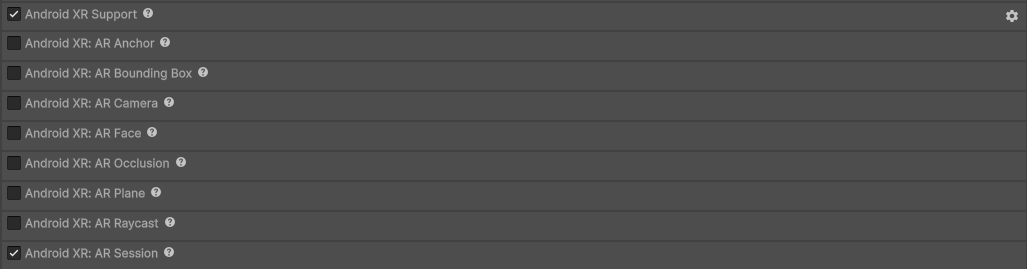
これらの変更を適用するには、Unity エディタを再起動します。
グラフィックと画質の設定を構成する
ストリームの互換性を確保するには、次の設定を構成します。
- [Edit] > [Project Settings] > [XR Plugin Management] > [OpenXR] に移動します。
次の各設定で、次のオプションを選択します。
- Render Mode: Multi-pass
- Depth Submission: Depth 24 ビット
- Foveated Rendering API: レガシー

プロジェクトの検証を実行する
プロジェクトの検証を実行して、プロジェクトの構成にある OpenXR エラーを修正します。
- [Edit] > [Project Settings] > [XR Plug-in Management] > [Project Validation] に移動します。
- [スタンドアロン] タブをクリックします。
[OpenXR]プレフィックスのエラーについては、[すべて修正] をクリックします。[Android XR Streaming]プレフィックスのエラーについては、[すべて修正] をクリックします。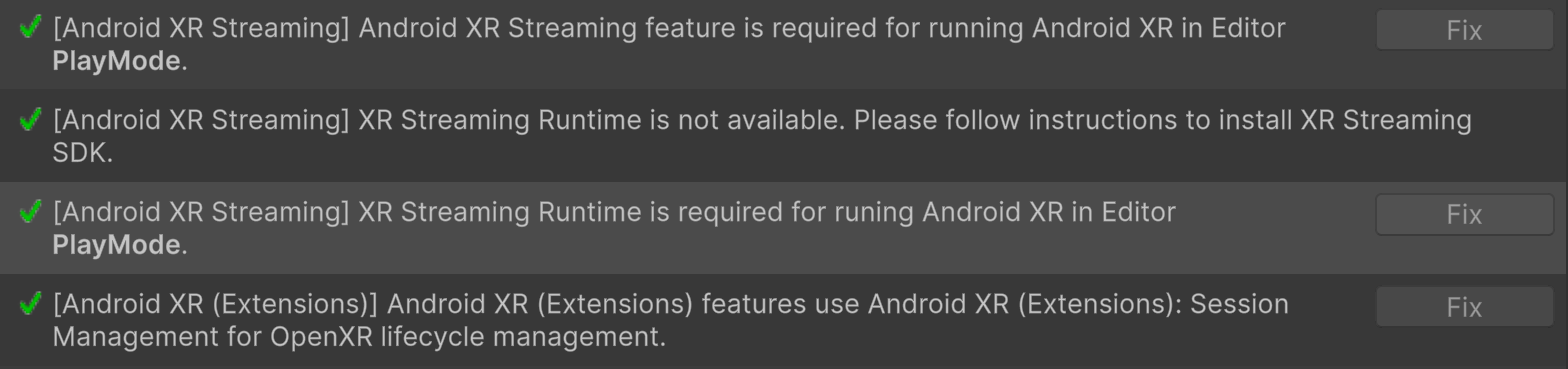
直接プレビューを開始
Unity から直接ストリーミングするには、ダイレクト プレビューを開始します。
高品質の USB-C ケーブルを使用して、Android XR デバイスをホストマシンに接続します。
このデバイスで Direct Preview を使用したことがない場合は、ゲームエンジンで Direct Preview を開始する前に、Android XR Engine Hub で Direct Preview 用にデバイスを接続して設定します。
Unity エディタで [再生] をクリックします。
デバイス ストリームが自動的に開始されます。