



Direct Preview를 사용하면 Android XR 기기의 실시간 데이터를 사용하여 Unity 편집기 재생 모드 내에서 직접 복잡한 상호작용을 테스트하고 반복할 수 있습니다. 직접 미리보기를 사용하면 호스트 머신이 콘텐츠를 렌더링하고 디버그하며, 시각적 뷰포트를 실제 Android XR 기기로 직접 스트리밍하고, 지원되는 OpenXR 확장을 호스트로 실시간 스트리밍합니다.
이 가이드에 따라 Unity에서 프로젝트의 직접 미리보기를 설정하세요.
기본 요건
시작하기 전에 개발 환경이 다음 요구사항을 충족하는지 확인하세요.
- Unity 버전: Unity 6 버전 6000.3.5f2 이상
- 프로젝트 설정: Unity 프로젝트 설정 가이드의 모든 단계를 완료합니다.
- Unity 패키지: Unity용 Android XR 확장 프로그램 빠른 시작 가이드의 모든 단계를 완료합니다. 패키지를 가져올 때는 Unity용 Android XR 확장 프로그램 버전 1.2.0 이상을 사용하세요. 이는 각 출시 버전에서 tar 파일로 제공됩니다.
- Android XR 엔진 허브: Android XR 엔진 허브 가이드의 시작하기 섹션에 있는 모든 단계를 완료하여 직접 미리보기를 위한 호스트 머신을 설치하고 구성합니다.
하드웨어:
- Windows 11을 실행하는 호스트 머신을 사용합니다.
- Vulkan 동영상 인코딩 을 지원하는 최신 그래픽 카드를 사용합니다.
알려진 문제 및 제한사항 검토
Unity에서 직접 미리보기를 사용할 때 예상되는 사항을 알 수 있도록 다음 알려진 문제 및 제한사항을 검토하세요.
- 오디오: 오디오가 헤드셋으로 스트리밍되지 않습니다. 대신 호스트 머신의 스피커 또는 헤드폰을 통해 재생됩니다.
- 해상도: 해상도 변경을 위한 컨트롤이 제한됩니다. 시스템은 눈당
{2364, 2880}을 요청합니다. - UI/UX: 클라이언트 연결 흐름은 작동하지만 이 초기 출시 버전에서는 세련되지 않았습니다.
- 확장 프로그램 지원: 핸드 트래킹, 시선 추적, 얼굴 트래킹과 같은 많은 확장 프로그램이 지원되지만 네이티브 빌드에 비해 제한된 세트입니다.
그래픽 설정 구성
동영상 스트림 인코딩을 처리하는 Windows에서 Vulkan을 기본 렌더러로 설정합니다.
- 수정 > 프로젝트 설정 > 플레이어 로 이동합니다.
- 기타 설정 탭을 클릭합니다.
- Windows용 자동 그래픽 API 를 선택 해제합니다.
- Direct3D11 또는 Direct3D12 가 나열되면 각 항목을 선택하고 빼기 (-) 를 클릭합니다.
Vulkan 추가: 더하기 (+)를 클릭하고 Vulkan을 선택합니다.

Unity 편집기를 다시 시작 하여 변경사항을 적용합니다.
OpenXR 플러그인 관리 설정 구성
스트리밍을 위한 OpenXR 플러그인을 구성합니다.
- 수정 > 프로젝트 설정 > XR 플러그인 관리 로 이동합니다.
- Windows / 독립형 탭 (컴퓨터 아이콘이 있는 탭)을 클릭합니다.
- 플러그인 제공업체 섹션에서 OpenXR 을 선택합니다.
- OpenXR 기능 그룹 섹션에서 Android XR (확장 프로그램) 을 선택합니다.
Android XR 지원 과 Android XR: AR 세션 을 모두 선택합니다.
이렇게 하면 스트리밍을 위해 지원되는 모든 기능과 종속 항목이 사용 설정됩니다.
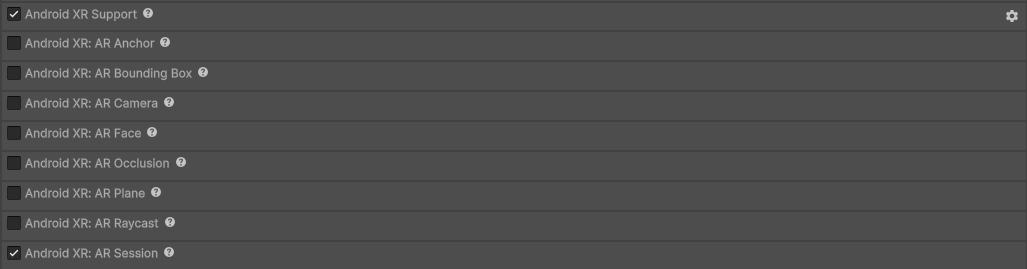
Unity 편집기를 다시 시작 하여 변경사항을 적용합니다.
그래픽 및 품질 설정 구성
스트림 호환성을 보장하려면 다음 설정을 구성하세요.
- 수정 > 프로젝트 설정 > XR 플러그인 관리 > OpenXR 로 이동합니다.
다음 각 설정에 대해 다음 옵션을 선택합니다.
- 렌더링 모드: 멀티패스
- Depth 제출: Depth 24비트
- 시선 추적 렌더링 API: 기존

프로젝트 검증 실행
프로젝트 검증을 실행하여 프로젝트 구성의 OpenXR 오류를 수정합니다.
- 수정 > 프로젝트 설정 > XR 플러그인 관리 > 프로젝트 검증 으로 이동합니다.
- 독립형 탭을 클릭합니다.
[OpenXR]프리픽스가 있는 오류에 대해 모두 수정 을 클릭합니다.[Android XR Streaming]프리픽스가 있는 오류에 대해 모두 수정 을 클릭합니다.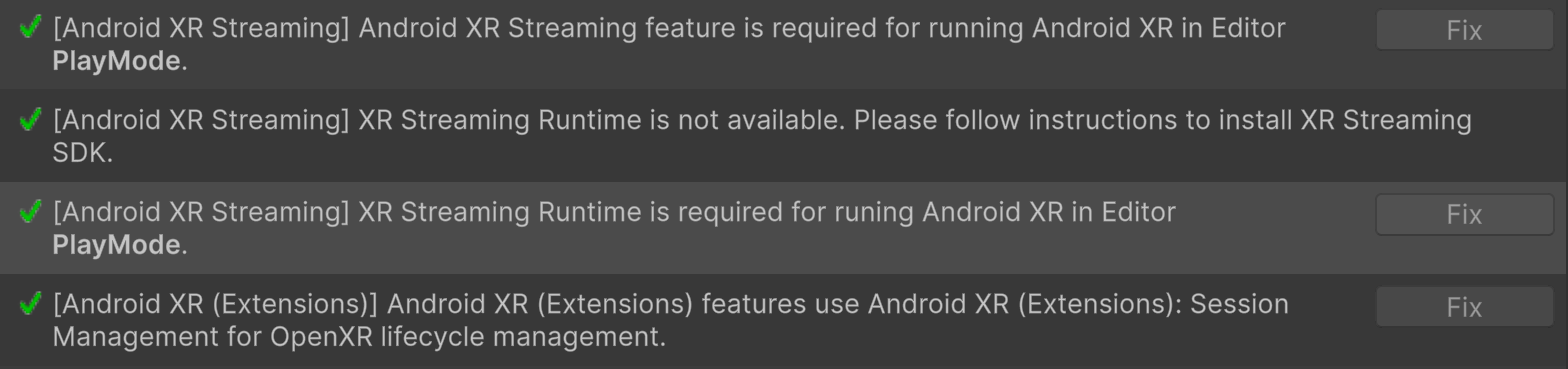
직접 미리보기 시작
직접 미리보기를 시작하여 Unity에서 직접 스트리밍합니다.
고품질 USB-C 케이블을 사용하여 Android XR 기기를 호스트 머신에 연결합니다.
이전에 직접 미리보기에서 이 기기를 사용한 적이 없다면 직접 미리보기를 위해 기기를 연결하고 구성합니다 게임 엔진을 통해 직접 미리보기를 시작하기 전에 Android XR 엔진 허브에서.
Unity 편집기에서 재생 을 클릭합니다.
기기 스트림이 자동으로 시작됩니다.