



Direct Preview ช่วยให้คุณทดสอบและทำซ้ำการโต้ตอบที่ซับซ้อนได้โดยตรงภายในโหมดเล่นของ Unity Editor โดยใช้ข้อมูลจริงจากอุปกรณ์ Android XR Direct Preview จะให้เครื่องโฮสต์แสดงผลและแก้ไขข้อบกพร่องของเนื้อหา สตรีมวิวพอร์ตภาพไปยังอุปกรณ์ Android XR จริงของคุณโดยตรง และสตรีมส่วนขยาย OpenXR ที่รองรับกลับไปยังโฮสต์แบบเรียลไทม์
ทำตามคำแนะนำนี้เพื่อตั้งค่า Direct Preview สำหรับโปรเจ็กต์ใน Unity
สิ่งที่ต้องมีก่อน
ก่อนเริ่มต้น โปรดตรวจสอบว่าสภาพแวดล้อมในการพัฒนาซอฟต์แวร์เป็นไปตามข้อกำหนดต่อไปนี้
- เวอร์ชัน Unity: Unity 6 เวอร์ชัน 6000.3.5f2 ขึ้นไป
- การตั้งค่าโปรเจ็กต์: ทำตามขั้นตอนทั้งหมดในคู่มือการตั้งค่าโปรเจ็กต์ Unity
- แพ็กเกจ Unity: ทำตามขั้นตอนทั้งหมดในคู่มือเริ่มต้นใช้งานฉบับย่อของ Android XR Extensions for Unity เมื่อนำเข้าแพ็กเกจ ให้ใช้ Android XR Extensions for Unity เวอร์ชัน 1.2.0 ขึ้นไป ซึ่งจะมาในรูปแบบไฟล์ tar ใน แต่ละเวอร์ชัน
- Android XR Engine Hub: ทำตามขั้นตอนทั้งหมดในส่วน เริ่มต้นใช้งานของคู่มือ Android XR Engine Hub เพื่อติดตั้งและกำหนดค่าเครื่องโฮสต์สำหรับ Direct Preview
ฮาร์ดแวร์:
- ใช้เครื่องโฮสต์ที่ใช้ Windows 11
- ใช้การ์ดกราฟิกที่ทันสมัยซึ่งรองรับ Vulkan Video Encoding
ดูปัญหาและข้อจำกัดที่ทราบ
ดูปัญหาและข้อจำกัดที่ทราบต่อไปนี้เพื่อให้ทราบสิ่งที่ควรคาดหวังเมื่อใช้ Direct Preview ใน Unity
- เสียง: เสียงจะไม่สตรีมไปยังชุดหูฟัง แต่จะเล่นผ่านลำโพงหรือหูฟังในเครื่องโฮสต์แทน
- ความละเอียด: การควบคุมเพื่อเปลี่ยนความละเอียดมีจำกัด ระบบจะขอ
{2364, 2880}ต่อตา - UI/UX: ขั้นตอนการเชื่อมต่อไคลเอ็นต์ใช้งานได้ แต่ยังไม่สมบูรณ์สำหรับ เวอร์ชันแรกนี้
- การรองรับส่วนขยาย: แม้ว่าจะรองรับส่วนขยายหลายรายการ (เช่น การติดตามมือ การติดตามสายตา และการติดตามใบหน้า) แต่ก็เป็นชุดที่จำกัดเมื่อเทียบกับบิลด์เนทีฟ
กำหนดการตั้งค่ากราฟิก
ตั้งค่า Vulkan เป็นตัวแสดงผลเริ่มต้นใน Windows ที่จัดการการเข้ารหัสสตรีมวิดีโอ
- ไปที่แก้ไข > การตั้งค่าโปรเจ็กต์ > เพลเยอร์
- คลิกแท็บการตั้งค่าอื่นๆ
- ยกเลิกการเลือก Auto Graphics API for Windows
- หากระบบแสดง Direct3D11 หรือ Direct3D12 ให้เลือกแต่ละรายการแล้วคลิกลบ (-)
เพิ่ม Vulkan: คลิก บวก (+) แล้วเลือก Vulkan

รีสตาร์ท Unity Editor เพื่อใช้การเปลี่ยนแปลงเหล่านี้
กำหนดการตั้งค่าการจัดการปลั๊กอิน OpenXR
กำหนดค่าปลั๊กอิน OpenXR สำหรับการสตรีม
- ไปที่แก้ไข > การตั้งค่าโปรเจ็กต์ > การจัดการปลั๊กอิน XR
- คลิกแท็บ Windows / Standalone (แท็บนี้มีไอคอนคอมพิวเตอร์)
- ในส่วนผู้ให้บริการปลั๊กอิน ให้เลือก OpenXR
- ในส่วนกลุ่มฟีเจอร์ OpenXR ให้เลือก Android XR (ส่วนขยาย)
เลือกทั้ง การรองรับ Android XR และ Android XR: เซสชัน AR
ซึ่งจะเปิดใช้ฟีเจอร์และการพึ่งพาทั้งหมดที่รองรับสำหรับการสตรีม
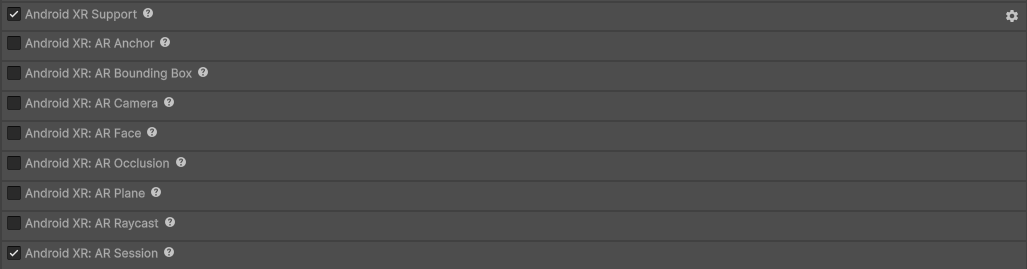
รีสตาร์ท Unity Editor เพื่อใช้การเปลี่ยนแปลงเหล่านี้
กำหนดการตั้งค่ากราฟิกและคุณภาพ
กำหนดการตั้งค่าต่อไปนี้เพื่อให้แน่ใจว่าสตรีมจะเข้ากันได้
- ไปที่แก้ไข > การตั้งค่าโปรเจ็กต์ > การจัดการปลั๊กอิน XR > OpenXR
เลือกตัวเลือกต่อไปนี้สำหรับการตั้งค่าแต่ละรายการ
- โหมดการแสดงผล: หลายรอบ
- การส่งความลึก: ความลึก 24 บิต
- API การแสดงผลแบบโฟเวีย: เลกาซี

ทำการตรวจสอบความถูกต้องของโปรเจ็กต์
ทำการตรวจสอบความถูกต้องของโปรเจ็กต์เพื่อแก้ไขข้อผิดพลาด OpenXR ในการกำหนดค่าโปรเจ็กต์
- ไปที่แก้ไข > การตั้งค่าโปรเจ็กต์ > การจัดการปลั๊กอิน XR > การตรวจสอบความถูกต้องของโปรเจ็กต์
- คลิกแท็บ Standalone
- คลิกแก้ไขทั้งหมด สำหรับข้อผิดพลาดที่มีคำนำหน้า
[OpenXR] คลิกแก้ไขทั้งหมด สำหรับข้อผิดพลาดที่มีคำนำหน้า
[Android XR Streaming]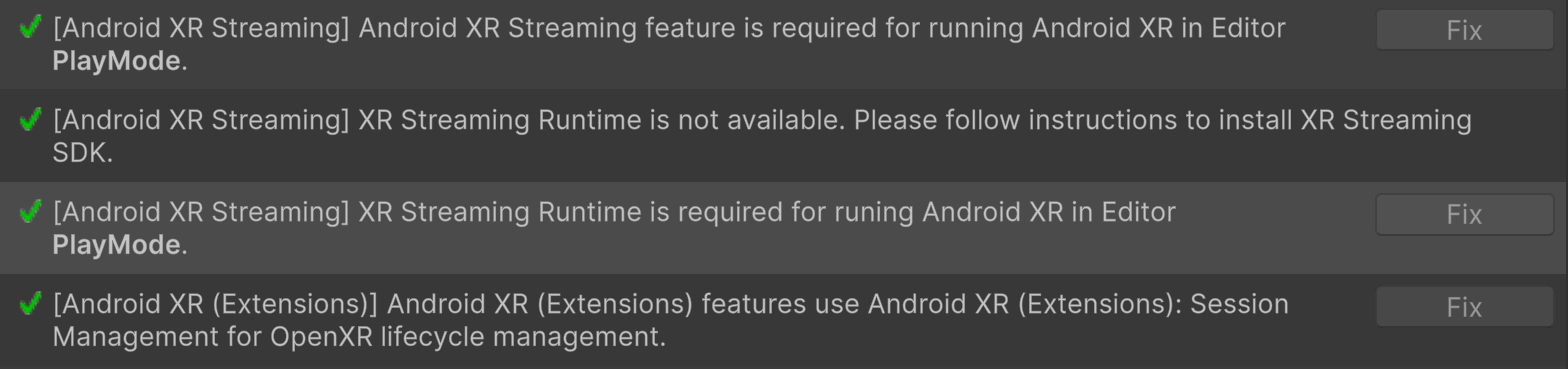
เริ่ม Direct Preview
เริ่ม Direct Preview เพื่อสตรีมจาก Unity โดยตรง
เชื่อมต่ออุปกรณ์ Android XR กับเครื่องโฮสต์โดยใช้สาย USB-C คุณภาพสูง
หากไม่เคยใช้อุปกรณ์นี้กับ Direct Preview มาก่อน ให้เชื่อมต่อและกำหนดค่าอุปกรณ์สำหรับ Direct Preview ใน Android XR Engine Hub ก่อนที่จะเริ่ม Direct Preview ผ่านเกมเอนจิน
ใน Unity Editor ให้คลิกเล่น
สตรีมของอุปกรณ์จะเริ่มโดยอัตโนมัติ