



Direct Preview เป็นฟีเจอร์ใน Android XR Engine Hub ที่ช่วยให้คุณทดสอบและทำซ้ำการโต้ตอบที่ซับซ้อนภายใน เอดิเตอร์ของเอนจินเกมโดยใช้ข้อมูลแบบสดจากอุปกรณ์ Android XR ซึ่งจะข้ามวงจรการสร้างและติดตั้งใช้งานที่ใช้เวลานานตามปกติในการพัฒนา XR ไปโดยสิ้นเชิง
เมื่อใช้ Direct Preview ระบบจะแสดงผลและแก้ไขข้อบกพร่องของเนื้อหาในเครื่องโฮสต์ สตรีมวิวพอร์ตภาพไปยังอุปกรณ์ Android XR จริง และสตรีมส่วนขยาย OpenXR ที่รองรับกลับไปยังเครื่องโฮสต์แบบเรียลไทม์ แทนที่จะส่งออก APK แบบเต็มทุกครั้งที่คุณทำการเปลี่ยนแปลง
การรองรับ OpenXR ของ Direct Preview
Direct Preview ช่วยให้คุณทดสอบภายในวิวพอร์ตของเอนจินได้ทันทีและมีความหน่วงต่ำสำหรับส่วนขยายที่สตรีมต่อไปนี้
| ฟีเจอร์หรือความสามารถ | สตริงส่วนขยาย OpenXR |
|---|---|
การคงอยู่ของ Anchor ในอุปกรณ์ |
|
Raycast |
|
Trackables (ระนาบ/ความลึก) |
|
การติดตามออบเจ็กต์ |
|
การสร้างตาข่ายฉาก |
|
การติดตามใบหน้า |
|
การติดตามดวงตา |
|
สถานะกล้อง Passthrough |
|
การโต้ตอบด้วยมือ |
เริ่มต้นใช้งาน Direct Preview ใน Android Engine Hub
ทำตามขั้นตอนในส่วนต่อไปนี้เพื่อเปิดใช้ Direct Preview, กำหนดค่าอุปกรณ์ Android XR จริง รวมถึงเปิดใช้และเริ่ม Direct Preview ที่มีความหน่วงต่ำในเกมเอนจิน
ดาวน์โหลดและติดตั้ง Android XR Engine Hub
ขั้นแรก ให้ดาวน์โหลดและติดตั้ง Android XR Engine Hub เวอร์ชันล่าสุด
เชื่อมต่อและกำหนดค่าอุปกรณ์ Android XR
จากนั้นเชื่อมต่อและกำหนดค่าอุปกรณ์ Android XR สำหรับ Direct Preview โดยทำดังนี้
- ปิดเอดิเตอร์ของเกมเอนจินที่เปิดอยู่
-
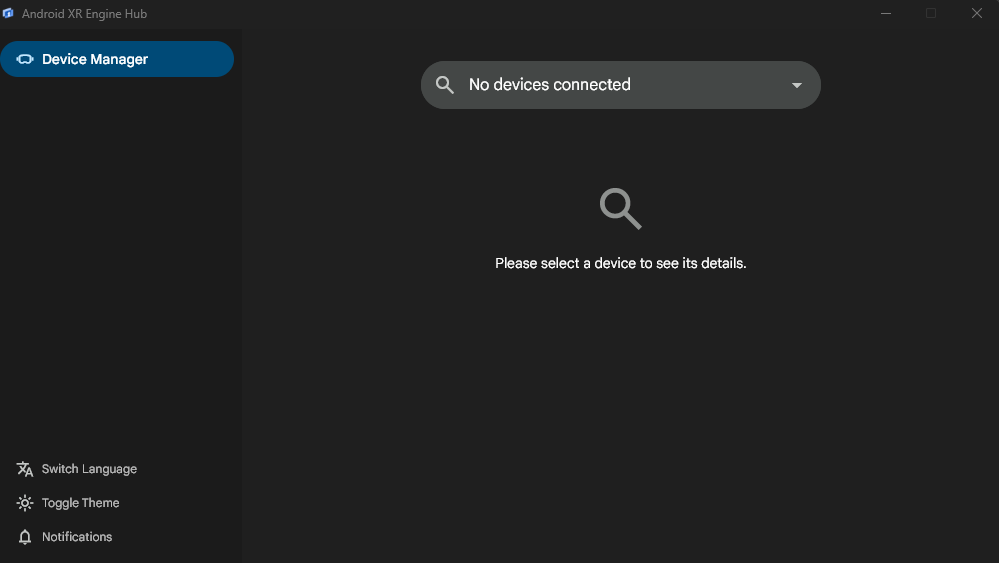
เชื่อมต่ออุปกรณ์ Android XR กับเครื่องโฮสต์โดยใช้สาย USB-C คุณภาพสูง
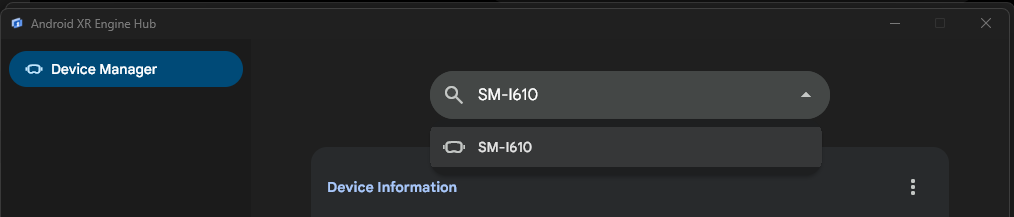
เลือกอุปกรณ์ Android XR ที่เชื่อมต่อจากเมนูแบบเลื่อนลงของอุปกรณ์ที่ด้านบนของอินเทอร์เฟซ
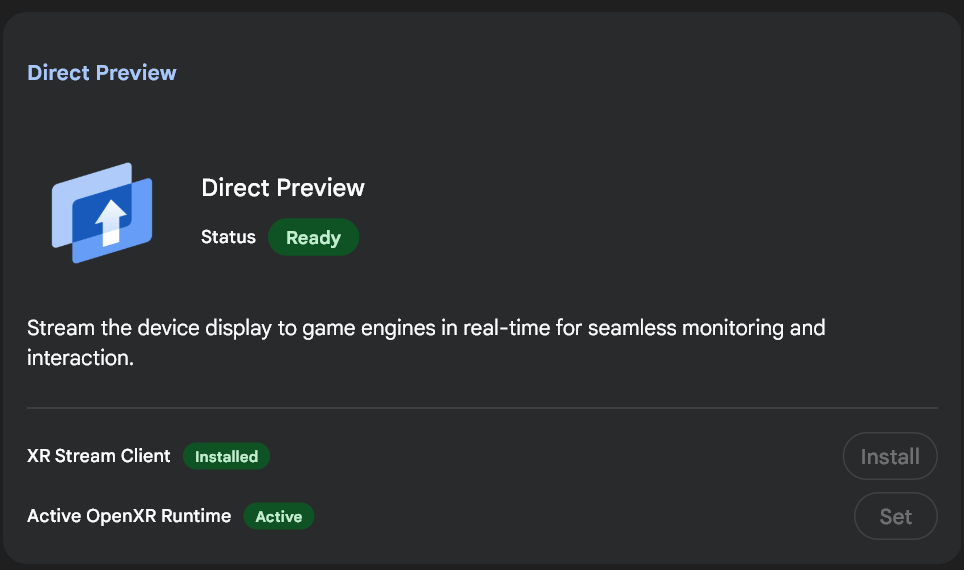
ตรวจสอบว่าได้เริ่มต้นไคลเอ็นต์สตรีมแล้ว โดยทำดังนี้
- คลิกติดตั้งไคลเอ็นต์สตรีม เพื่อติดตั้งใช้งาน daemon ที่จำเป็นในชุดหูฟัง
- คลิกตั้งค่า สำหรับรันไทม์ OpenXR ที่ใช้งานอยู่ เพื่อเปลี่ยนเส้นทางคำขอของเอนจินจากเครื่องโฮสต์ไปยังสตรีมของอุปกรณ์
กำหนดค่าและเริ่ม Direct Preview ในเกมเอนจินของคุณ
สุดท้าย ให้กำหนดค่าและเริ่ม Direct Preview ในเกมเอนจิน โดยทำดังนี้
ทำตามขั้นตอนการตั้งค่าและการกำหนดค่าครั้งแรกสำหรับเกมเอนจิน
ทำตามขั้นตอนในส่วน "เริ่ม Direct Preview" สำหรับเกมเอนจินทุกครั้งที่ต้องการเริ่ม Direct Preview