



Direct Preview ช่วยให้คุณทดสอบและทำซ้ำการโต้ตอบที่ซับซ้อนได้โดยตรงภายใน Unreal Editor โดยใช้ข้อมูลแบบสดจากอุปกรณ์ Android XR Direct Preview จะให้เครื่องโฮสต์แสดงผลและแก้ไขข้อบกพร่องของเนื้อหา สตรีมวิวพอร์ตภาพไปยังอุปกรณ์ Android XR จริงของคุณโดยตรง และสตรีมส่วนขยาย OpenXR ที่รองรับกลับไปยังโฮสต์แบบเรียลไทม์
ทำตามคู่มือนี้เพื่อตั้งค่า Direct Preview สำหรับโปรเจ็กต์ใน Unreal Engine
สิ่งที่ต้องมีก่อน
ก่อนเริ่มต้น โปรดตรวจสอบว่าสภาพแวดล้อมในการพัฒนาซอฟต์แวร์เป็นไปตามข้อกำหนดต่อไปนี้
- เวอร์ชัน Unreal Engine: Unreal Engine 5.6.1 ขึ้นไป
- การตั้งค่าโปรเจ็กต์: ทำตามขั้นตอนทั้งหมดใน คู่มือการตั้งค่าโปรเจ็กต์ Unreal Engine
- Android XR Engine Hub: ทำตามขั้นตอนทั้งหมดในส่วน เริ่มต้นใช้งานของคู่มือ Android XR Engine Hub เพื่อติดตั้งและกำหนดค่าเครื่องโฮสต์สำหรับ Direct Preview
ฮาร์ดแวร์:
- ใช้เครื่องโฮสต์ที่ใช้ Windows 11
- ใช้การ์ดกราฟิกที่ทันสมัยซึ่งรองรับ Vulkan Video Encoding
ตั้งค่าปลั๊กอิน Android XR
ตั้งค่า Unreal Engine ด้วยปลั๊กอิน Android XR ที่จำเป็นโดยทำดังนี้
ทำตามขั้นตอนในคู่มือเริ่มต้นใช้งานฉบับย่อของส่วนขยาย Android XR สำหรับ Unreal Engine
จากนั้นหากคุณสร้างโปรเจ็กต์ใหม่หรือเปิดโปรเจ็กต์ที่ยังไม่เคยใช้กับ Direct Preview ให้ทำตามขั้นตอนเดิมอีกครั้ง
ตรวจสอบว่าแต่ละโปรเจ็กต์มี Symlink ไปยังโฟลเดอร์ปลั๊กอินของผู้ให้บริการ
กำหนดค่าการตั้งค่าโปรเจ็กต์
กำหนดค่าการตั้งค่าโปรเจ็กต์สำหรับการสตรีม Direct Preview โดยทำดังนี้
- ไปที่การตั้งค่าโปรเจ็กต์ > แพลตฟอร์ม > Windows
- ตั้งค่า RHI เป็น Vulkan
- ไปที่แก้ไข > ปลั๊กอิน
- เปิดใช้ปลั๊กอิน AndroidXRStreaming
- ไปที่แก้ไข > การตั้งค่าโปรเจ็กต์ > คำอธิบาย
- เปิดใช้เริ่มใน VR
เปิดใช้รันไทม์การสตรีม
เมื่อโปรเจ็กต์เปิดใช้ปลั๊กอิน AndroidXRStreaming แล้ว ให้ตรวจสอบว่ารันไทม์การสตรีม Android XR มีอยู่หรือไม่ โดยทำดังนี้
- ไปที่การตั้งค่าโปรเจ็กต์ > ปลั๊กอิน > AndroidXRStreaming
คลิกเปิดใช้การสตรีม AndroidXR
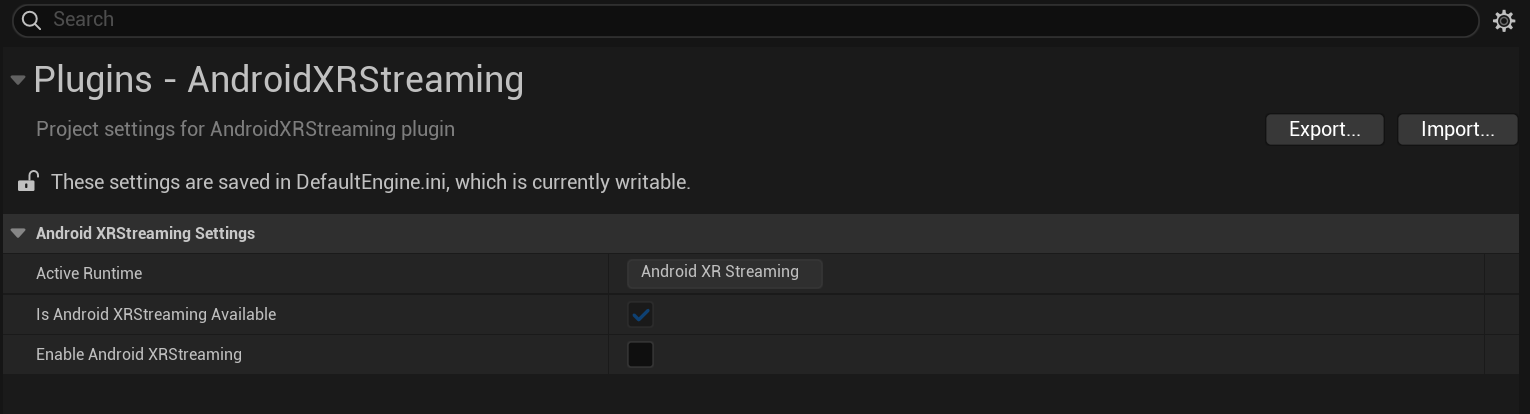
รีสตาร์ท Unreal Engine เพื่อใช้การเปลี่ยนแปลงเหล่านี้
กำหนดค่าไคลเอ็นต์การสตรีม
กำหนดค่าไคลเอ็นต์การสตรีมด้วยตัวเลือกต่างๆ สำหรับโปรเจ็กต์โดยทำดังนี้
- ไปที่การตั้งค่าโปรเจ็กต์ > ปลั๊กอิน
ในส่วน AndroidXRStreamingClient ให้ตรวจสอบตัวเลือกแต่ละรายการต่อไปนี้ แล้วเปิดหรือปิดใช้ตัวเลือกเหล่านั้นให้ตรงกับความต้องการของโปรเจ็กต์
- Auto Start Client On Preview: เมื่อเปิดใช้ ตัวเลือกนี้จะเปิดแอปไคลเอ็นต์ตัวอย่างในอุปกรณ์ที่เลือกและถูกต้องเมื่อคลิก เริ่มตัวอย่าง VR จากเอดิเตอร์
- Auto Stop Client On Preview: เมื่อเปิดใช้ ตัวเลือกนี้จะปิดไคลเอ็นต์ตัวอย่างเมื่อหยุดตัวอย่าง VR จากเอดิเตอร์
- Auto Select Compatible Device: เมื่อเปิดใช้ ตัวเลือกนี้จะเลือกอุปกรณ์ที่ใช้งานร่วมกันได้เครื่องแรกที่เชื่อมต่อกับเครื่องโดยอัตโนมัติเมื่อค้นหาอุปกรณ์
- แสดงกล่องโต้ตอบข้อผิดพลาด: เมื่อเปิดใช้ ตัวเลือกนี้จะแสดงกล่องโต้ตอบข้อผิดพลาดเพิ่มเติม (เช่น กล่องโต้ตอบข้อผิดพลาดจะแสดงขึ้นหากคุณพยายามเริ่มตัวอย่าง VR โดยไม่ได้เลือกอุปกรณ์ไคลเอ็นต์) ปิดใช้ตัวเลือกนี้เพื่อซ่อนกล่องโต้ตอบเหล่านี้
- รีเฟรช: เมื่อเปิดใช้ ตัวเลือกนี้ ปุ่มรีเฟรช จะค้นหาอุปกรณ์ที่เชื่อมต่อ และแสดงรายการอุปกรณ์ที่ใช้งานร่วมกันได้ (กำหนดโดยการมีอยู่ของแอปไคลเอ็นต์ Direct Preview ใน Android XR Engine Hub)
เริ่ม Direct Preview
เริ่ม Direct Preview เพื่อสตรีมจาก Unreal Engine โดยตรงโดยทำดังนี้
เชื่อมต่ออุปกรณ์ Android XR กับเครื่องโฮสต์โดยใช้สาย USB-C คุณภาพสูง
หากไม่เคยใช้อุปกรณ์นี้กับ Direct Preview มาก่อน ให้เชื่อมต่อและกำหนดค่าอุปกรณ์สำหรับ Direct Preview ใน Android XR Engine Hub ก่อนที่จะเริ่ม Direct Preview ผ่านเกมเอนจิน
ใน Unreal Editor ให้คลิกเล่นระดับใน VR อย่าใช้ตัวเลือกเล่นในเอดิเตอร์ ตามปกติเมื่อเริ่ม Direct Preview