

Play Games Sidekick è un overlay che ti aiuta a rimanere nel gioco fornendoti contenuti e offerte pertinenti direttamente.
- Fidelizzazione degli utenti con Gemini Live e suggerimenti, così non devi uscire dal gioco per ricevere aiuto o consigli.
- Maggiore monetizzazione con lo scambio di punti in tempo reale, offerte finanziate da Google Play e coupon per Play Pass.
- Gameplay con premi con interazioni integrate con serie, missioni e profili
- Maggiore coinvolgimento con i tuoi contenuti e video
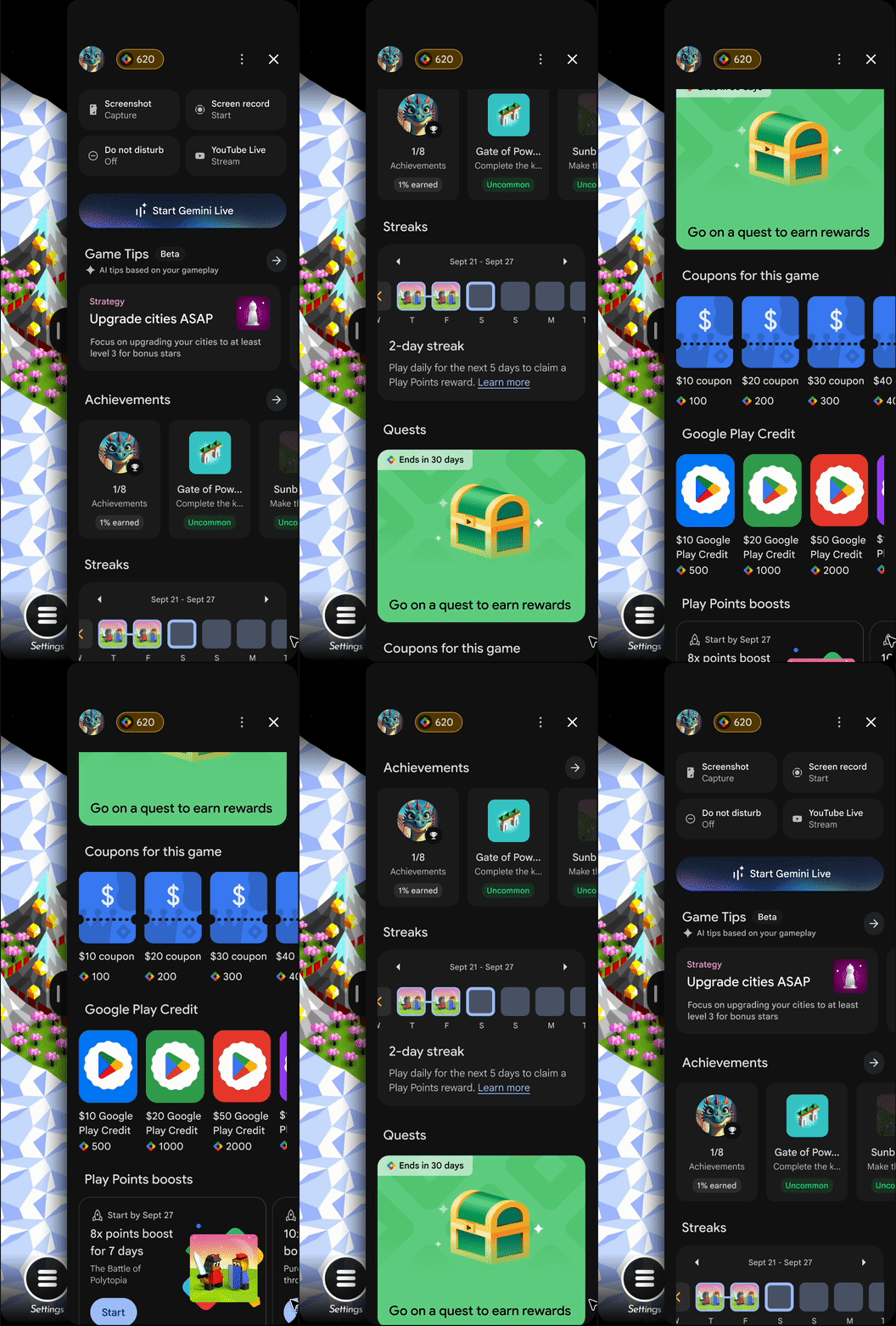
Funzionalità
Le funzionalità disponibili in Sidekick variano in base al gioco, a seconda dello stato di integrazione di Google Play Games Services e della registrazione a Play Points. Puoi aspettarti le seguenti funzionalità:
- Utilità di gioco:screenshot, registrazione dello schermo, live streaming su YouTube e Non disturbare.
- Suggerimenti di gioco:disponibili in alcune lingue selezionate.
- Obiettivi:richiede l'implementazione degli obiettivi.
- Serie di gioco:serie di gioco.
- Scambio di credito di Play Points.
- Booster e coupon Play Points:disponibili per gli sviluppatori registrati a Play Points.
- Vantaggi e offerte di Play Pass.
- Quest:le Quest sono disponibili per gli sviluppatori che hanno effettuato la registrazione.
- Video ufficiali e dei creator:Sidekick mostra i video che aggiungi. Per saperne di più su come aggiungere video su Play Store e Sidekick, consulta Mostra la tua app con i video di YouTube su Google Play.
Continueremo ad aggiungere nuove funzionalità:
- Gemini Live: disponibile solo per i partner con accesso in anteprima. Se il tuo gioco non è un titolo EAP, Gemini Live non verrà visualizzato. Verrà dato un preavviso di almeno tre mesi per qualsiasi modifica di questo programma EAP in vista del passaggio alla fase di disponibilità generale. Utilizza il nostro programma EAP per testare le prestazioni nei tuoi canali di test.
Requisiti software e hardware
Per accedere a Sidekick, devi disporre di:
Un cellulare con Android 13 o versioni successive.
Devi avere un profilo giocatore.
Il gioco deve essere installato dal Play Store.
Prova Sidekick
Per attivare Sidekick per il tuo gioco, segui questi passaggi.
Aggiungere Sidekick al tuo gioco
Crea una release di test interni o chiusi in Play Console per testare le versioni pre-release del tuo gioco con Sidekick e raccogliere feedback mirati.
Dopo aver eseguito il test con un gruppo limitato di colleghi o di utenti attendibili, puoi estenderlo a una release di test aperto.
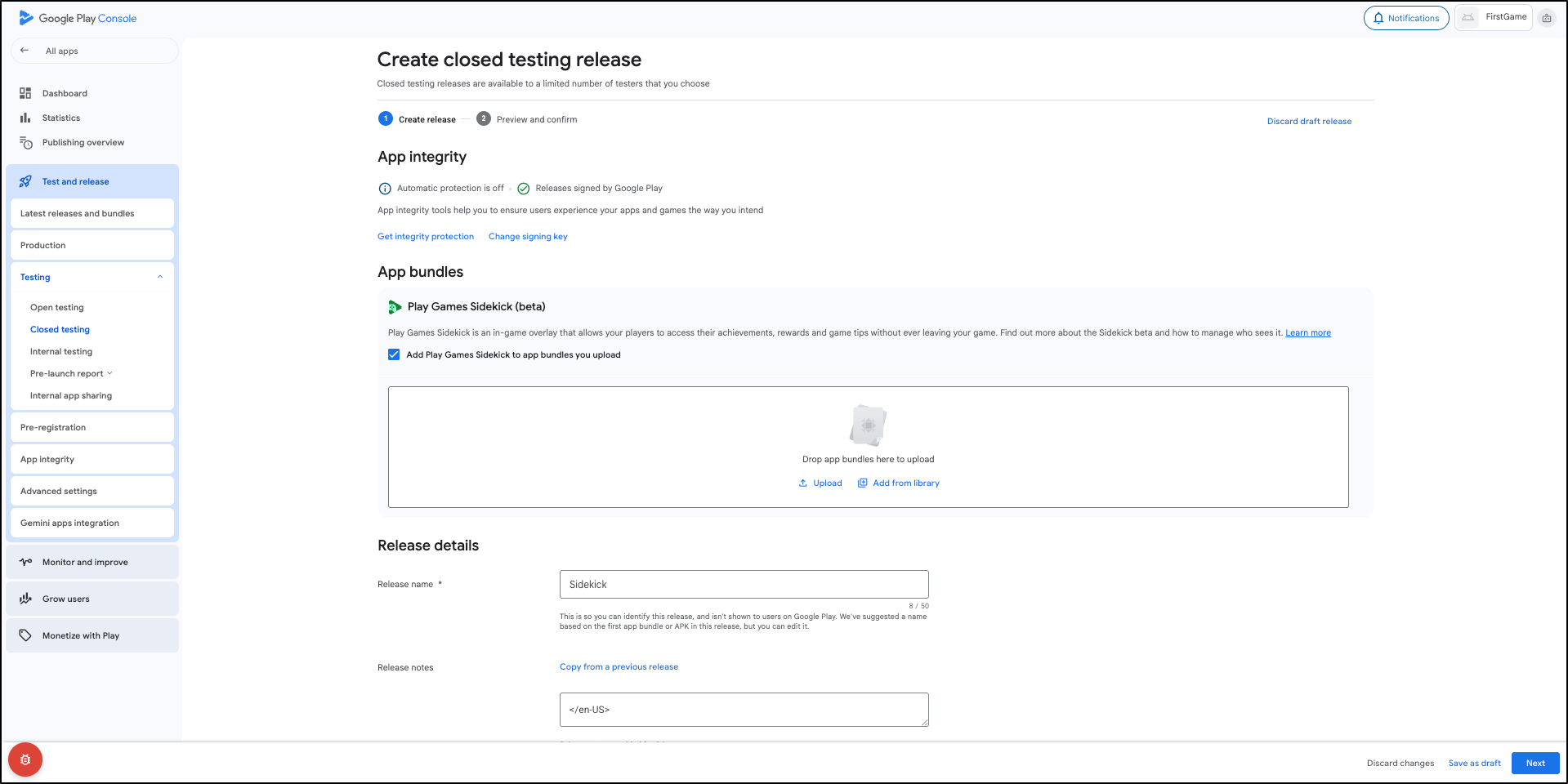
- In Play Console, configura una release di test interni o chiusi.
- Per aggiungere Play Games Sidekick al tuo app bundle, seleziona Aggiungi Play Games Sidekick agli app bundle che carichi. Per saperne di più, consulta Preparare e implementare una release.
Attivare Sidekick per il dispositivo
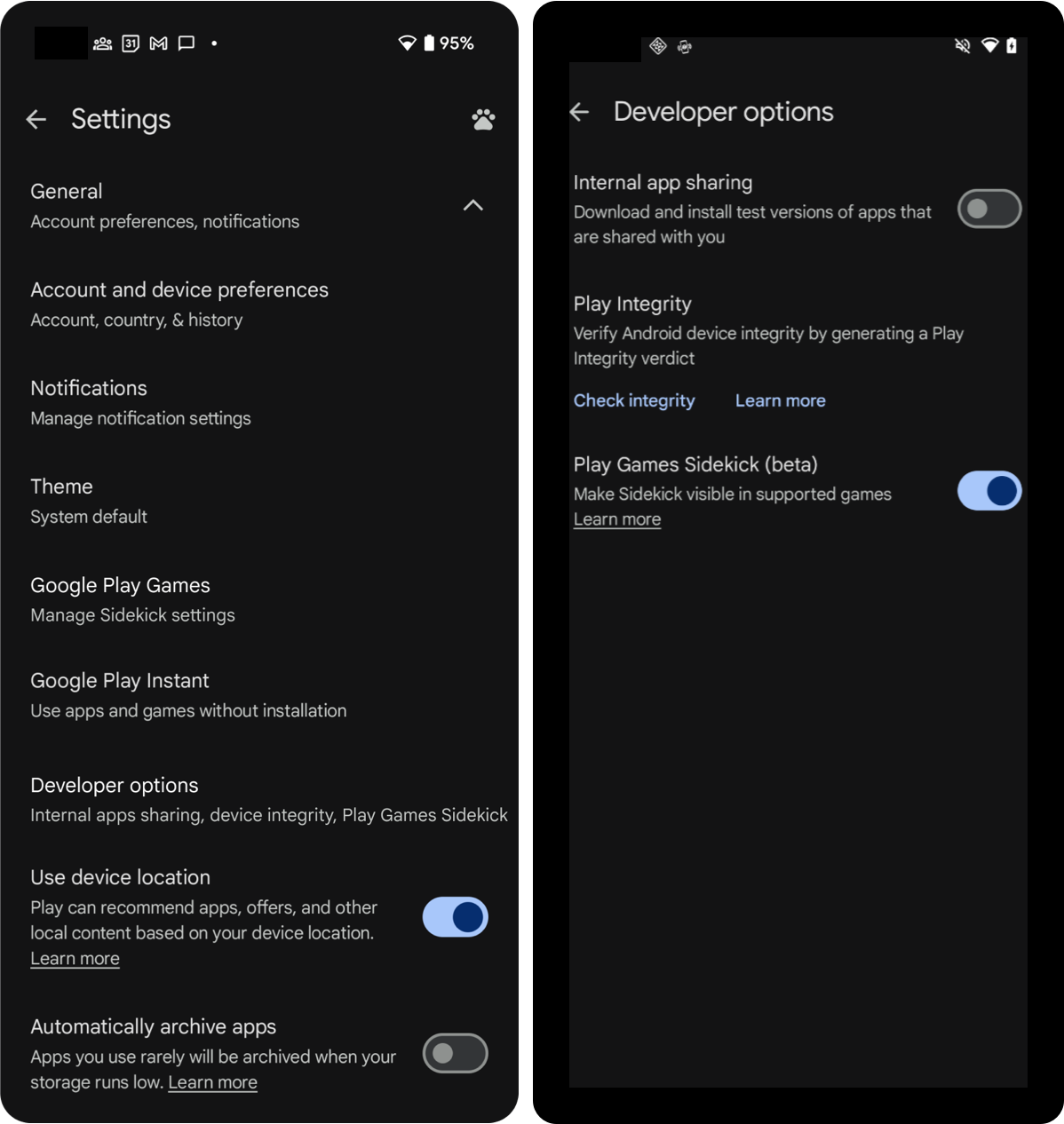
Una volta che la release è disponibile per i tester in Play Console, segui questi passaggi per attivare le opzioni sviluppatore del Play Store sul dispositivo:
- Apri l'app Google Play Store.
- Tocca l'icona del tuo profilo e poi Impostazioni.
- Tocca il menu Informazioni.
- Tocca 7 volte Versione Play Store finché non viene visualizzato il messaggio
You are
now a developer!
. In questo modo, le opzioni per sviluppatori vengono attivate sul dispositivo. - Tocca Generali, quindi Opzioni sviluppatore.
- Attiva Play Games Sidekick.
- Vai al tuo gioco per visualizzare Sidekick.
Aggiungi automaticamente Sidekick a tutti i caricamenti di bundle
Quando crei una release, la dashboard di assistenza non viene aggiunta agli app bundle per impostazione predefinita.
Per aggiungere automaticamente Sidekick ai nuovi app bundle che carichi, segui questi passaggi:
- Apri Play Console.
- Seleziona un gioco.
- Vai a Test > Impostazioni avanzate.
- Nella scheda Play Games Sidekick, seleziona Aggiungi automaticamente Sidekick ai nuovi app bundle che carichi.
- Seleziona Salva modifiche.
Se gli aggiornamenti dell'app sono poco frequenti, potremmo aggiornare periodicamente Play Games Sidekick per te. Puoi disattivare Sidekick in qualsiasi momento utilizzando le impostazioni avanzate di Google Play Console
Promuovere Sidekick in produzione
Se promuovi una release contenente Sidekick in produzione, i tuoi giocatori non vedranno ancora Sidekick. I giocatori ottengono l'accesso a Sidekick solo quando lo attivano manualmente dalle Opzioni sviluppatore.
I giochi che promuovono un'uscita con Sidekick soddisfano le linee guida di Level Up.
Invia feedback
Per qualsiasi feedback su Sidekick, utilizza il modulo di feedback.
Domande frequenti
Puoi aggiungere Sidekick al tuo gioco utilizzando l'API Publishing?
Puoi aggiungere Sidekick al tuo gioco anche se pubblichi utilizzando l'API Google Play Developer Publishing. Innanzitutto, aggiungi automaticamente Sidekick a tutti i caricamenti di bundle e poi continua la normale procedura di pubblicazione. La dashboard di assistenza verrà aggiunta al tuo Android App Bundle.
Il mio gioco non utilizza Android App Bundle (AAB). Che cosa devo fare?
Sidekick viene aggiunto ai giochi quando carichi un nuovo Android App Bundle.
Se utilizzi APK, aggiungi l'SDK Sidekick come dipendenza.
Il mio gioco utilizza un prodotto anti-manomissione. Sidekick è compatibile con la mia soluzione?
Collaboriamo con aziende leader per garantire la compatibilità di Sidekick.
Se utilizzi un prodotto anti-manomissione incompatibile, aggiungi l'SDK Sidekick come dipendenza al tuo APK. Per altre domande, richiedi assistenza.
Perché i trofei non vengono visualizzati in Sidekick?
Se gli obiettivi non vengono visualizzati come previsto, controlla quanto segue:
- Stato Bozza:gli obiettivi con stato "Bozza" non vengono visualizzati in Sidekick.
- Badge Obiettivo:gli obiettivi bloccati sono visibili a tutti i giocatori solo se il gioco ha ottenuto un badge Obiettivo. A tal fine, è necessario che almeno 100 giocatori unici abbiano effettuato chiamate all'API Achievements negli ultimi 30 giorni.
- Sbloccati:se il gioco non ha ottenuto un badge, i giocatori vedono gli obiettivi che hanno già sbloccato.