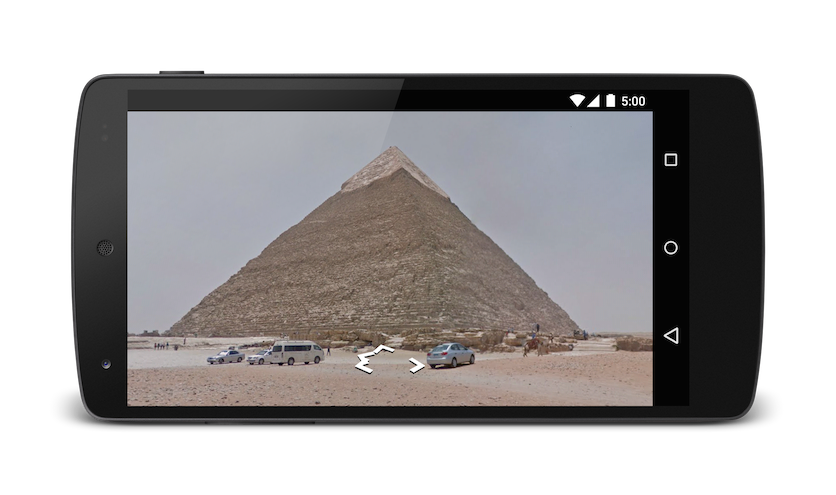
Android 版 Google 地圖應用程式會公開數種意圖,您可以使用這些意圖,在顯示、搜尋、導航或街景服務模式中啟動 Google 地圖。如要在應用程式中嵌入地圖,請參閱 Maps SDK for Android 快速入門導覽課程。
對於 Android Automotive OS (AAOS) 平台,有特定的考量事項和額外的意圖。詳情請參閱「Android Automotive 版 Google 地圖意圖」說明文件。
總覽
意圖可讓您在 Intent 物件中描述要執行的動作 (例如「顯示地圖」或「顯示前往機場的路線」),藉此啟動其他應用程式的活動。Android 版 Google 地圖應用程式支援數種不同的意圖,可讓您啟動 Google 地圖應用程式並執行下列四種動作之一:
- 顯示指定位置和縮放等級的地圖。
- 搜尋地點,並在地圖上顯示。
- 要求從某個地點前往另一個地點的路線。路線指引可支援三種交通方式:開車、步行和騎單車。
- 在 Google 街景服務中顯示全景圖像。
本頁面說明可搭配 Android 版 Google 地圖應用程式使用的意圖。如要進一步瞭解意圖,請參閱「意圖和意圖篩選器」和「常見意圖」。
意圖要求
如要透過意圖啟動 Google 地圖,請先建立 Intent 物件,並指定其動作、URI 和套件。
- 動作:所有 Google 地圖意圖都會以 View 動作呼叫 -
ACTION_VIEW。 - URI:Google 地圖意圖會使用網址編碼 URI,指定所選動作,以及執行動作所需的資料。
套件:呼叫
setPackage("com.google.android.apps.maps")可確保 Android 版 Google 地圖應用程式處理意圖。如果未設定套件,系統會判斷哪些應用程式可以處理Intent。如果有多個應用程式可用,系統可能會詢問使用者要使用哪個應用程式。
建立 Intent 後,您可以透過多種方式要求系統啟動相關應用程式。常見的方法是將 Intent 傳遞至 startActivity() 方法。系統會啟動必要的應用程式 (在本例中為 Google 地圖),並啟動對應的 Activity。
Java
// Create a Uri from an intent string. Use the result to create an Intent.
Uri gmmIntentUri = Uri.parse("google.streetview:cbll=46.414382,10.013988");
// Create an Intent from gmmIntentUri. Set the action to ACTION_VIEW
Intent mapIntent = new Intent(Intent.ACTION_VIEW, gmmIntentUri);
// Make the Intent explicit by setting the Google Maps package
mapIntent.setPackage("com.google.android.apps.maps");
// Attempt to start an activity that can handle the Intent
startActivity(mapIntent);
Kotlin
// Create a Uri from an intent string. Use the result to create an Intent.
val gmmIntentUri = Uri.parse("google.streetview:cbll=46.414382,10.013988")
// Create an Intent from gmmIntentUri. Set the action to ACTION_VIEW
val mapIntent = Intent(Intent.ACTION_VIEW, gmmIntentUri)
// Make the Intent explicit by setting the Google Maps package
mapIntent.setPackage("com.google.android.apps.maps")
// Attempt to start an activity that can handle the Intent
startActivity(mapIntent)
如果系統無法找出可回應意圖的應用程式,您的應用程式可能會當機。因此,向使用者顯示其中一個意圖之前,請先確認已安裝接收應用程式。
如要確認應用程式是否可接收意圖,請在 Intent 物件上呼叫 resolveActivity()。如果結果不是空值,表示至少有一個應用程式可以處理意圖,因此可以放心呼叫 startActivity()。如果結果為 null,請勿使用意圖,並盡可能停用會叫用意圖的功能。
Java
if (mapIntent.resolveActivity(getPackageManager()) != null) {
    ...
}
Kotlin
mapIntent.resolveActivity(packageManager)?.let {
    ...
}
舉例來說,如要顯示舊金山地圖,可以使用下列程式碼:
Java
Uri gmmIntentUri = Uri.parse("geo:37.7749,-122.4194");
Intent mapIntent = new Intent(Intent.ACTION_VIEW, gmmIntentUri);
mapIntent.setPackage("com.google.android.apps.maps");
if (mapIntent.resolveActivity(getPackageManager()) != null) {
    startActivity(mapIntent);
}
Kotlin
val gmmIntentUri = Uri.parse("geo:37.7749,-122.4194")
val mapIntent = Intent(Intent.ACTION_VIEW, gmmIntentUri)
mapIntent.setPackage("com.google.android.apps.maps")
mapIntent.resolveActivity(packageManager)?.let {
    startActivity(mapIntent)
}
網址編碼查詢字串
傳遞至 Google 地圖 Intent 的所有字串都必須經過 URI 編碼。舉例來說,字串 1st & Pike, Seattle 應會變成 1st%20%26%20Pike%2C%20Seattle。字串中的空格可以編碼為 %20,或以加號 (+) 取代。
您可以使用 android.net.Uri encode() 方法編碼字串。
例如:
Java
Uri gmmIntentUri =
    Uri.parse("geo:37.7749,-122.4192?q=" + Uri.encode("1st & Pike, Seattle"));
Kotlin
val gmmIntentUri =
    Uri.parse("geo:37.7749,-122.4192?q=" + Uri.encode("1st & Pike, Seattle"))
顯示地圖
使用 geo: 意圖,在地圖上顯示指定位置和縮放等級。
geo:latitude,longitude?z=zoom
參數
latitude和longitude可設定地圖的聚焦點。z可選用設定地圖的初始縮放等級。可接受的值介於 0 (全世界) 到 21 (個別建築物) 之間。上限可能因所選位置的可用地圖資料而異。
範例
Java
// Creates an Intent that loads a map of San Francisco
Uri gmmIntentUri = Uri.parse("geo:37.7749,-122.4194");
Intent mapIntent = new Intent(Intent.ACTION_VIEW, gmmIntentUri);
mapIntent.setPackage("com.google.android.apps.maps");
startActivity(mapIntent);
Kotlin
// Creates an Intent that loads a map of San Francisco
val gmmIntentUri = Uri.parse("geo:37.7749,-122.4194")
val mapIntent = Intent(Intent.ACTION_VIEW, gmmIntentUri)
mapIntent.setPackage("com.google.android.apps.maps")
startActivity(mapIntent)
搜尋地點
使用這項意圖,在指定的可視區域內顯示搜尋查詢。如果查詢只有單一結果,您可以使用這項意圖在特定地點或地址顯示圖釘,例如地標、商家、地貌或城鎮。
geo:latitude,longitude?q=query
geo:0,0?q=my+street+address
geo:0,0?q=latitude,longitude(label)
參數
除了用來顯示地圖的參數,搜尋功能還支援下列參數:
q會定義要在地圖上醒目顯示的地點。所有搜尋要求都必須提供q參數。地點可以是地點名稱或地址。字串應為網址編碼,因此City Hall, New York, NY等位址應轉換為City+Hall,New+York,NY。label可讓你在地圖上標示的地點設定自訂標籤。label必須指定為字串。
類別搜尋
如果您傳遞一般搜尋字詞,Google 地圖會嘗試在您指定的經緯度附近,尋找符合條件的地點。如果未指定地點,Google 地圖會嘗試尋找附近的房源資訊。例如:
Java
// Search for restaurants nearby
Uri gmmIntentUri = Uri.parse("geo:0,0?q=restaurants");
Intent mapIntent = new Intent(Intent.ACTION_VIEW, gmmIntentUri);
mapIntent.setPackage("com.google.android.apps.maps");
startActivity(mapIntent);
// Search for restaurants in San Francisco.
Uri gmmIntentUri = Uri.parse("geo:37.7749,-122.4194?q=restaurants");
Intent mapIntent = new Intent(Intent.ACTION_VIEW, gmmIntentUri);
mapIntent.setPackage("com.google.android.apps.maps");
startActivity(mapIntent);
Kotlin
// Search for restaurants nearby.
val gmmIntentUri = Uri.parse("geo:0,0?q=restaurants")
val mapIntent = Intent(Intent.ACTION_VIEW, gmmIntentUri)
mapIntent.setPackage("com.google.android.apps.maps")
startActivity(mapIntent)
// Search for restaurants in San Francisco.
val gmmIntentUri =
    Uri.parse("geo:37.7749,-122.4194?q=restaurants")
val mapIntent = Intent(Intent.ACTION_VIEW, gmmIntentUri)
mapIntent.setPackage("com.google.android.apps.maps")
startActivity(mapIntent)
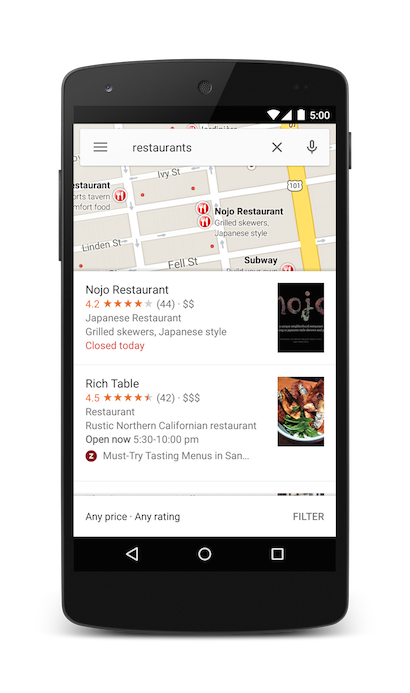
您可以指定縮放參數和查詢字串,進一步調整搜尋結果。在下列範例中,新增 10 的縮放比例會嘗試在城市層級尋找餐廳,而非附近。
Java
Uri gmmIntentUri = Uri.parse("geo:37.7749,-122.4194?z=10&q=restaurants");
Intent mapIntent = new Intent(Intent.ACTION_VIEW, gmmIntentUri);
mapIntent.setPackage("com.google.android.apps.maps");
startActivity(mapIntent);
Kotlin
val gmmIntentUri =
    Uri.parse("geo:37.7749,-122.4194?z=10&q=restaurants")
val mapIntent = Intent(Intent.ACTION_VIEW, gmmIntentUri)
mapIntent.setPackage("com.google.android.apps.maps")
startActivity(mapIntent)
地點搜尋
搜尋特定地址時,系統會在該位置顯示圖釘。
Java
Uri gmmIntentUri = Uri.parse("geo:0,0?q=1600 Amphitheatre Parkway, Mountain+View, California");
Intent mapIntent = new Intent(Intent.ACTION_VIEW, gmmIntentUri);
mapIntent.setPackage("com.google.android.apps.maps");
startActivity(mapIntent);
Kotlin
val gmmIntentUri =
    Uri.parse("geo:0,0?q=1600 Amphitheatre Parkway, Mountain+View, California")
val mapIntent = Intent(Intent.ACTION_VIEW, gmmIntentUri)
mapIntent.setPackage("com.google.android.apps.maps")
startActivity(mapIntent)
上述範例會將經緯度設為 0 和 0,但會將地址當做查詢字串傳遞。搜尋特定地點時,不需要提供經緯度。不過,如果您不知道確切地址,可以指定座標,嘗試調整搜尋結果。舉例來說,如果搜尋「Main Street」,可能會傳回太多結果。
Java
// Searching for 'Main Street' returns too many results.
Uri gmmIntentUri = Uri.parse("geo:0,0?q=101+main+street");
Kotlin
// Searching for 'Main Street' returns too many results.
val gmmIntentUri = Uri.parse("geo:0,0?q=101+main+street")
在意圖 URI 中加入經緯度,可讓結果偏向特定區域:
Java
// Searches for 'Main Street' near San Francisco.
Uri gmmIntentUri = Uri.parse("geo:37.7749,-122.4194?q=101+main+street");
Intent mapIntent = new Intent(Intent.ACTION_VIEW, gmmIntentUri);
mapIntent.setPackage("com.google.android.apps.maps");
startActivity(mapIntent);
Kotlin
// Searches for 'Main Street' near San Francisco.
val gmmIntentUri =
    Uri.parse("geo:37.7749,-122.4194?q=101+main+street")
val mapIntent = Intent(Intent.ACTION_VIEW, gmmIntentUri)
mapIntent.setPackage("com.google.android.apps.maps")
startActivity(mapIntent)
如果知道搜尋會傳回單一值,您可能會想傳遞選用標籤。標籤必須指定為字串,並顯示在地圖標記下方。請注意,只有在 q 指定為經緯度座標時,系統才會顯示標籤。
Java
// Display a label at the location of Google's Sydney office.
Uri gmmIntentUri = Uri.parse("geo:0,0?q=-33.8666,151.1957(Google+Sydney)");
Intent mapIntent = new Intent(Intent.ACTION_VIEW, gmmIntentUri);
mapIntent.setPackage("com.google.android.apps.maps");
startActivity(mapIntent);
Kotlin
// Display a label at the location of Google's Sydney office.
val gmmIntentUri =
    Uri.parse("geo:0,0?q=-33.8666,151.1957(Google+Sydney)")
val mapIntent = Intent(Intent.ACTION_VIEW, gmmIntentUri)
mapIntent.setPackage("com.google.android.apps.maps")
startActivity(mapIntent)
除了街道地址或經緯度,您也可以使用 Plus Code 在已知位置顯示圖釘。
Java
// Display the location of Google, San Francisco using a global plus code.
Uri gmmIntentUri = Uri.parse("http://plus.codes/849VQJQ5+XX");
// Equivalently, define the same location using a local plus code.
gmmIntentUri = Uri.parse("https://plus.codes/QJQ5+XX,San%20Francisco");
// Construct and use the Intent as in the preceding examples.
Kotlin
// Display the location of Google, San Francisco using a global plus code.
var gmmIntentUri = Uri.parse("http://plus.codes/849VQJQ5+XX")
// Equivalently, define the same location using a local plus code.
gmmIntentUri = Uri.parse("https://plus.codes/QJQ5+XX,San%20Francisco")
// Construct and use the Intent as in the preceding examples.
啟動即時路線導航
使用這個意圖 URI 啟動 Google 地圖導航,取得前往指定地址或座標的即時路線導航。系統一律會從使用者目前所在位置提供路線。
google.navigation:q=a+street+address
google.navigation:q=latitude,longitude
參數
q:設定導覽搜尋的端點。這個值可以是經緯度座標,也可以是查詢格式的地址。如果是傳回多個結果的查詢字串,系統會選取第一個結果。mode會設定交通方式。mode為選用屬性,可設為下列任一值:d開車 (預設)b騎單車l規劃機車路線w步行
avoid會設定路線應盡量避開的功能。avoid為選填欄,可設為下列一或多個值:t過路費h高速公路f渡輪
範例
下列 Intent 要求會啟動前往澳洲雪梨塔龍加動物園的即時路況導航:
Java
Uri gmmIntentUri = Uri.parse("google.navigation:q=Taronga+Zoo,+Sydney+Australia");
Intent mapIntent = new Intent(Intent.ACTION_VIEW, gmmIntentUri);
mapIntent.setPackage("com.google.android.apps.maps");
startActivity(mapIntent);
Kotlin
val gmmIntentUri =
    Uri.parse("google.navigation:q=Taronga+Zoo,+Sydney+Australia")
val mapIntent = Intent(Intent.ACTION_VIEW, gmmIntentUri)
mapIntent.setPackage("com.google.android.apps.maps")
startActivity(mapIntent)
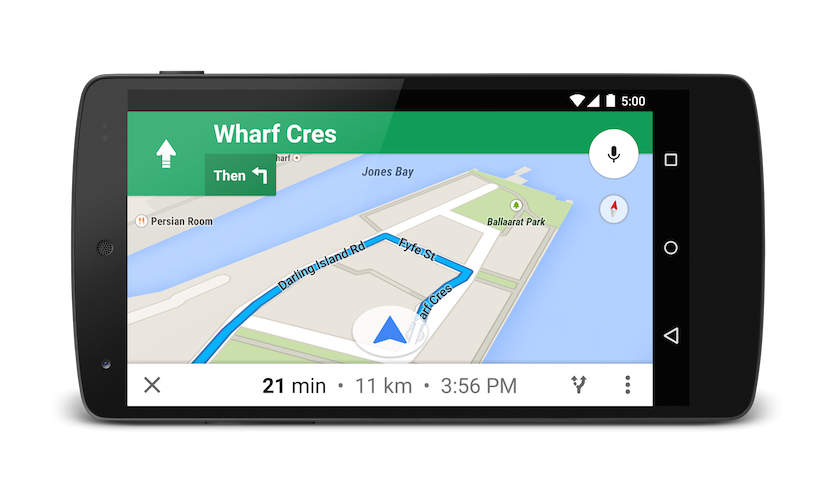
如果不想支付過路費或搭乘渡輪,可以要求系統規劃路線時盡量避開這些路段。
Java
Uri gmmIntentUri = Uri.parse("google.navigation:q=Taronga+Zoo,+Sydney+Australia&avoid=tf");
Intent mapIntent = new Intent(Intent.ACTION_VIEW, gmmIntentUri);
mapIntent.setPackage("com.google.android.apps.maps");
startActivity(mapIntent);
Kotlin
val gmmIntentUri =
    Uri.parse("google.navigation:q=Taronga+Zoo,+Sydney+Australia&avoid=tf")
val mapIntent = Intent(Intent.ACTION_VIEW, gmmIntentUri)
mapIntent.setPackage("com.google.android.apps.maps")
startActivity(mapIntent)
如果想運動一下,可以改為要求單車路線。
Java
Uri gmmIntentUri = Uri.parse("google.navigation:q=Taronga+Zoo,+Sydney+Australia&mode=b");
Intent mapIntent = new Intent(Intent.ACTION_VIEW, gmmIntentUri);
mapIntent.setPackage("com.google.android.apps.maps");
startActivity(mapIntent);
Kotlin
val gmmIntentUri =
    Uri.parse("google.navigation:q=Taronga+Zoo,+Sydney+Australia&mode=b")
val mapIntent = Intent(Intent.ACTION_VIEW, gmmIntentUri)
mapIntent.setPackage("com.google.android.apps.maps")
startActivity(mapIntent)
如果偏好騎乘機車,可以要求路線包含汽車無法行駛的狹窄道路和小徑。下列程式碼會傳回印度的路線。intent
Java
Uri gmmIntentUri = Uri.parse("google.navigation:q=Connaught+Place,+New+Delhi,Delhi&mode=l");
Intent mapIntent = new Intent(Intent.ACTION_VIEW, gmmIntentUri);
mapIntent.setPackage("com.google.android.apps.maps");
startActivity(mapIntent);
Kotlin
val gmmIntentUri =
    Uri.parse("google.navigation:q=Connaught+Place,+New+Delhi,Delhi&mode=l")
val mapIntent = Intent(Intent.ACTION_VIEW, gmmIntentUri)
mapIntent.setPackage("com.google.android.apps.maps")
startActivity(mapIntent)
顯示街景服務全景
使用 google.streetview 意圖啟動 Google 街景服務。Google 街景服務可在涵蓋範圍內,提供指定地點的全景檢視畫面。此外,您也可以查看使用者提供的全景相片和街景服務特別收藏。
google.streetview:cbll=latitude,longitude&cbp=0,bearing,0,zoom,tilt
google.streetview:panoid=id&cbp=0,bearing,0,zoom,tilt
參數
所有 google.streetview URI 都必須包含 cbll 或 panoid 參數:
cbll接受以逗號分隔的經緯度值 (46.414382,10.013988)。應用程式會顯示最接近這個位置的全景相片。街景服務圖像會定期更新,且每次拍攝相片的位置可能略有不同,因此圖像更新時,你的位置可能會對齊不同的全景相片。panoid是特定全景 ID。如果同時指定panoid和cbll,Google 地圖會使用全景 ID。Android 應用程式可透過StreetViewPanoramaLocation物件取得全景 ID。cbp是選用參數,可調整攝影機的初始方向。cbp參數會採用 5 個以半形逗號分隔的值,這些值全為選用。最重要的值是第二、四和五個值,分別設定方位、縮放和傾斜度。系統不支援第一個和第三個值,應設為0。bearing:指出相機的指南針方向 (以正北為基準,依順時針方向測量的角度),以度為單位。正北為 0 度,正東為 90 度,正南為 180 度,正西為- 傳遞至方位角的包裝值;也就是說,0°、360° 和 720° 都指向相同方向。方位角定義為五個半形逗號分隔值中的第二個值。
zoom:設定攝影機的縮放等級。預設縮放等級為 0。縮放比例為 1 時,放大倍率會加倍。縮放範圍會限制在 0 到目前全景的最大縮放等級之間。也就是說,如果值超出這個範圍,系統會將值設為範圍內最接近的極值。舉例來說,如果值為 -1,系統會設為 0。 縮放是五個以半形逗號分隔的值中的第四個。tilt:指定攝影機的向上或向下角度。範圍介於 -90 到 0 和 0 到 90 之間;90 代表垂直向下、0 為水平置中、-90 為垂直向上。
範例
以下是使用街景服務意圖的範例。
Java
// Displays an image of the Swiss Alps.
Uri gmmIntentUri = Uri.parse("google.streetview:cbll=46.414382,10.013988");
Intent mapIntent = new Intent(Intent.ACTION_VIEW, gmmIntentUri);
mapIntent.setPackage("com.google.android.apps.maps");
startActivity(mapIntent);
// Uses a PanoID to show an image from Maroubra beach in Sydney, Australia.
Uri gmmIntentUri = Uri.parse("google.streetview:panoid=Iaa2JyfIggYAAAQfCZU9KQ");
Intent mapIntent = new Intent(Intent.ACTION_VIEW, gmmIntentUri);
mapIntent.setPackage("com.google.android.apps.maps");
startActivity(mapIntent);
// Opens Street View between two Pyramids in Giza. The values passed to the
// cbp parameter angles the camera slightly up, and towards the east.
Uri gmmIntentUri = Uri.parse("google.streetview:cbll=29.9774614,31.1329645&cbp=0,30,0,0,-15");
Intent mapIntent = new Intent(Intent.ACTION_VIEW, gmmIntentUri);
mapIntent.setPackage("com.google.android.apps.maps");
startActivity(mapIntent);
Kotlin
// Displays an image of the Swiss Alps.
val gmmIntentUri =
    Uri.parse("google.streetview:cbll=46.414382,10.013988")
val mapIntent = Intent(Intent.ACTION_VIEW, gmmIntentUri)
mapIntent.setPackage("com.google.android.apps.maps")
startActivity(mapIntent)
// Uses a PanoID to show an image from Maroubra beach in Sydney, Australia.
val gmmIntentUri =
    Uri.parse("google.streetview:panoid=Iaa2JyfIggYAAAQfCZU9KQ")
val mapIntent = Intent(Intent.ACTION_VIEW, gmmIntentUri)
mapIntent.setPackage("com.google.android.apps.maps")
startActivity(mapIntent)
// Opens Street View between two Pyramids in Giza. The values passed to the
// cbp parameter angles the camera slightly up, and towards the east.
val gmmIntentUri =
    Uri.parse("google.streetview:cbll=29.9774614,31.1329645&cbp=0,30,0,0,-15")
val mapIntent = Intent(Intent.ACTION_VIEW, gmmIntentUri)
mapIntent.setPackage("com.google.android.apps.maps")
startActivity(mapIntent)