

از قدرت هوش مصنوعی مولد برای سرعت بخشیدن به گردش کار توسعه اندروید خود استفاده کنید. این عامل میتواند به شما کمک کند تا در عرض چند دقیقه از یک ایده به نمونه اولیه برنامه تبدیل شوید.
این عامل، زمانی را که صرف تنظیم وابستگیها، نوشتن کد تکراری و ایجاد ناوبری اولیه میکنید، کاهش میدهد و به شما این امکان را میدهد که روی جنبههای خلاقانه توسعه برنامه تمرکز کنید.
به طور پیشفرض، این عامل برای ایجاد رابطهای کاربری مدرن و اعلانی با استفاده از Jetpack Compose بسیار بهینه شده است.
آنچه میتوانید بسازید
این عامل قادر به تولید انواع برنامهها است:
- برنامههای تکصفحهای: برنامههای پایه با طرحبندیهای رابط کاربری ثابت، مانند صفحه پروفایل، صفحه تنظیمات یا ماشین حساب، بسازید.
- برنامههای چندصفحهای: برنامههایی با ناوبری اولیه بین صفحات ایجاد کنید، مانند یک برنامه فلش کارت برای مطالعه.
- برنامههای بهبود یافته با هوش مصنوعی: APIهای Gemini را برای افزودن ویژگیهای هوش مصنوعی مولد به برنامه خود، مانند رابط کاربری ربات چت یا خلاصهکننده متن، ادغام کنید.
- برنامههایی با ادغام API عمومی: برنامههایی بسازید که دادهها را از APIهای عمومی نمایش میدهند، مانند یک برنامه آب و هوا.
شروع کنید
برای استفاده از عامل برای راهاندازی یک پروژه، موارد زیر را انجام دهید:
- اندروید استودیو را شروع کنید.
در صفحه خوشآمدگویی به اندروید استودیو، گزینه «پروژه جدید» (New Project ) را انتخاب کنید (یا از داخل یک پروژه، از مسیر «فایل» (File) > «جدید» (New) > «پروژه جدید» (New Project ))

شکل ۱. شروع یک پروژه. ایجاد با هوش مصنوعی را انتخاب کنید.
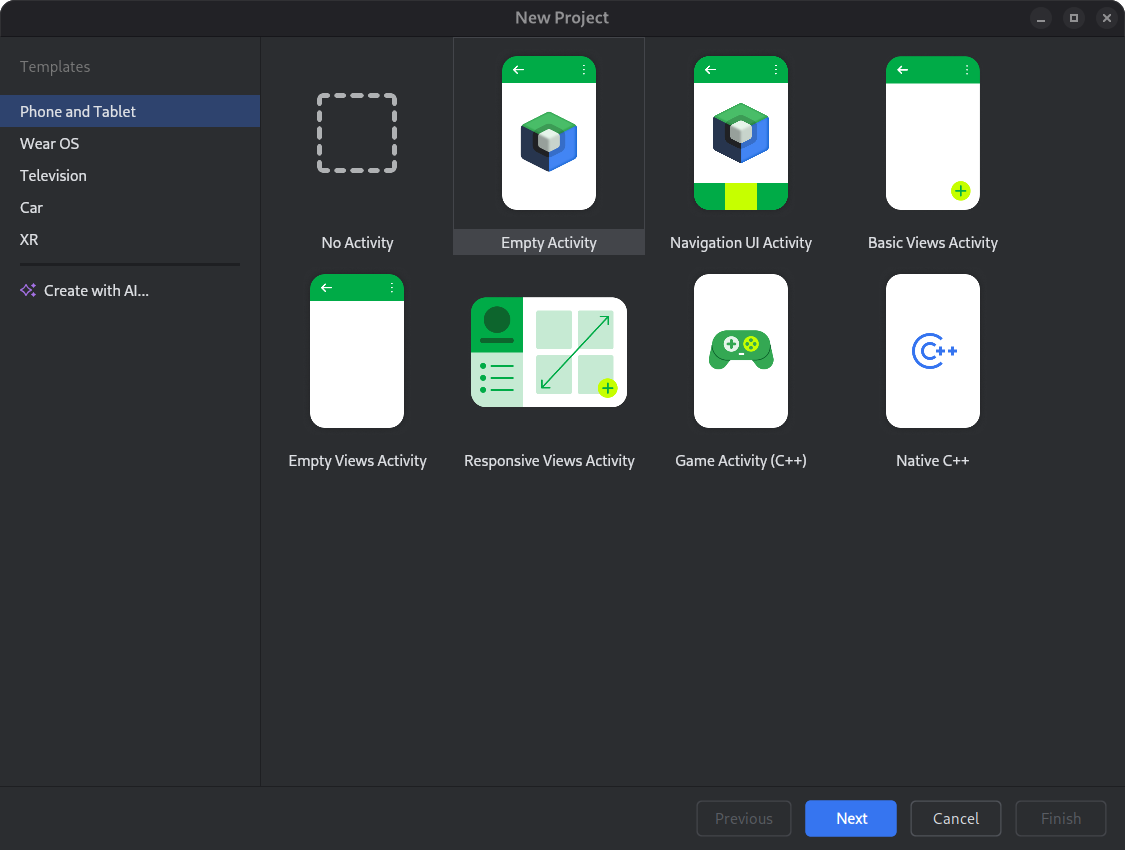
شکل ۲. یک الگوی پروژه انتخاب کنید یا برنامه خود را با Gemini ایجاد کنید. متن مورد نظر خود را در فیلد ورودی متن تایپ کنید و روی Next کلیک کنید.

شکل ۳. پنجرهی تنظیمات یک پروژهی جدید. برای برنامه خود نامی انتخاب کنید و برای شروع فرآیند تولید، روی Finish کلیک کنید.
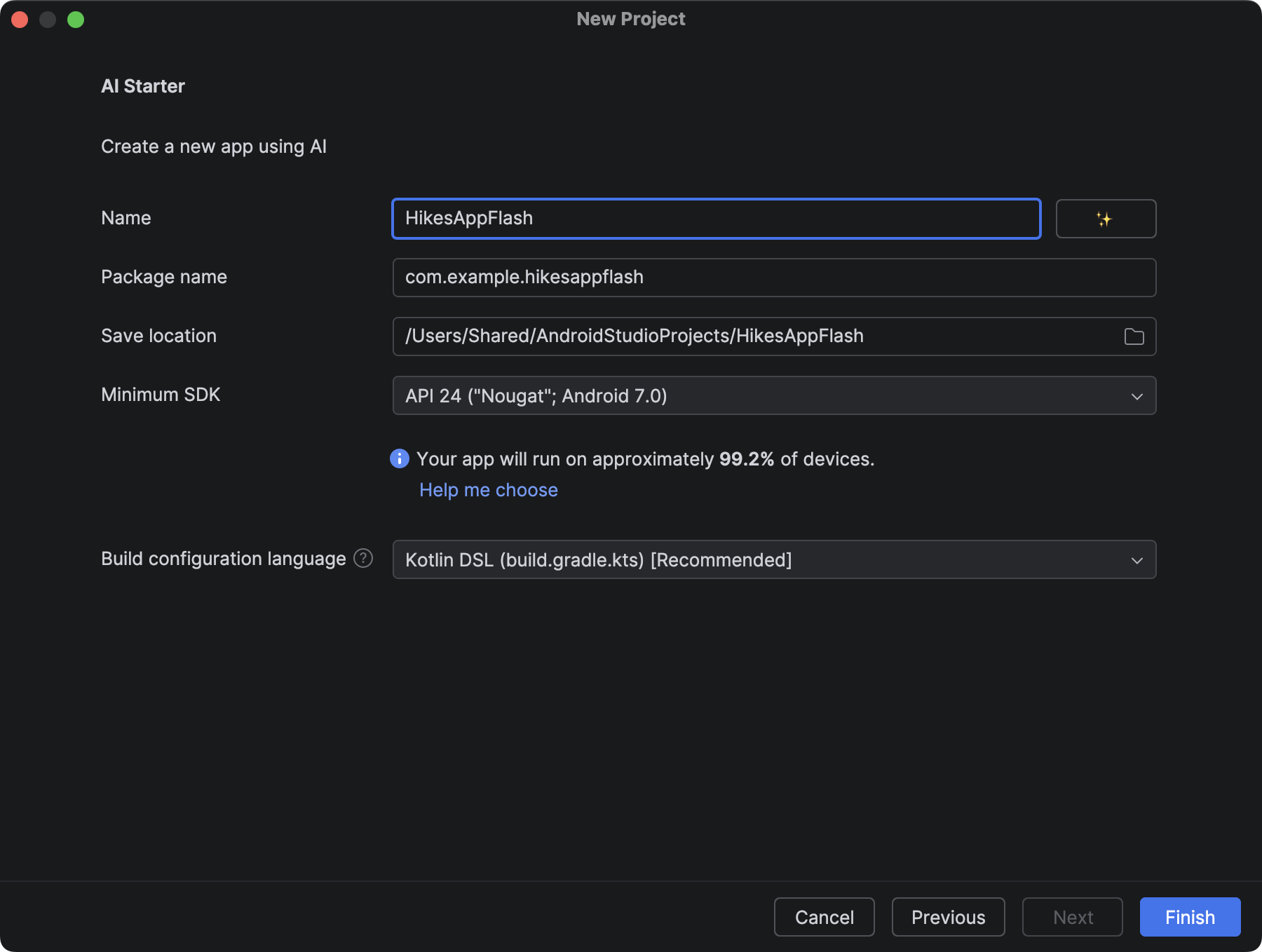
شکل ۴. پنجرهی گفتگو برای نامگذاری یک پروژهی جدید. برنامهی نهایی را با استفاده از طرح پروژه و با اجرای برنامه در شبیهساز اندروید یا روی یک دستگاه، اعتبارسنجی کنید.

شکل ۵. برنامه جدید ساخته شده از عامل New Project.
تجربه خود را با کلید API خودتان بهبود بخشید
در حالی که این عامل به صورت آماده و با استفاده از مدل پیشفرض (بدون هزینه) Gemini اندروید استودیو کار میکند، ارائه کلید API گوگل AI Studio خودتان، قابلیتهای بیشتری را در اختیارتان قرار میدهد:
- عملکرد بهبود یافته مدل: با ارائه کلید API خودتان، از دسترسی اولویتدار به جدیدترین و قدرتمندترین مدلهای Gemini بهرهمند میشوید. این مدلها درک برتر، کیفیت کد و کارایی را ارائه میدهند که منجر به چارچوببندی دقیقتر و جامعتر پروژه میشود.
- پنجرههای زمینهای بزرگتر: کلید API شما امکان استفاده از پنجرههای زمینهای طولانیتر را در Gemini فراهم میکند. این بدان معناست که عامل میتواند اطلاعات بیشتری را از درخواستها و فایلهای ارائه شده شما پردازش کند و منجر به تولید پروژههای ظریفتر و متناسبتر شود.
- تولید طراحی پیشرفته: ارائه یک کلید API به عامل اجازه میدهد تا از Nano Banana برای تولید مدلهای طراحی در پشت صحنه استفاده کند و ظاهر و حس طراحیهای برنامه تولید شده را به طور قابل توجهی بهبود بخشد. این امر منجر به طرحبندیهای رابط کاربری جذابتر و مدرنتر در پروژه تولید شده میشود.
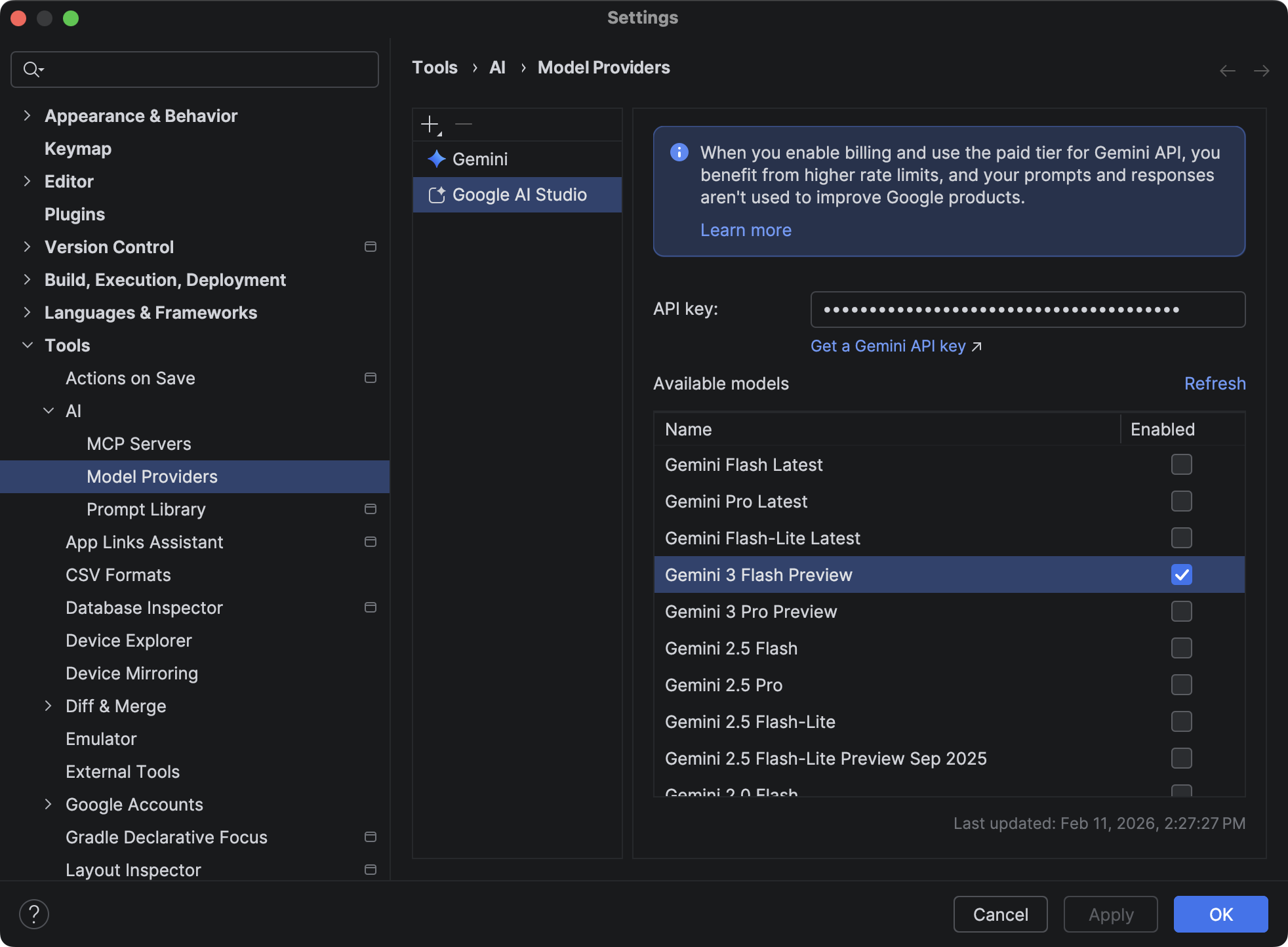
برای استفاده از کلید API خودتان، در اندروید استودیو به تنظیمات > ابزارها > هوش مصنوعی > ارائه دهندگان مدل بروید، Google AI Studio را انتخاب کنید و یک کلید API تولید شده از Google AI Studio ارائه دهید. برای جزئیات بیشتر، به افزودن کلید API Gemini خودتان مراجعه کنید.
چگونه کار میکند؟
این عامل از یک فرآیند تکراری و مبتنی بر هوش مصنوعی برای ساخت برنامه شما استفاده میکند. در اینجا چیزی است که میتوانید انتظار داشته باشید:
اپلیکیشن خود را توصیف کنید: شما با ارائه یک توضیح به زبان طبیعی که ایده اپلیکیشن شما را توصیف میکند، شروع میکنید. همچنین میتوانید تصاویری مانند طرحها یا ماکتها را برای راهنمایی فرآیند تولید، اضافه کنید.
بررسی طرح: بر اساس درخواست شما، Gemini در اندروید استودیو یک طرح ساختاریافته برای برنامه شما ایجاد میکند. شما این فرصت را خواهید داشت که طرح را بررسی و تغییر دهید یا از Gemini در اندروید استودیو بخواهید طرح دیگری پیشنهاد دهد.
تأیید و تولید: پس از تأیید طرح، Gemini در اندروید استودیو حلقه تولید خودکار خود را آغاز میکند.
- کد لازم را برای همه فایلها تولید میکند.
- پروژه را میسازد.
- هرگونه خطای ساخت را تجزیه و تحلیل میکند و سعی در اصلاح خودکار کد دارد.
- حلقه زدن را تا زمانی که پروژه با موفقیت ساخته شود، ادامه میدهد.
نکاتی برای رسیدن به بهترین عملکرد
برای به حداکثر رساندن اثربخشی استفاده از عامل برای تولید پروژههای جدید، نکات زیر را در نظر بگیرید:
- الزامات پروژه را به طور واضح تعریف کنید : با یک دستورالعمل واضح و دقیق شروع کنید. هدف برنامه، مخاطب هدف، قابلیتهای اصلی و هرگونه فناوری یا کتابخانه خاصی را که میخواهید استفاده کنید، مشخص کنید. برای مثال، به جای «ایجاد یک برنامه یادداشت»، «ایجاد یک برنامه یادداشتبرداری ساده با استفاده از Jetpack Compose و یک پایگاه داده Room برای امکان افزودن، ویرایش و حذف یادداشتها توسط کاربران» را امتحان کنید. از Material 3 با یک طرح رنگی پر جنب و جوش استفاده کنید.
- مشخص کردن Jetpack Compose : اگرچه هوش مصنوعی میتواند در صورت درخواست، نماهای XML قدیمی تولید کند، اما اکیداً توصیه میکنیم برای داشتن کد رابط کاربری مدرن و قابل نگهداری، عبارت "Jetpack Compose" را در اعلان خود بگنجانید. اگر با این الگو تازهکار هستید، مستندات Compose را بررسی کنید.
- استفاده از کلید API هوش مصنوعی استودیو : کیفیت کد و ظاهر و حس بصری برنامه تولید شده هنگام استفاده از عامل با کلید API هوش مصنوعی استودیو برای دسترسی به جدیدترین مدلهای Gemini تا حد زیادی بهبود مییابد.
- آپلود ماکتهای طراحی : (اختیاری) اگر ماکتهای طراحی یا وایرفریمهایی از طراحان دارید، آنها را در کادر محاورهای پروژه جدید به عامل ارائه دهید. ارجاعات بصری به هوش مصنوعی کمک زیادی میکند تا طرحبندی و زیباییشناسی مورد نظر شما را درک کند و منجر به تولید کدی شود که با دیدگاه طراحی شما مطابقت بیشتری دارد.
- فاکتورهای فرم مورد نظر را مشخص کنید : به وضوح بیان کنید که کدام فاکتورهای فرم را هدف قرار میدهید (برای مثال، تلفن، تبلت، Wear OS، Android TV). این به عامل کمک میکند تا طرحبندیها و پیکربندیهای مناسب را برای هر نوع دستگاه ایجاد کند. به عنوان مثال، "یک پروژه برای تلفن و تبلت ایجاد کنید، با طرحبندیهای واکنشگرا برای هر دو." تأیید کنید که یک تصویر شبیهساز مناسب برای عامل پیکربندی کردهاید تا در طول ارزیابی از آن استفاده کند.
- تکرار و اصلاح : از تکرار نترسید. اگر خروجی اولیه بینقص نیست، درخواست خود را اصلاح کنید یا جزئیات بیشتری را در چت حالت عامل ارائه دهید تا دوباره امتحان کنید. عامل میتواند از دستورالعملهای دقیقتر یاد بگیرد.
- ارائه مثال : در صورت امکان، نمونههایی از برنامهها یا الگوهای رابط کاربری مشابه که تحسین میکنید را ذکر کنید. این میتواند هوش مصنوعی را به سمت طرحها و ساختارهایی که با ترجیحات شما همسو هستند، هدایت کند.