

Используйте возможности генеративного ИИ, чтобы ускорить процесс разработки Android-приложений. Агент поможет вам за считанные минуты превратить идею в прототип приложения.
Этот агент сокращает время, затрачиваемое на настройку зависимостей, написание шаблонного кода и создание базовой навигации, позволяя вам сосредоточиться на творческих аспектах разработки приложения.
По умолчанию агент оптимизирован для создания современных декларативных пользовательских интерфейсов с использованием Jetpack Compose .
Что вы можете построить
Агент способен генерировать самые разнообразные приложения:
- Приложения с одним экраном: создавайте простые приложения со статическим пользовательским интерфейсом, например, экран профиля, страницу настроек или калькулятор.
- Многостраничные приложения: создавайте приложения с простой навигацией между экранами, например, приложение для запоминания информации с помощью карточек.
- Приложения с поддержкой ИИ: Интегрируйте API Gemini, чтобы добавить в ваше приложение функции генеративного ИИ, такие как интерфейс чат-бота или средство для краткого изложения текста.
- Приложения с интеграцией общедоступных API: Создавайте приложения, отображающие данные из общедоступных API, например, приложение погоды.
Начать
Для использования агента для настройки проекта выполните следующие действия:
- Запустите Android Studio.
Выберите «Новый проект» на экране «Добро пожаловать в Android Studio» (или «Файл» > «Новый» > «Новый проект » внутри существующего проекта).
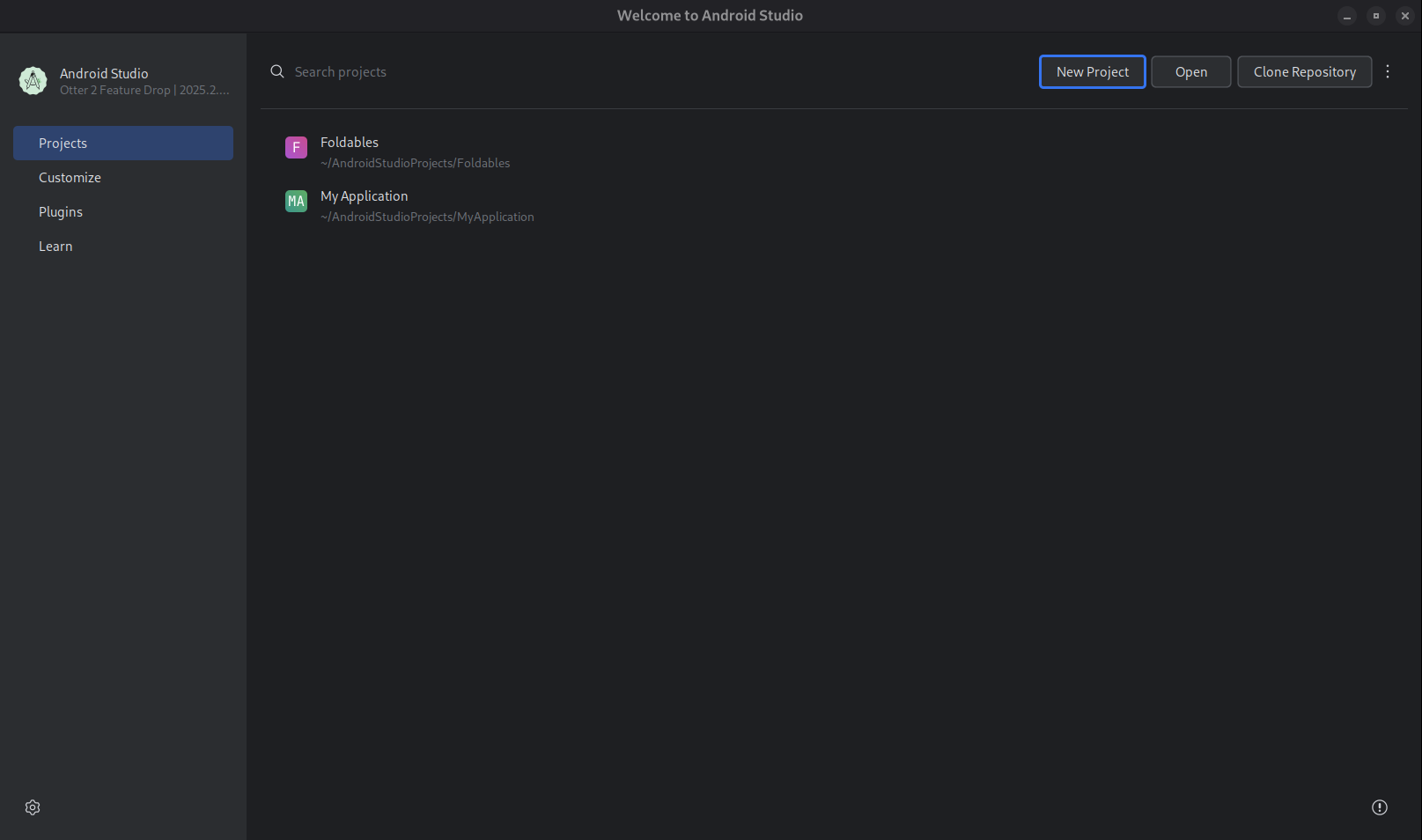
Рисунок 1. Начало проекта. Выберите «Создать с помощью ИИ» .
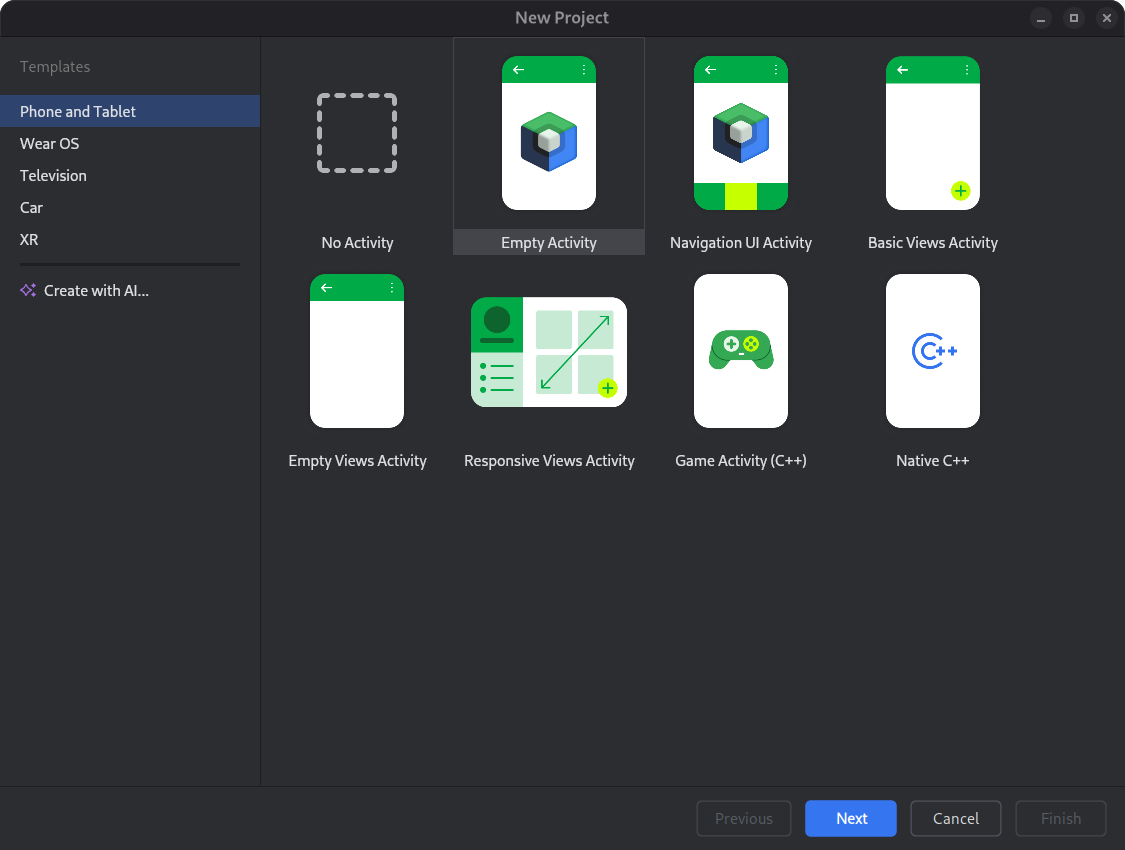
Рисунок 2. Выберите шаблон проекта или создайте свое приложение с помощью Gemini. Введите свой запрос в текстовое поле и нажмите «Далее» .

Рисунок 3. Диалоговое окно для создания нового проекта. Назовите свое приложение и нажмите «Готово» , чтобы начать процесс генерации.

Рисунок 4. Диалоговое окно для присвоения имени новому проекту. Проверьте работоспособность готового приложения, используя план проекта и запустив его в эмуляторе Android или на устройстве.

Рисунок 5. Новое приложение, созданное с помощью агента «Новый проект».
Улучшите свой опыт использования, используя собственный API-ключ.
Хотя агент работает «из коробки», используя стандартную (бесплатную) модель Gemini в Android Studio, предоставление собственного ключа API Google AI Studio открывает дополнительные возможности:
- Улучшенная производительность модели: предоставив собственный API-ключ, вы получаете приоритетный доступ к новейшим и наиболее мощным моделям Gemini. Эти модели обеспечивают превосходное понимание, качество кода и эффективность, что приводит к более точной и всесторонней разработке структуры проекта.
- Более длинные контекстные окна: Ваш API-ключ позволяет использовать более длинные контекстные окна в Gemini. Это означает, что агент может обрабатывать больше информации из ваших запросов и предоставленных файлов, что приводит к более тонкой и персонализированной генерации проектов.
- Улучшенная генерация дизайна: предоставление ключа API позволяет агенту использовать Nano Banana для генерации макетов дизайна в фоновом режиме, что значительно улучшает внешний вид и удобство использования сгенерированных дизайнов приложений. Это приводит к созданию более привлекательных и современных макетов пользовательского интерфейса в рамках сгенерированного проекта.
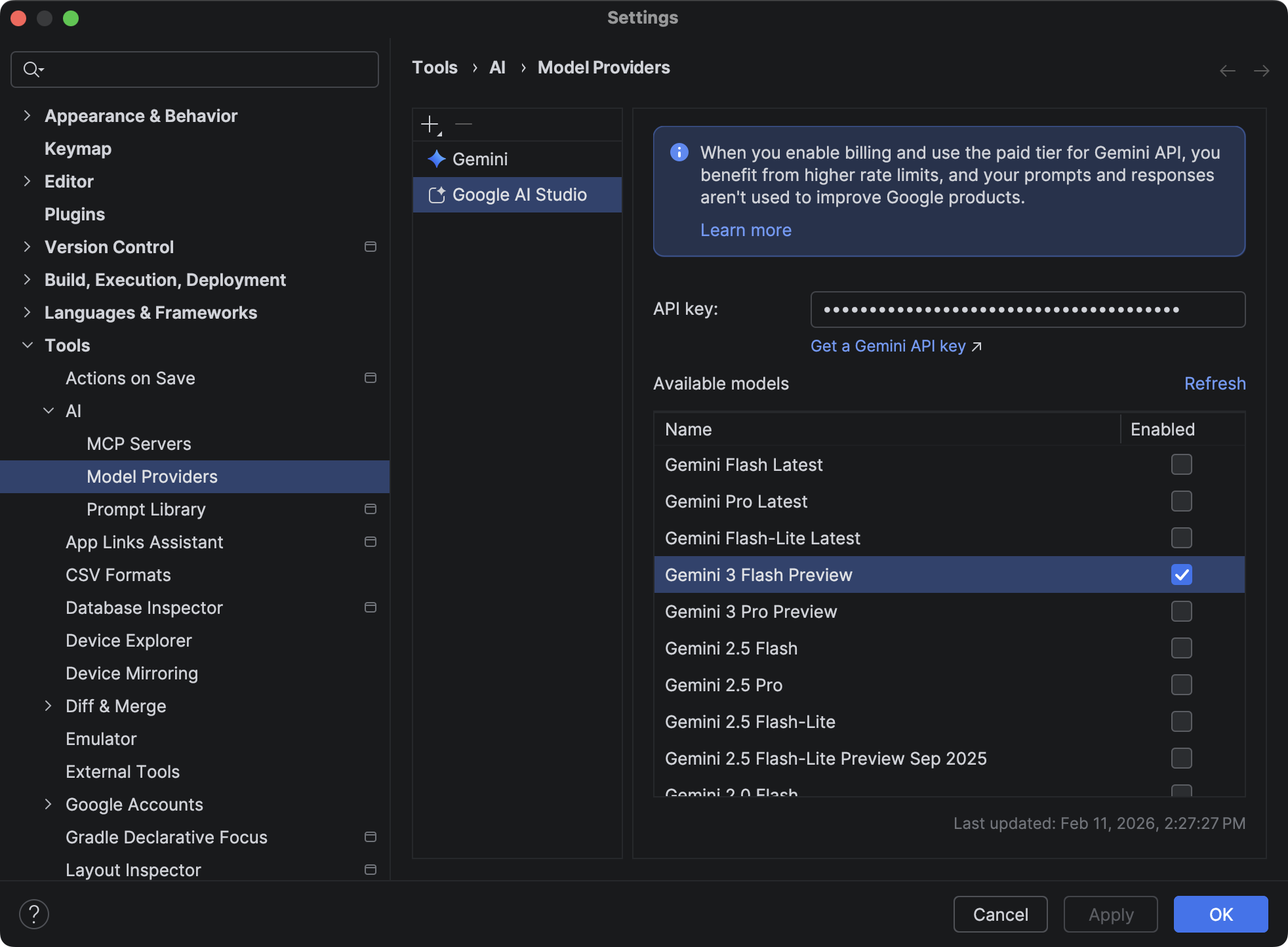
Чтобы использовать собственный ключ API, перейдите в Android Studio в раздел «Настройки» > «Инструменты» > «ИИ» > «Поставщики моделей» , выберите Google AI Studio и укажите ключ API, сгенерированный в Google AI Studio . Более подробную информацию см. в разделе «Добавление собственного ключа API Gemini» .
Как это работает
Агент использует итеративный процесс, основанный на искусственном интеллекте, для создания вашего приложения. Вот чего вы можете ожидать:
Опишите ваше приложение: начните с того, что дайте подсказку на естественном языке, описывающую вашу идею приложения. Вы также можете добавить изображения, такие как эскизы или макеты, чтобы направлять процесс создания.
Проверьте план: на основе вашей подсказки Gemini в Android Studio сгенерирует структурированный план для вашего приложения. У вас будет возможность просмотреть и изменить план или позволить Gemini в Android Studio предложить другой план.
Утвердите и сгенерируйте: После утверждения плана Gemini в Android Studio запустит автономный цикл генерации.
- Генерирует необходимый код для всех файлов.
- Создаёт проект.
- Анализирует любые ошибки сборки и пытается самостоятельно исправить код.
- Цикл продолжается до тех пор, пока проект не будет успешно собран.
Советы по достижению наилучших результатов
Для максимальной эффективности использования агента для генерации новых проектов, примите во внимание следующие советы:
- Четко определите требования к проекту : начните с четкого и подробного задания. Укажите назначение приложения, целевую аудиторию, основные функции, а также любые конкретные технологии или библиотеки, которые вы хотите использовать. Например, вместо «Создать приложение для заметок» попробуйте «Создать простое приложение для создания заметок, используя Jetpack Compose и базу данных Room, чтобы пользователи могли добавлять, редактировать и удалять заметки. Используйте Material 3 с яркой цветовой гаммой».
- Укажите Jetpack Compose : Хотя ИИ может генерировать устаревшие XML-представления по запросу, мы настоятельно рекомендуем включить "Jetpack Compose" в ваше приглашение, чтобы получить наиболее удобный для сопровождения и современный код пользовательского интерфейса. Если вы новичок в этой парадигме, изучите документацию по Compose .
- Используйте ключ API AI Studio : качество кода и визуальный стиль сгенерированного приложения значительно улучшаются при использовании агента с ключом API AI Studio для доступа к новейшим моделям Gemini.
- Загрузите макеты дизайна : (Необязательно) Если у вас есть макеты дизайна или каркасы от дизайнеров, предоставьте их агенту в диалоговом окне «Новый проект». Визуальные примеры значительно помогают ИИ понять вашу предполагаемую компоновку и эстетику, что приводит к генерации кода, который более точно соответствует вашему видению дизайна.
- Укажите желаемые форм-факторы : Четко укажите, какие форм-факторы вы планируете использовать (например, телефон, планшет, Wear OS, Android TV). Это поможет агенту создать подходящие макеты и конфигурации для каждого типа устройств. Например: «Создать проект для телефона и планшета с адаптивными макетами для обоих». Убедитесь, что у вас настроен соответствующий образ эмулятора, который агент сможет использовать во время оценки.
- Итерации и доработки : Не бойтесь итераций. Если первоначальный результат не идеален, уточните запрос или предоставьте дополнительные подробности в чате режима агента, чтобы попробовать еще раз. Агент сможет учиться на более конкретных инструкциях.
- Приведите примеры : по возможности, укажите примеры похожих приложений или шаблонов пользовательского интерфейса, которые вам нравятся. Это поможет искусственному интеллекту создавать дизайны и структуры, соответствующие вашим предпочтениям.