

ใช้พลังของ Generative AI เพื่อเร่งเวิร์กโฟลว์การพัฒนาแอป Android Agent สามารถช่วยคุณเปลี่ยนแนวคิดให้เป็นแอปต้นแบบได้ในไม่กี่นาที
Agent จะช่วยลดเวลาที่คุณใช้ในการตั้งค่าทรัพยากร Dependency เขียนโค้ด Boilerplate และสร้างการนำทางพื้นฐาน ซึ่งช่วยให้คุณมุ่งเน้นไปที่แง่มุมที่ต้องใช้ความคิดสร้างสรรค์ในการพัฒนาแอปได้
โดยค่าเริ่มต้น Agent จะได้รับการเพิ่มประสิทธิภาพอย่างมากเพื่อสร้างโครงสร้าง UI ที่ประกาศสิ่งที่ต้องการและทันสมัย โดยใช้ Jetpack Compose
สิ่งที่คุณสร้างได้
Agent สามารถสร้างแอปได้หลากหลายประเภท ดังนี้
- แอปหน้าจอเดียว: สร้างแอปพื้นฐานที่มีเลย์เอาต์ UI แบบคงที่ เช่น หน้าจอโปรไฟล์ หน้าการตั้งค่า หรือเครื่องคิดเลข
- แอปหลายหน้า: สร้างแอปพลิเคชันที่มีการนำทางพื้นฐานระหว่างหน้าจอ เช่น แอปแฟลชการ์ดสำหรับเรียน
- แอปที่ปรับปรุงด้วย AI: ผสานรวม Gemini API เพื่อเพิ่มฟีเจอร์ Generative AI ลงในแอป เช่น อินเทอร์เฟซแชทบ็อตหรือเครื่องมือสรุปข้อความ
- แอปที่มีการผสานรวม API สาธารณะ: สร้างแอปที่แสดงข้อมูลจาก API สาธารณะ เช่น แอปสภาพอากาศ
เริ่มต้นใช้งาน
หากต้องการใช้ Agent เพื่อตั้งค่าโปรเจ็กต์ ให้ทำดังนี้
- เริ่ม Android Studio
เลือกโปรเจ็กต์ใหม่ ในหน้าจอ Welcome to Android Studio (หรือ File > New > New Project จากภายในโปรเจ็กต์)
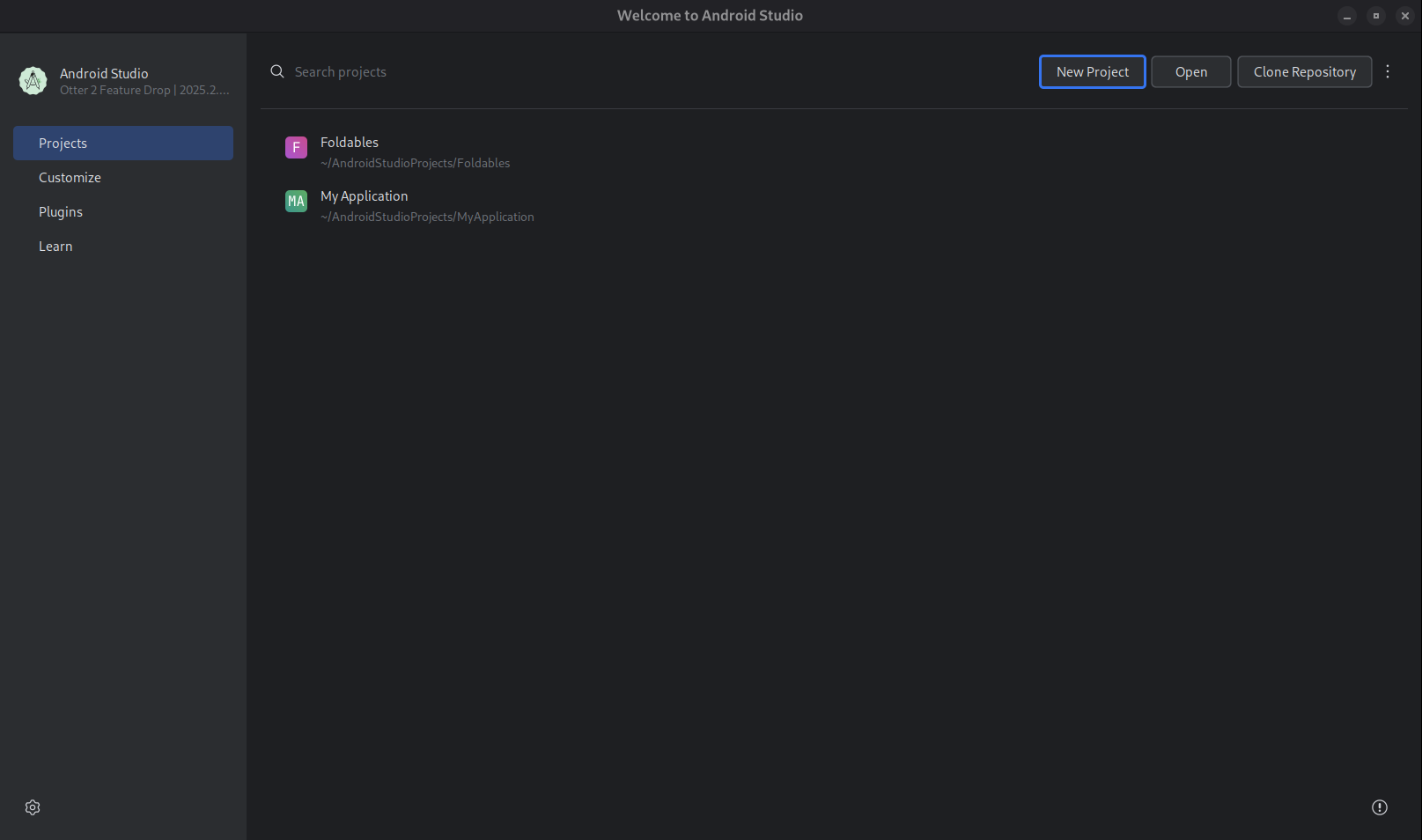
รูปที่ 1 เริ่มโปรเจ็กต์ เลือกสร้างด้วย AI
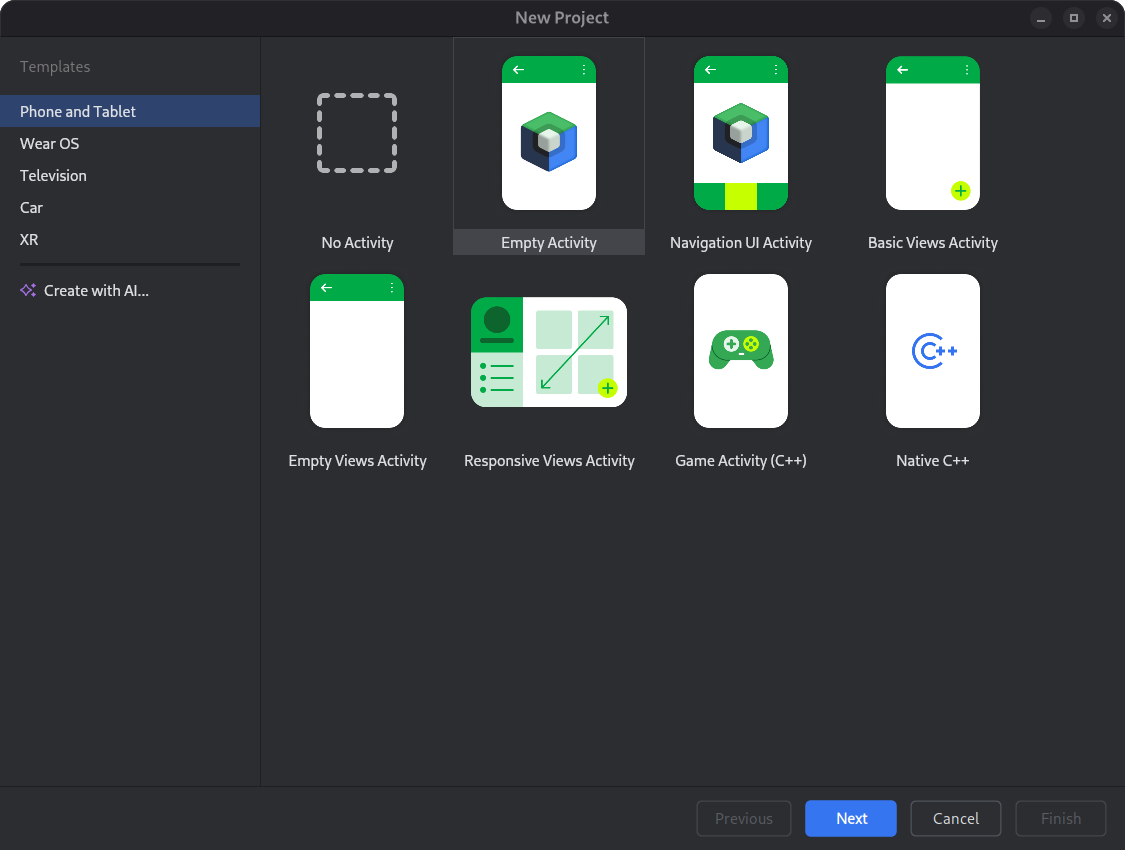
รูปที่ 2 เลือกเทมเพลตโปรเจ็กต์หรือสร้างแอปด้วย Gemini พิมพ์พรอมต์ลงในช่องป้อนข้อความ แล้วคลิกถัดไป
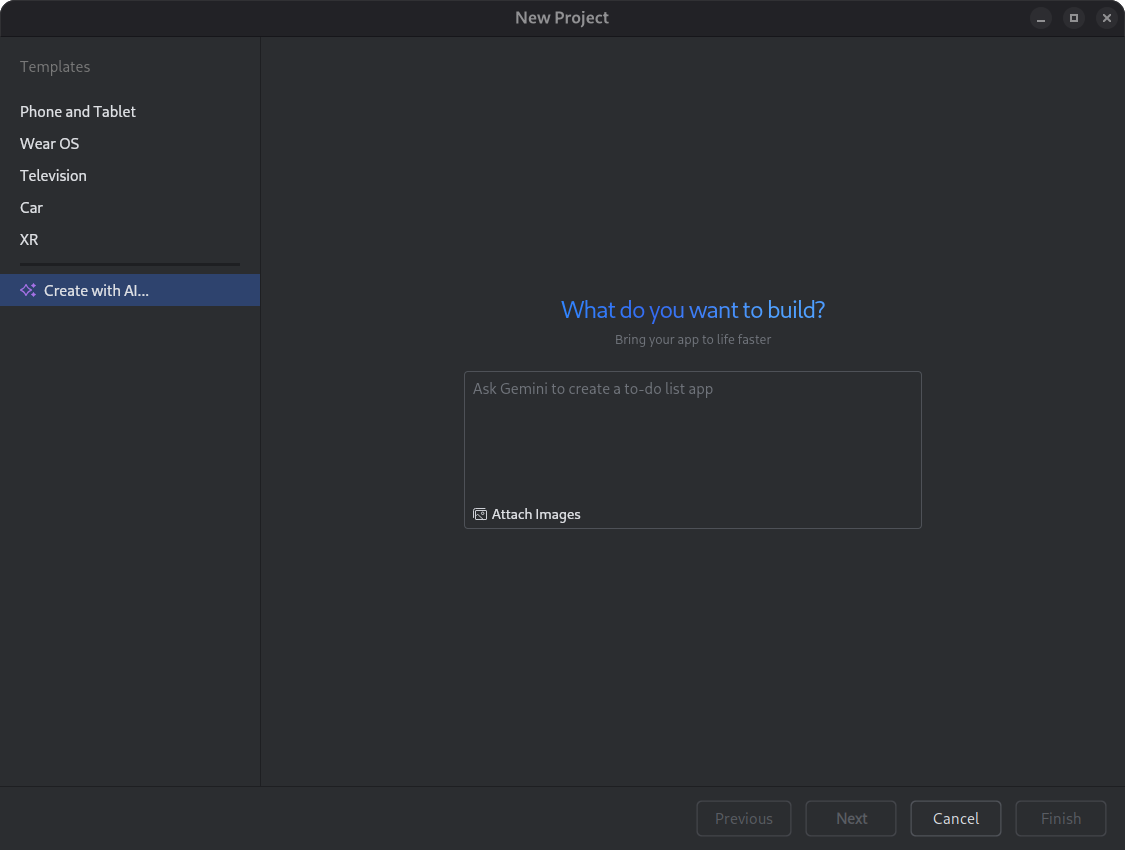
รูปที่ 3 กล่องโต้ตอบสำหรับการตั้งค่าโปรเจ็กต์ใหม่ ตั้งชื่อแอป แล้วคลิกเสร็จสิ้น เพื่อเริ่มกระบวนการสร้าง
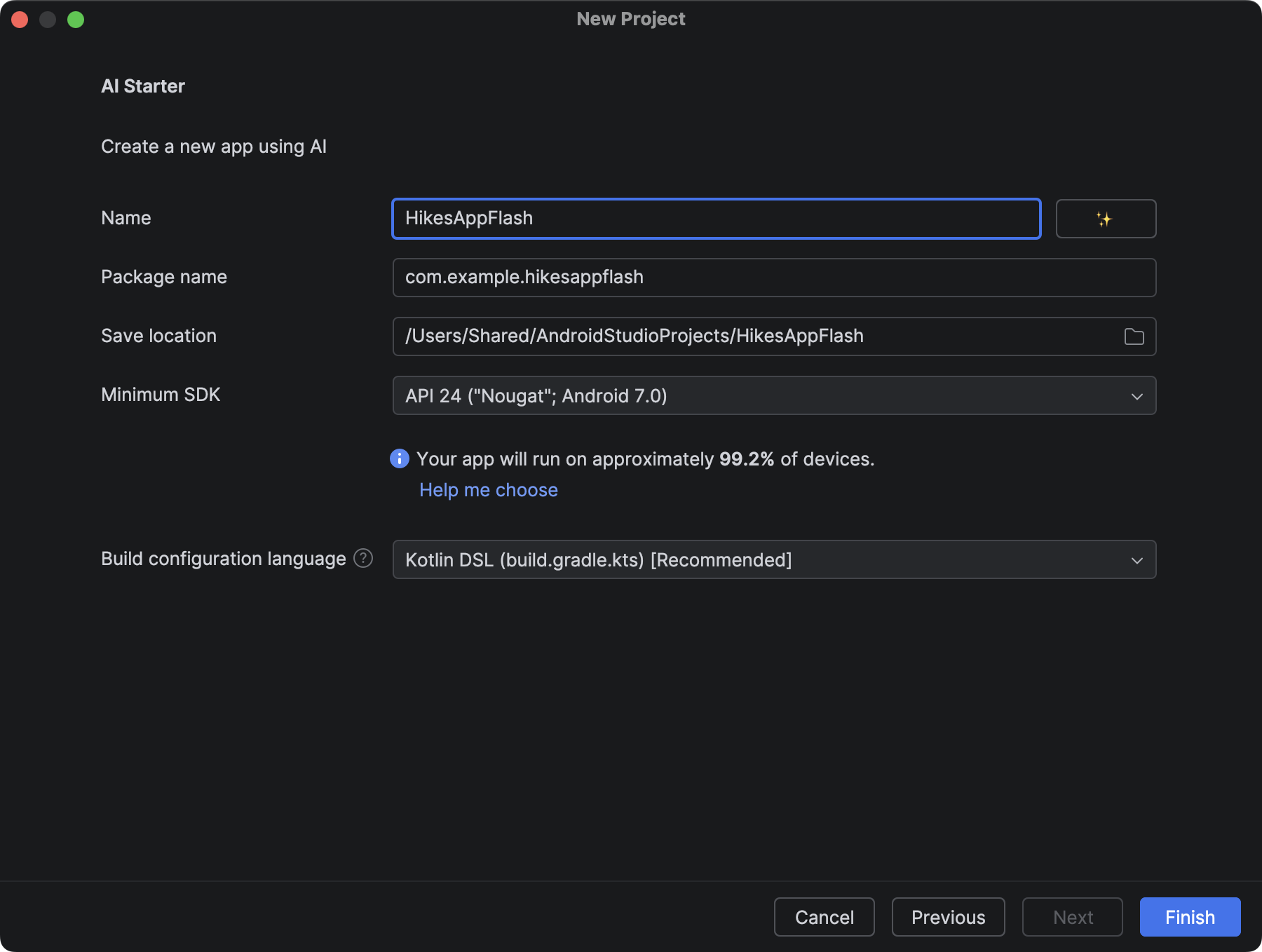
รูปที่ 4 กล่องโต้ตอบสำหรับการตั้งชื่อโปรเจ็กต์ใหม่ ตรวจสอบแอปที่เสร็จสมบูรณ์แล้วโดยใช้แผนโปรเจ็กต์และเรียกใช้แอปในโปรแกรมจำลองของ Android หรือในอุปกรณ์

รูปที่ 5 แอปใหม่ที่สร้างจาก Agent โปรเจ็กต์ใหม่
ปรับปรุงประสบการณ์การใช้งานด้วยคีย์ API ของคุณเอง
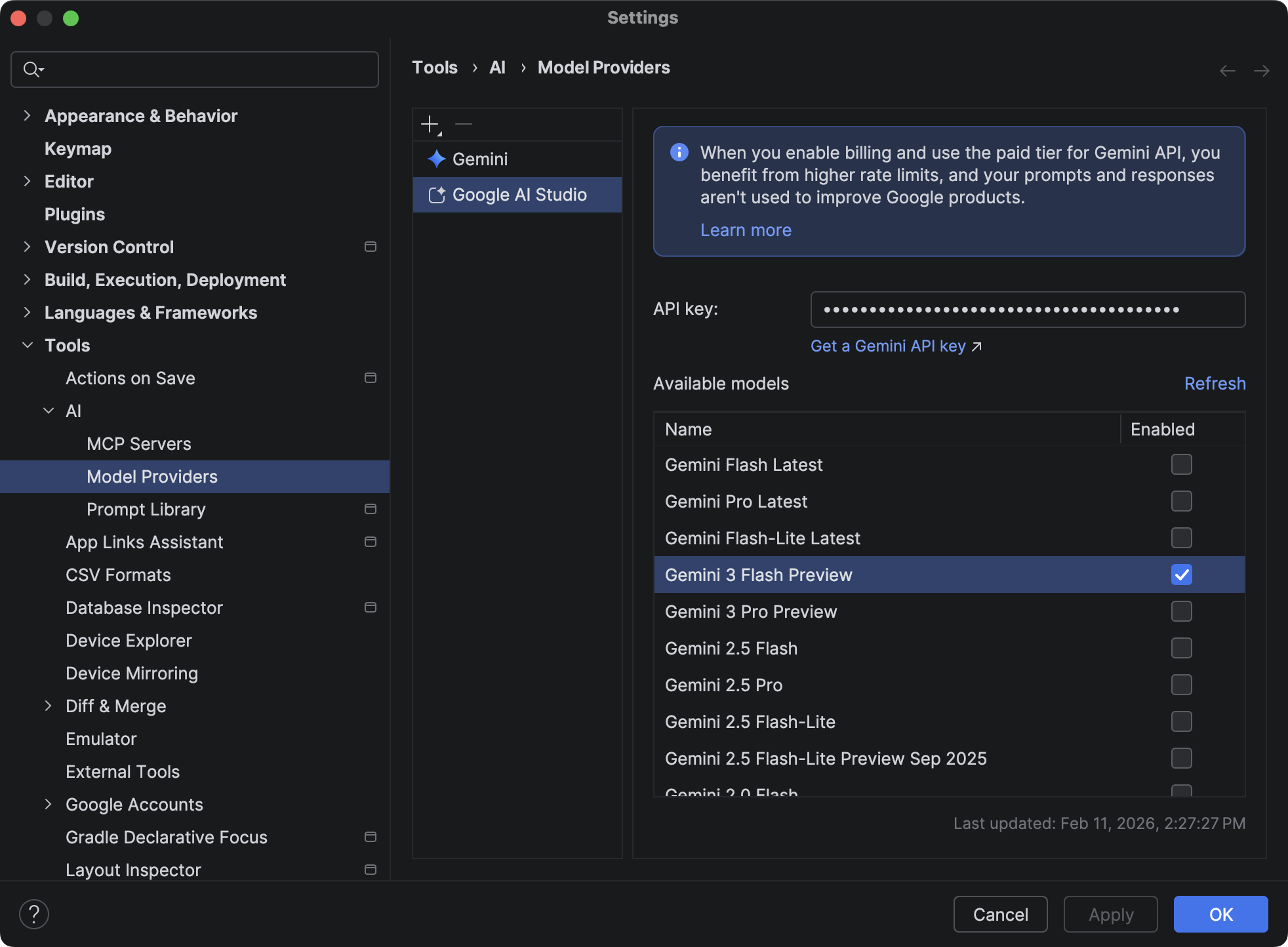
แม้ว่า Agent จะทำงานได้ทันทีโดยใช้โมเดล Gemini เริ่มต้น (ไม่มีค่าใช้จ่าย) ของ Android Studio แต่การระบุคีย์ Google AI Studio API ของคุณเองจะปลดล็อกความสามารถเพิ่มเติม ดังนี้
- ประสิทธิภาพของโมเดลที่ดียิ่งขึ้น: การระบุคีย์ API ของคุณเองจะช่วยให้คุณได้รับสิทธิ์ใช้งานก่อนใครในการเข้าถึงโมเดล Gemini ล่าสุดและมีประสิทธิภาพมากที่สุด โมเดลเหล่านี้มีความเข้าใจ คุณภาพโค้ด และประสิทธิภาพที่เหนือกว่า ซึ่งนำไปสู่การสร้างโครงสร้างโปรเจ็กต์ที่ถูกต้องและครอบคลุมมากขึ้น
- หน้าต่างบริบทที่ใหญ่ขึ้น: คีย์ API ช่วยให้คุณใช้หน้าต่างบริบทที่ยาวขึ้นใน Gemini ได้ ซึ่งหมายความว่า Agent สามารถประมวลผลข้อมูลเพิ่มเติมจากพรอมต์และไฟล์ที่คุณระบุได้ ซึ่งนำไปสู่การสร้างโปรเจ็กต์ที่ละเอียดและปรับแต่งมากขึ้น
- การสร้างการออกแบบที่ดียิ่งขึ้น: การระบุคีย์ API จะช่วยให้ Agent ใช้ Nano Banana เพื่อสร้างภาพจำลองการออกแบบเบื้องหลัง ซึ่งช่วยปรับปรุงรูปลักษณ์ของดีไซน์แอปที่สร้างขึ้นได้อย่างมาก ผลลัพธ์ที่ได้คือเลย์เอาต์ UI ที่ดึงดูดสายตาและทันสมัยมากขึ้นภายในโปรเจ็กต์ที่สร้างขึ้น
หากต้องการใช้คีย์ API ของคุณเอง ให้ไปที่ การตั้งค่า > เครื่องมือ > AI > ผู้ให้บริการโมเดล ใน Android Studio เลือก Google AI Studio แล้วระบุคีย์ API ที่สร้าง จาก Google AI Studio ดูรายละเอียดเพิ่มเติมได้ที่ หัวข้อเพิ่มคีย์ Gemini API ของคุณเอง
วิธีการทำงาน
Agent ใช้กระบวนการที่ขับเคลื่อนด้วย AI แบบวนซ้ำเพื่อสร้างแอป สิ่งที่คุณคาดหวังได้มีดังนี้
อธิบายแอป: คุณเริ่มต้นด้วยการระบุพรอมต์ภาษาที่เป็นธรรมชาติเพื่ออธิบายแนวคิดแอป นอกจากนี้ คุณยังสามารถใส่รูปภาพ เช่น ภาพร่างหรือภาพจำลอง เพื่อแนะนำกระบวนการสร้างได้ด้วย
ตรวจสอบแผน: Gemini ใน Android Studio จะสร้างแผนที่มีโครงสร้างสำหรับแอปของคุณโดยอิงตามพรอมต์ คุณจะมีโอกาสตรวจสอบและเปลี่ยนแผน หรือให้ Gemini ใน Android Studio เสนอแผนอื่น
อนุมัติและสร้าง: เมื่อคุณอนุมัติแผนแล้ว Gemini ใน Android Studio จะเริ่มลูปการสร้างอัตโนมัติ
- สร้างโค้ดที่จำเป็นสำหรับทุกไฟล์
- สร้างโปรเจ็กต์
- วิเคราะห์ข้อผิดพลาดในการบิลด์และพยายามแก้ไขโค้ดด้วยตนเอง
- วนซ้ำต่อไปจนกว่าโปรเจ็กต์จะสร้างสำเร็จ
เคล็ดลับในการเพิ่มประสิทธิภาพสูงสุด
หากต้องการเพิ่มประสิทธิภาพสูงสุดในการใช้ Agent เพื่อสร้างโปรเจ็กต์ใหม่ ให้พิจารณาเคล็ดลับต่อไปนี้
- กำหนดข้อกำหนดของโปรเจ็กต์ให้ชัดเจน: เริ่มต้นด้วยพรอมต์ที่ชัดเจนและละเอียด ระบุวัตถุประสงค์ กลุ่มเป้าหมาย ฟังก์ชันการทำงานหลัก และเทคโนโลยีหรือไลบรารีเฉพาะที่คุณต้องการใช้ของแอป ตัวอย่างเช่น แทนที่จะใช้ "สร้างแอปจดบันทึก" ให้ลองใช้ "สร้างแอปจดบันทึกง่ายๆ โดยใช้ Jetpack Compose และฐานข้อมูล Room เพื่อให้ผู้ใช้เพิ่ม แก้ไข และลบบันทึกได้ ใช้ Material 3 ที่มีรูปแบบสีสดใส
- ระบุ Jetpack Compose: แม้ว่า AI จะสร้างมุมมอง XML แบบเดิมได้หาก มีการร้องขอ แต่เราขอแนะนำอย่างยิ่งให้ใส่ "Jetpack Compose" ในพรอมต์เพื่อให้ได้ โค้ด UI ที่ดูแลรักษาง่ายที่สุดและทันสมัยที่สุด หากคุณยังไม่คุ้นเคยกับกระบวนทัศน์นี้ โปรดดูเอกสารประกอบของ Compose
- ใช้คีย์ API ของ AI Studio: ทั้งคุณภาพโค้ดและรูปลักษณ์ของแอปที่สร้างขึ้นจะได้รับการปรับปรุงอย่างมากเมื่อใช้ Agent กับคีย์ API ของ AI Studio เพื่อเข้าถึงโมเดล Gemini ล่าสุด
- อัปโหลดภาพจำลองการออกแบบ: (ไม่บังคับ) หากคุณมีภาพจำลองการออกแบบหรือ Wireframe จากนักออกแบบ ให้ระบุภาพจำลองหรือ Wireframe เหล่านั้นแก่ Agent ในกล่องโต้ตอบโปรเจ็กต์ใหม่ ข้อมูลอ้างอิงภาพจะช่วยให้ AI เข้าใจเลย์เอาต์และความสวยงามที่คุณต้องการได้เป็นอย่างดี ซึ่งนำไปสู่โค้ดที่สร้างขึ้นซึ่งตรงกับวิสัยทัศน์การออกแบบของคุณมากขึ้น
- ระบุรูปแบบของอุปกรณ์ที่ต้องการ: ระบุรูปแบบของอุปกรณ์ที่คุณ กำหนดเป้าหมายอย่างชัดเจน (เช่น โทรศัพท์ แท็บเล็ต Wear OS, Android TV) ซึ่งจะช่วยให้ Agent สร้างเลย์เอาต์และการกำหนดค่าที่เหมาะสมสำหรับอุปกรณ์แต่ละประเภทได้ ตัวอย่างเช่น "สร้างโปรเจ็กต์สำหรับโทรศัพท์และแท็บเล็ตที่มีเลย์เอาต์ที่ปรับเปลี่ยนตามขนาดหน้าจอได้สำหรับทั้ง 2 อุปกรณ์" ตรวจสอบว่าคุณได้กำหนดค่าอิมเมจโปรแกรมจำลองที่เหมาะสมเพื่อให้ Agent ใช้ระหว่างการประเมิน
- วนซ้ำและปรับแต่ง: อย่ากลัวที่จะวนซ้ำ หากเอาต์พุตเริ่มต้นไม่สมบูรณ์ ให้ปรับแต่งพรอมต์หรือระบุรายละเอียดเพิ่มเติมในการแชทโหมด Agent เพื่อลองอีกครั้ง Agent สามารถเรียนรู้จากคำแนะนำที่เฉพาะเจาะจงมากขึ้นได้
- ระบุตัวอย่าง: หากเป็นไปได้ ให้ใส่ตัวอย่างแอปที่คล้ายกันหรือรูปแบบ UI ที่คุณชื่นชอบ ซึ่งจะช่วยแนะนำ AI ไปสู่การออกแบบและโครงสร้างที่สอดคล้องกับความต้องการของคุณ