

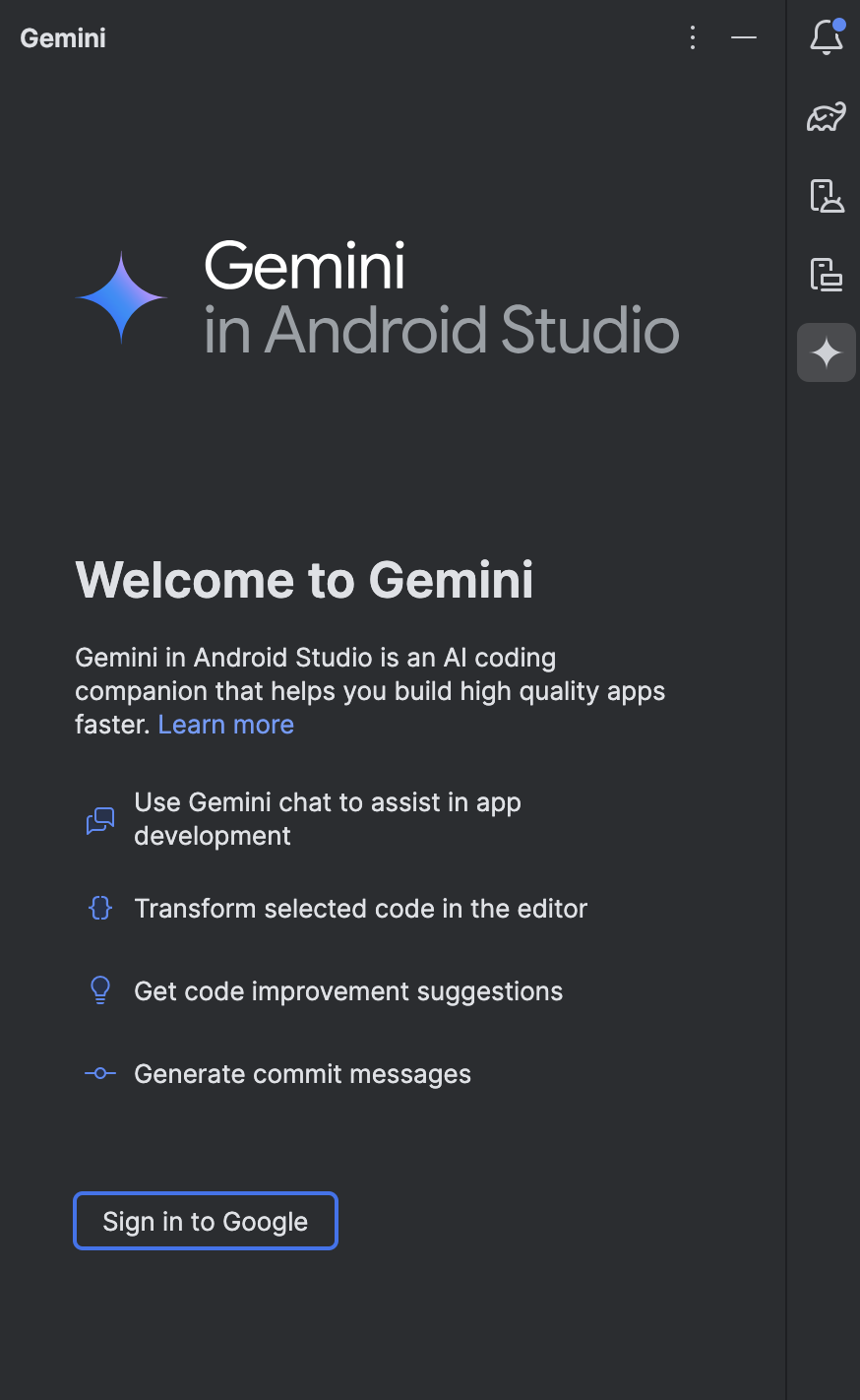
Чтобы начать работу с Gemini в Android Studio, выполните следующие шаги:
- Загрузите Android Studio . Обратите внимание, что некоторые функции находятся в стадии активной разработки и доступны только через Studio Labs или предварительную версию Android Studio . См. раздел «Функции» , чтобы узнать, какая версия Android Studio необходима для использования интересующих вас функций.
- Чтобы запустить Gemini, откройте или запустите проект Android Studio и нажмите Gemini.
 В качестве альтернативы, щелкните Вид > Окна инструментов > Gemini .
 - Если вас об этом попросят, войдите в свой аккаунт Google, когда вас об этом попросят.
- Завершите процедуру адаптации.
- При выборе уровня продукта для физических лиц рекомендуется выбирать Gemini .
- Для достижения наилучших результатов выберите «Использовать все функции Gemini», чтобы разрешить совместное использование контекста проекта. По умолчанию этот параметр применяется ко всем проектам, для которых вы используете Gemini. Чтобы изменить параметр или запросить настройку совместного использования контекста для каждого проекта отдельно, перейдите в настройки Gemini .
После выполнения этих шагов появится окно чата, и вы сможете начать использовать Gemini. В любой момент вы можете быстро проверить, включен ли Gemini, посмотрев на значок Gemini внизу окна IDE Studio:
- If Gemini is enabled, you should see Gemini: Active
 .
. - Если функция Gemini отключена, скорее всего, потому что вы вышли из своей учетной записи, вы должны увидеть сообщение «Gemini: Неактивно».
 .
.
Вы также можете щелкнуть значок, чтобы быстро перейти к настройкам Gemini .
Следующие шаги
- Ознакомьтесь с рекомендациями по использованию Gemini.
- Изучите руководства , чтобы узнать больше о возможностях Gemini.
- Просмотрите галерею подсказок , чтобы найти вдохновение для вопросов, которые можно задать Близнецам.