开始在 Android Studio 中使用 Gemini
使用集合让一切井井有条
根据您的偏好保存内容并对其进行分类。
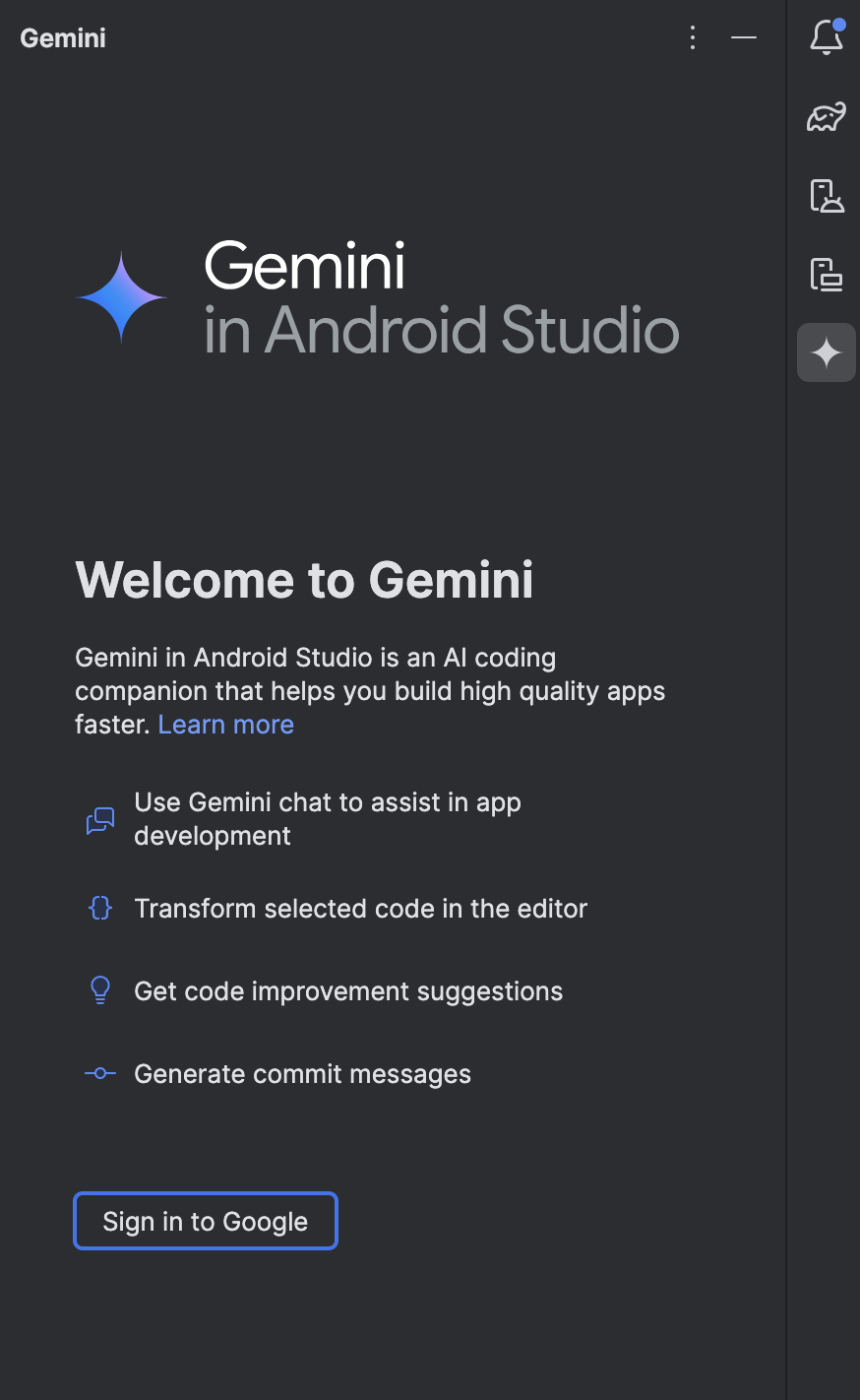
如需开始在 Android Studio 中使用 Gemini,请按以下步骤操作:
- 下载 Android Studio。请注意,某些功能正在积极
开发中,只能通过 Studio Labs 或 Android Studio 的
预览版使用。如需了解您感兴趣的功能所需的
Android Studio 版本,请参阅功能。
- 如需启动 Gemini,请打开或启动 Android Studio 项目,然后点击
Gemini
 。或者,点击查看 > 工具窗口 > Gemini 。
- 如果尚未登录,请在系统提示时登录您的 Google 账号。
- 完成初始配置流程。
- 当系统提供产品层级选择时,请选择 Gemini for individuals 。
- 为获得最佳效果,请选择使用所有 Gemini 功能 以允许项目上下文共享。默认情况下,此设置适用于您使用 Gemini 的所有项目。如需更新设置或请求按项目配置上下文共享,请前往 Gemini
设置。
完成这些步骤后,聊天框会显示,您就可以开始使用 Gemini 了。您可以随时通过查看 Studio IDE 底部的 Gemini 图标,快速检查 Gemini 是否已启用:
- 如果 Gemini 已启用,您应该会看到 Gemini: Active
 。
。
- 如果 Gemini 已停用(很可能是因为您已退出账号),您应该会看到
Gemini: Inactive
 。
。
您还可以点击该图标以快捷方式进入 Gemini 的设置。
后续步骤
- 如需获取有关如何使用 Gemini 的提示,请参阅最佳实践。
- 如需详细了解 Gemini 的功能,请参阅指南。
- 如需获取有关向 Gemini 提问的灵感,请浏览提示库。
本页面上的内容和代码示例受内容许可部分所述许可的限制。Java 和 OpenJDK 是 Oracle 和/或其关联公司的注册商标。
最后更新时间 (UTC):2026-04-21。
[[["易于理解","easyToUnderstand","thumb-up"],["解决了我的问题","solvedMyProblem","thumb-up"],["其他","otherUp","thumb-up"]],[["没有我需要的信息","missingTheInformationINeed","thumb-down"],["太复杂/步骤太多","tooComplicatedTooManySteps","thumb-down"],["内容需要更新","outOfDate","thumb-down"],["翻译问题","translationIssue","thumb-down"],["示例/代码问题","samplesCodeIssue","thumb-down"],["其他","otherDown","thumb-down"]],["最后更新时间 (UTC):2026-04-21。"],[],[]]
