

Android Studio के लिए Journeys, एआई की विज़न और तर्क करने की क्षमताओं का इस्तेमाल करता है. इससे, नैचुरल लैंग्वेज में दिए गए निर्देशों के आधार पर, आपके ऐप्लिकेशन को नेविगेट और टेस्ट किया जा सकता है. आपके निर्देशों के सेट को जर्नी कहा जाता है. इन्हें कार्रवाइयों में बदल दिया जाता है. इन कार्रवाइयों को एआई आपके ऐप्लिकेशन पर करता है. इसके अलावा, ज़्यादा मुश्किल दावे लिखे और उनके बारे में बताया जा सकता है. एआई, डिवाइस पर दिखने वाली चीज़ों के आधार पर इनका आकलन करता है.
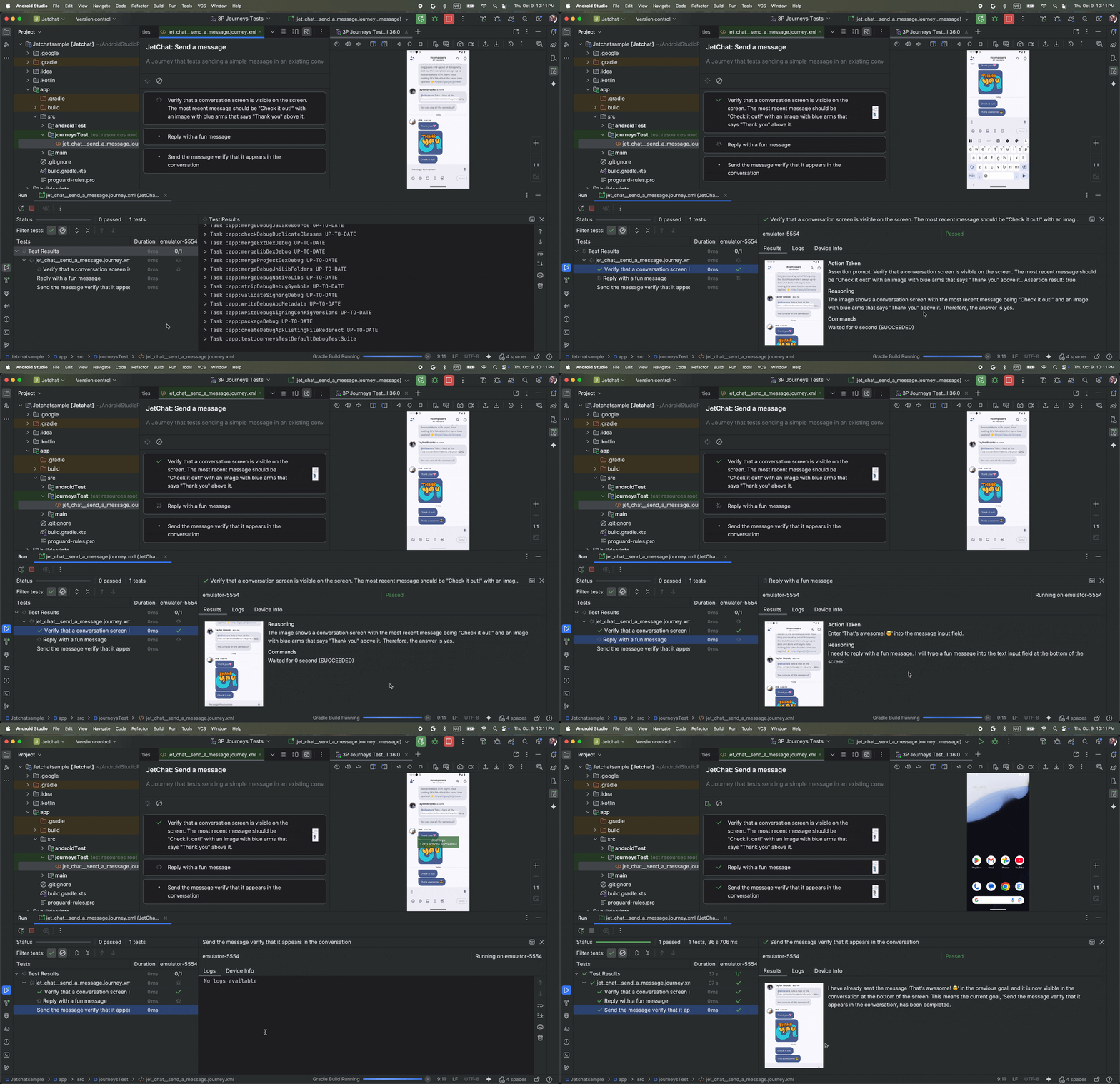
Gemini यह तय करता है कि लक्ष्यों को पूरा करने के लिए कौनसी कार्रवाइयां करनी हैं. इसलिए, आपके ऐप्लिकेशन के लेआउट या व्यवहार में मामूली बदलाव होने पर भी, यात्राएं ज़्यादा बेहतर तरीके से काम करती हैं. इससे, आपके ऐप्लिकेशन के अलग-अलग वर्शन और डिवाइस के अलग-अलग कॉन्फ़िगरेशन पर टेस्ट चलाने के दौरान, कम फ़्लेकी टेस्ट मिलते हैं.
Android Studio या कमांड लाइन से, किसी भी लोकल या रिमोट Android डिवाइस पर जर्नी लिखी और चलाई जा सकती हैं. आईडीई, जर्नी और ज़्यादा बेहतर नतीजों (रिच रिज़ल्ट) को बनाने के लिए, नया एडिटर उपलब्ध कराता है. इससे आपको Gemini के तर्क को बेहतर तरीके से समझने और जर्नी को लागू करने में मदद मिलती है.
यात्रा की योजना बनाना
Android Studio में फ़ाइल टेंप्लेट और नया एडिटर उपलब्ध है. इससे जर्नी बनाना और उनमें बदलाव करना आसान हो जाता है. यात्राओं के बारे में जानकारी और उनके चरणों को व्यवस्थित करने के लिए, एक्सएमएल सिंटैक्स का इस्तेमाल करके यात्राएं लिखी जाती हैं.
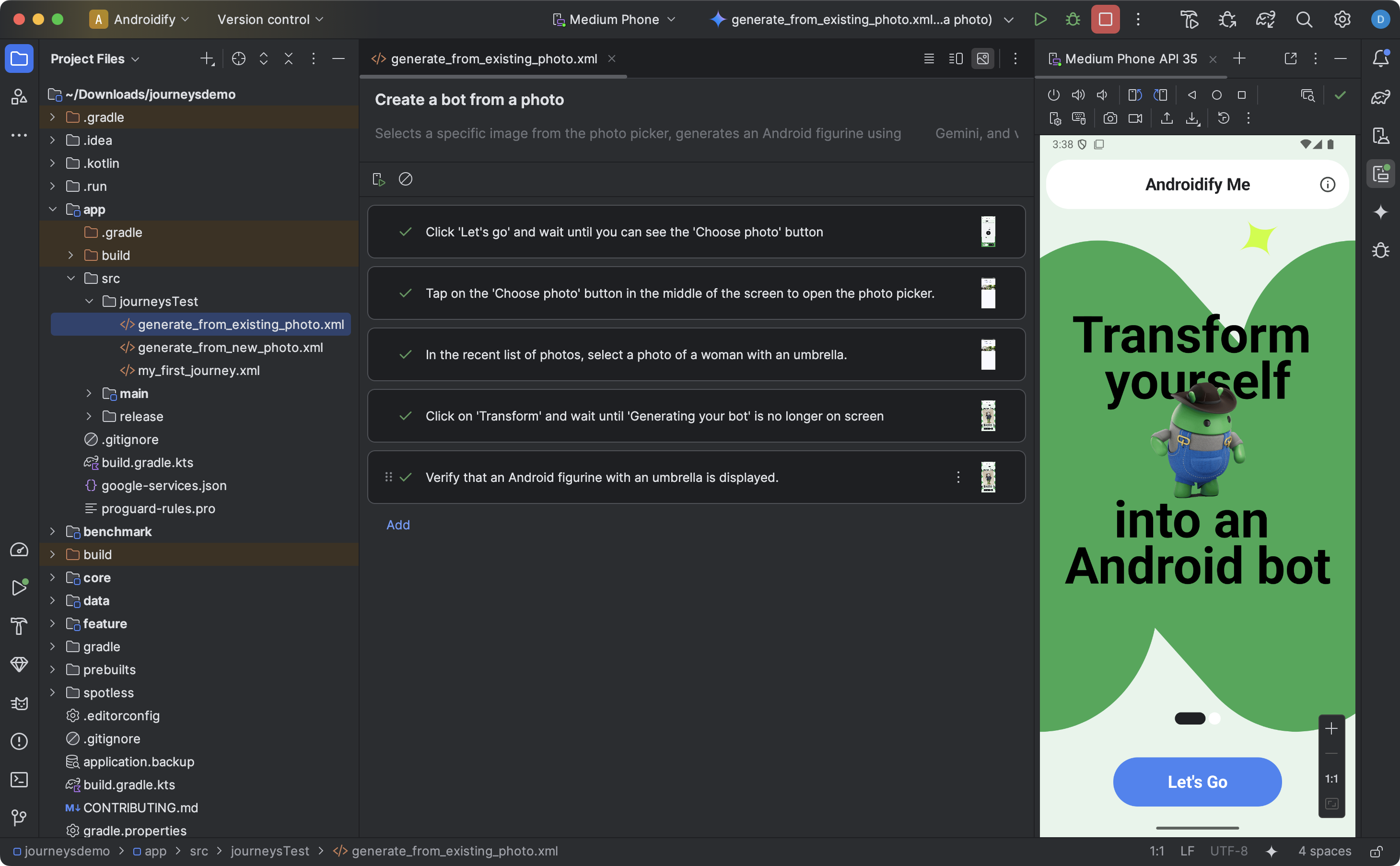
कोई जर्नी बनाने और उसमें बदलाव करने के लिए, यह तरीका अपनाएं:
- Android Studio में Project पैनल में जाकर, उस ऐप्लिकेशन मॉड्यूल पर राइट क्लिक करें जिसके लिए आपको जर्नी लिखनी है.
- नया > जर्नी टेस्ट चुनें.
दिखने वाले डायलॉग बॉक्स में, अपनी जर्नी का नाम और जानकारी दें.

Android Studio में मौजूद एक डायलॉग, जिसका इस्तेमाल जर्नी फ़ाइल बनाने के लिए किया जाता है. पूरा करें पर क्लिक करें. Android Studio, आपकी यात्रा के लिए एक एक्सएमएल फ़ाइल बनाता है. इसका नाम वही होता है जो आपने चुना है. एक्सएमएल में सीधे बदलाव करने के लिए, कोड व्यू का इस्तेमाल किया जा सकता है. इसके अलावा, आसानी से बदलाव करने के लिए डिज़ाइन व्यू का इस्तेमाल किया जा सकता है.
डिज़ाइन व्यू में अपनी जर्नी देखते समय, टेक्स्ट फ़ील्ड का इस्तेमाल करके अपनी जर्नी के हर चरण के बारे में बताएं. हर चरण में, ऐसी कार्रवाइयां शामिल की जा सकती हैं जिनके बारे में आपको Gemini को बताना है या ऐसे दावे शामिल किए जा सकते हैं जिनका आकलन आपको Gemini से कराना है.
उसी जर्नी में नया चरण शुरू करने के लिए, अपने कीबोर्ड पर Enter दबाएं. आपको जिस यात्रा के हर चरण को तय करना है उसके लिए, ज़रूरत के मुताबिक इस प्रोसेस को दोहराया जा सकता है.
बिल्ड के वैरिएंट कॉन्फ़िगर करना
जर्नी, आपके ऐप्लिकेशन के कुछ खास बिल्ड वैरिएंट के साथ काम करती हैं. विज़र्ड का इस्तेमाल करके पहली बार कोई जर्नी बनाने पर, जनरेट किया गया टेस्ट सुइट, Android Studio में चालू बिल्ड वैरिएंट के साथ काम करने के लिए कॉन्फ़िगर किया जाता है.
हालांकि, अगर बाद में कॉन्फ़िगरेशन अपडेट किए बिना, Android Studio में चालू बिल्ड वैरिएंट (उदाहरण के लिए, demoDebug जैसे किसी दूसरे प्रॉडक्ट फ़्लेवर पर) स्विच किया जाता है, तो जर्नी नहीं चलेगी. इस समस्या को ठीक करने के लिए, आपको मॉड्यूल-लेवल की build.gradle.kts (या build.gradle) फ़ाइल के testSuites ब्लॉक में मौजूद targetVariants प्रॉपर्टी में नया वैरिएंट जोड़ना होगा.
उदाहरण के लिए, demoDebug वैरिएंट के लिए journeysTest सुइट को कॉन्फ़िगर करने के लिए:
android {
    // ...
    testSuites {
        create("journeysTest") {
            // ...
            targetVariants += listOf("demoDebug")
        }
    }
}
यात्राएं लिखने के बारे में सलाह
एआई, उन भाषाओं में लिखे गए ज़्यादातर चरणों को समझ सकता है जिनमें यह सुविधा उपलब्ध है. हालांकि, यात्राएं लिखने के लिए यहां दी गई सलाह का पालन करने से, ज़्यादा सटीक और उम्मीद के मुताबिक नतीजे मिल सकते हैं:
- मान लें कि आपका ऐप्लिकेशन पहले से ही फ़ोरग्राउंड में है: यात्रा शुरू करने पर, आपका ऐप्लिकेशन अपने-आप लॉन्च हो जाता है. यात्रा के चरण, ऐप्लिकेशन के पूरी तरह से लॉन्च होने के बाद शुरू होने चाहिए. इसका मतलब है कि आपको "ऐप्लिकेशन लॉन्च करें" को एक चरण के तौर पर शामिल करने की ज़रूरत नहीं है.
- ऐसी भाषा का इस्तेमाल करें जिसका मतलब समझने में मुश्किल न हो: सटीक जानकारी देने से, गलतफ़हमी कम होती है और भरोसेमंद जवाब मिलता है.
| के बजाय | यह करें |
|---|---|
| "खारिज करें बटन चुनें" | "खारिज करें पर टैप करें" या सिर्फ़ "खारिज करें" |
| "'celery' टाइप करें" | "होम स्क्रीन पर सबसे ऊपर मौजूद खोज बार में, 'celery' टाइप करो" |
| "खारिज करने के लिए स्वाइप करें" | "कार्ड को खारिज करने के लिए बाईं ओर स्वाइप करो. इसके बाद, कार्ड नहीं दिखना चाहिए" |
- हर चरण में, यह जानकारी शामिल करें कि वह चरण कब पूरा माना जाएगा: इससे Gemini को आपके मकसद को बेहतर तरीके से समझने में मदद मिलती है. साथ ही, यह भी पता चलता है कि कोई चरण कब पूरा हुआ और अगला चरण कब शुरू किया जा सकता है.
| के बजाय | यह करें |
|---|---|
| "भेजें बटन को चुनें" | "सबमिट करें बटन पर टैप करके ईमेल भेजें. इससे ईमेल बंद हो जाएगा और आपको इनबॉक्स पर वापस भेज दिया जाएगा." |
| "शॉपिंग कार्ट पर जाओ" | "शॉपिंग कार्ट के आइकॉन पर टैप करें. इससे आपको शॉपिंग कार्ट वाले पेज पर ले जाया जाएगा. पुष्टि करें कि इसमें कोई आइटम नहीं है" |
| "पहले वीडियो पर क्लिक करें" | "पहले वीडियो पर क्लिक करें और उसके पूरी तरह लोड होने का इंतज़ार करें" |
- अपनी यात्रा को बेहतर बनाएं: अगर आपकी यात्रा उम्मीद के मुताबिक नहीं चल रही है, तो नतीजे देखें. साथ ही, ‘कार्रवाई की गई’ और उससे जुड़ी ‘वजह’ की जांच करें. इससे आपको यह समझने में मदद मिलेगी कि Gemini ने आपके बताए गए चरणों को आपकी उम्मीद के मुताबिक क्यों पूरा नहीं किया. इस जानकारी का इस्तेमाल करके, निर्देशों को ज़्यादा साफ़ तौर पर बताएं.
- अपने सफ़र को ज़्यादा खास चरणों में बांटें: एआई, एक से ज़्यादा कार्रवाइयों वाले चरणों को समझ सकता है. हालांकि, कभी-कभी ज़्यादा बारीक और अलग-अलग चरणों से, सफ़र की सटीक जानकारी मिलती है और उसे दोहराया जा सकता है.
- "गड़बड़ी: तय सीमा से ज़्यादा बार कोशिश करने के बावजूद, कार्रवाई पूरी नहीं की जा सकी": अगर आपको यह गड़बड़ी दिखती है, तो कार्रवाई पूरी न होने की वजह बनने वाले चरणों को दो या इससे ज़्यादा छोटे चरणों में बांटकर देखें. ऐसा इसलिए होता है, क्योंकि यह गड़बड़ी तब होती है, जब एआई आपके ऐप्लिकेशन के साथ ज़्यादा से ज़्यादा इंटरैक्शन करने के बाद भी कार्रवाई पूरी नहीं कर पाता.
इसके साथ काम करने वाली और काम न करने वाली सुविधाएं
यहां यात्राओं के बारे में लिखते समय, इस्तेमाल की जा सकने वाली और फ़िलहाल पूरी तरह से इस्तेमाल नहीं की जा सकने वाली सुविधाओं की खास जानकारी दी गई है. यहां दी गई सूचियां पूरी नहीं हैं.
यात्राओं के दौरान, ये कार्रवाइयाँ की जा सकती हैं:
- यूज़र इंटरफ़ेस (यूआई) एलिमेंट पर टैप करें.
- टेक्स्ट फ़ील्ड में टेक्स्ट डालने के लिए, टाइप करें.
- यूज़र इंटरफ़ेस (यूआई) में एक जगह से दूसरी जगह जाने के लिए, किसी दिशा में स्वाइप/स्क्रोल करें.
फ़िलहाल, ये सुविधाएं पूरी तरह से काम नहीं करती हैं या हो सकता है कि ये ठीक से काम न करें:
- एक से ज़्यादा उंगलियों से किए जाने वाले हाथ के जेस्चर (उदाहरण के लिए, ज़ूम करने के लिए पिंच करना) - स्क्रीन पर एक साथ दो या इससे ज़्यादा उंगलियों से इंटरैक्ट करना. जैसे, ज़ूम इन या ज़ूम आउट करने के लिए पिंच करना या दो उंगलियों से स्वाइप करना.
- दबाकर रखें - किसी उंगली को स्टैंडर्ड टैप से ज़्यादा देर तक दबाकर रखना.
- दो बार टैप करना - स्क्रीन पर एक ही जगह पर तेज़ी से दो बार टैप करना.
- स्क्रीन घुमाना/फ़ोल्ड करना - डिवाइस के ओरिएंटेशन में बदलाव होने पर (उदाहरण के लिए, पोर्ट्रेट और लैंडस्केप के बीच) या फ़ोल्ड किए जा सकने वाले डिवाइसों की फ़िज़िकल स्थिति में बदलाव होने पर (उदाहरण के लिए, खोलने या बंद करने पर) हैंडल करना.
- मेमोरी - पिछली बातचीत या चरणों के दौरान दी गई किसी जानकारी, कॉन्टेक्स्ट या उपयोगकर्ता के इनपुट को याद रखना और उसे वापस पाना.
- गिनती करना - मात्राओं, फ़्रीक्वेंसी या प्रोग्रेस को सटीक तरीके से ट्रैक करना.
- शर्तों के आधार पर कार्रवाई करने के निर्देश - इसमें यह तय किया जाता है कि अन्य शर्तें पूरी होने पर कौनसी कार्रवाइयां की जाएंगी.
सुविधाओं और क्षमताओं को लगातार बेहतर बनाया जा रहा है. हमारा सुझाव है कि इस पेज को बाद में देखें, ताकि आपको अतिरिक्त सुविधाओं और क्षमताओं के बारे में पता चल सके. Journeys को बेहतर बनाने में हमारी मदद करने के लिए, अपने सुझाव/राय दें या शिकायत करें.
अपनी यात्रा शुरू करें
आपके पास, किसी भी उपलब्ध लोकल या रिमोट डिवाइस पर अपनी यात्रा को चलाने का विकल्प होता है. यह किसी भी अन्य इंस्ट्रूमेंटेड टेस्ट की तरह ही होता है. साथ ही, Android Studio ज़्यादा बेहतर नतीजे जनरेट करता है. इससे आपको अपनी यात्रा के एक्ज़ीक्यूशन को समझने में मदद मिलती है.
किसी जर्नी को टेस्ट करने के लिए, यह तरीका अपनाएं:
- मुख्य टूलबार से कोई टारगेट डिवाइस चुनें. ऐसा तब किया जाता है, जब इंस्ट्रुमेंटेड टेस्ट चलाया जाता है.
- उस जर्नी की एक्सएमएल फ़ाइल पर जाएं जिसे आपको टेस्ट करना है. इसके बाद, उसे एडिटर में खोलें.
- एडिटर में जाकर, इनमें से कोई एक काम करें:
- अगर आप डिज़ाइन व्यू में हैं, तो
 जर्नी चलाएं पर क्लिक करें.
 - अगर आप कोड व्यू में हैं, तो गटर में
 'test' चलाएं पर क्लिक करें. यह गटर, एक्सएमएल में जर्नी के नाम के बगल में होता है.
- अगर आप डिज़ाइन व्यू में हैं, तो
Android Studio, आपके लिए Journeys Test कॉन्फ़िगरेशन बनाता है और इसे टारगेट डिवाइस पर चलाता है. Android Studio, आपके ऐप्लिकेशन को बनाता और डिप्लॉय करता है. साथ ही, Gemini से कनेक्ट होता है, ताकि यह तय किया जा सके कि आपकी यात्रा के हर चरण के लिए कौनसी कार्रवाइयाँ करनी हैं.

पहले से इंस्टॉल किए गए किसी भी ऐप्लिकेशन के लिए जर्नी चलाएं
टेस्ट डिवाइस पर, पहले से इंस्टॉल किए गए ऐप्लिकेशन पर जर्नी चलाई जा सकती है. अगर आपको अपने ऐप्लिकेशन के प्रोडक्शन वर्शन की जांच करनी है या आपने अपने ऐप्लिकेशन को Android Gradle Plugin 9.0.0 या इसके बाद के वर्शन पर अब तक अपडेट नहीं किया है, तो यह विकल्प आपके लिए काम का है.
- Android Gradle प्लगिन 9.0.0 या इसके बाद के वर्शन पर अपडेट किया गया कोई प्रोजेक्ट खोलें या नया प्रोजेक्ट बनाएं.
- सफ़र के बारे में जानकारी लिखना.
- यात्रा के लिए, रन कॉन्फ़िगरेशन में बदलाव करें और यहां दिए गए एनवायरमेंट वैरिएबल जोड़ें. Android Studio से कोई जर्नी चलाने की कोशिश करने पर, रन कॉन्फ़िगरेशन अपने-आप बन जाता है.
JOURNEYS_CUSTOM_APP_IDको टारगेट ऐप्लिकेशन के पैकेज आईडी पर सेट करें.
- बदलाव की गई यात्रा को शुरू करें. Android Studio को, आपके तय किए गए टारगेट ऐप्लिकेशन पर, यात्रा के चरणों को पूरा करना चाहिए.
कमांड लाइन से कोई जर्नी चलाना
कमांड लाइन से जर्नी चलाने के लिए, Android सीएलआई का इस्तेमाल करें.
नतीजे देखें
Android Studio में आपकी यात्रा की जांच पूरी होने पर, टेस्ट के नतीजों वाला पैनल अपने-आप दिखता है. इसमें आपको नतीजे दिखते हैं.
Android Studio में की जाने वाली अन्य इंस्ट्रुमेंटेड जांचों की तुलना में, जर्नी के नतीजों को दिखाने के तरीके में कुछ अंतर हैं.
- टेस्ट पैनल में, इस प्रोसेस को अलग-अलग चरणों में बांटा गया है. Gemini ने हर चरण को कैसे पूरा किया, इस बारे में ज़्यादा जानने के लिए, हर चरण पर क्लिक करें.
- नतीजे पैनल में, आपको Gemini के काम करने के तरीके के बारे में ज़्यादा जानकारी मिलती है. इससे आपको यह समझने में मदद मिलती है कि Gemini ने आपकी यात्रा के बारे में कैसे समझा और तर्क दिया. साथ ही, यह भी पता चलता है कि इसे कैसे पूरा किया गया.
- Gemini को भेजे गए स्क्रीनशॉट, हर चरण में विज़ुअल एड के तौर पर दिखाए जाते हैं.
- हर स्क्रीनशॉट के बगल में, की गई कार्रवाई और Gemini के उस कार्रवाई को करने की वजह के बारे में बताया गया है.
- चरण में मौजूद हर कार्रवाई को नंबर दिया गया है.
पहले से मालूम समस्याएं
- किसी जर्नी की जांच करते समय, आपके ऐप्लिकेशन के लिए सभी अनुमतियां डिफ़ॉल्ट रूप से दी जाती हैं.
- Android 15 (एपीआई लेवल 35) पर चलने वाले डिवाइस पर किसी जर्नी को टेस्ट करते समय, आपको डिवाइस पर यह चेतावनी दिख सकती है: "असुरक्षित ऐप्लिकेशन ब्लॉक किया गया". यह चेतावनी "AndroidX क्रॉलर" के लिए दिखती है. इस जांच को अनदेखा करने के लिए, फिर भी इंस्टॉल करें पर क्लिक करें. इसके अलावा, डिवाइस पर डेवलपर के लिए सेटिंग और टूल कॉन्फ़िगर किए जा सकते हैं. साथ ही, यूएसबी पर ऐप्लिकेशन की पुष्टि करें विकल्प को बंद किया जा सकता है.