



Die Funktion „Direkte Vorschau“ ist im Android XR Engine Hub verfügbar. Damit können Sie komplexe Interaktionen direkt im Editor Ihrer Game-Engine mit Live-Daten vom Android XR-Gerät testen und optimieren. Dadurch wird der übliche, zeitaufwendige Build-and-Deploy-Zyklus in der XR-Entwicklung vollständig umgangen.
Bei Direct Preview wird nicht jedes Mal ein vollständiges APK exportiert, wenn Sie eine Änderung vornehmen. Stattdessen rendert und debuggt Ihr Hostcomputer die Inhalte, streamt den visuellen Viewport direkt auf Ihr physisches Android XR-Gerät und streamt unterstützte OpenXR-Erweiterungen in Echtzeit zurück an den Hostcomputer.
OpenXR-Unterstützung für Direct Preview
Mit Direct Preview können Sie folgende gestreamte Erweiterungen sofort und mit niedriger Latenz im Darstellungsbereich Ihrer Engine testen:
| Funktion oder Merkmal | OpenXR-Erweiterungsstring |
|---|---|
Persistenz von Geräteankern |
|
Raycast |
|
Trackables (Ebenen/Tiefe) |
|
Objekt-Tracking |
|
Scene Meshing |
|
Gesichtstracking |
|
Eye-Tracking |
|
Passthrough-Kamerastatus |
|
Handinteraktion |
Erste Schritte mit der direkten Vorschau im Android Engine Hub
Führen Sie die Schritte in den folgenden Abschnitten aus, um die Funktion „Direct Preview“ zu aktivieren, Ihr physisches Android XR-Gerät zu konfigurieren und die Funktion „Direct Preview“ mit geringer Latenz in Ihrer Game-Engine zu aktivieren und zu starten:
Android XR Engine Hub herunterladen und installieren
Laden Sie zuerst die aktuelle Version des Android XR Engine Hub herunter und installieren Sie sie.
Android XR-Gerät verbinden und konfigurieren
Verbinden und konfigurieren Sie Ihr Android XR-Gerät als Nächstes für die direkte Vorschau:
- Schließen Sie alle geöffneten Game-Engine-Editoren.
Öffnen Sie den Android XR Engine Hub.
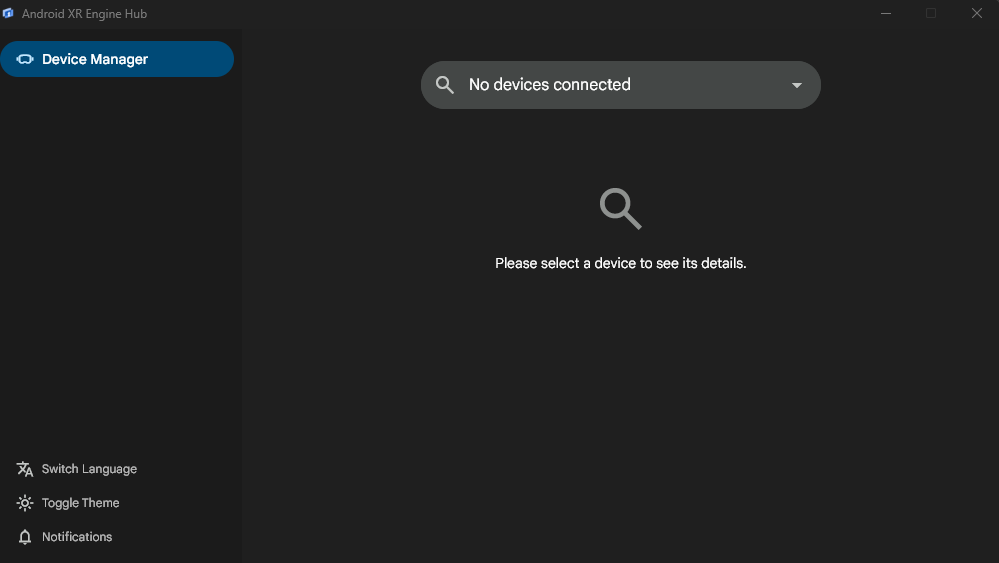
Verbinden Sie Ihr Android XR-Gerät über ein hochwertiges USB‑C-Kabel mit Ihrem Hostcomputer.
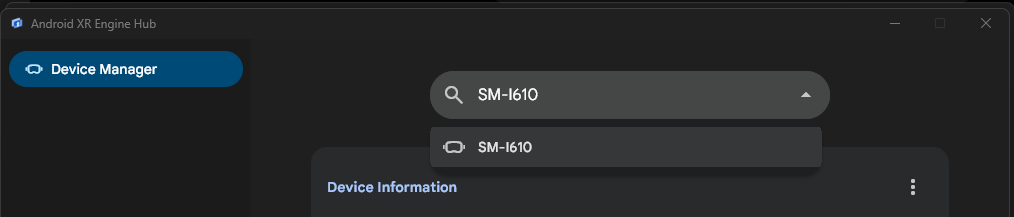
Wählen Sie oben in der Benutzeroberfläche im Drop-down-Menü für Geräte Ihr verbundenes Android XR-Gerät aus.
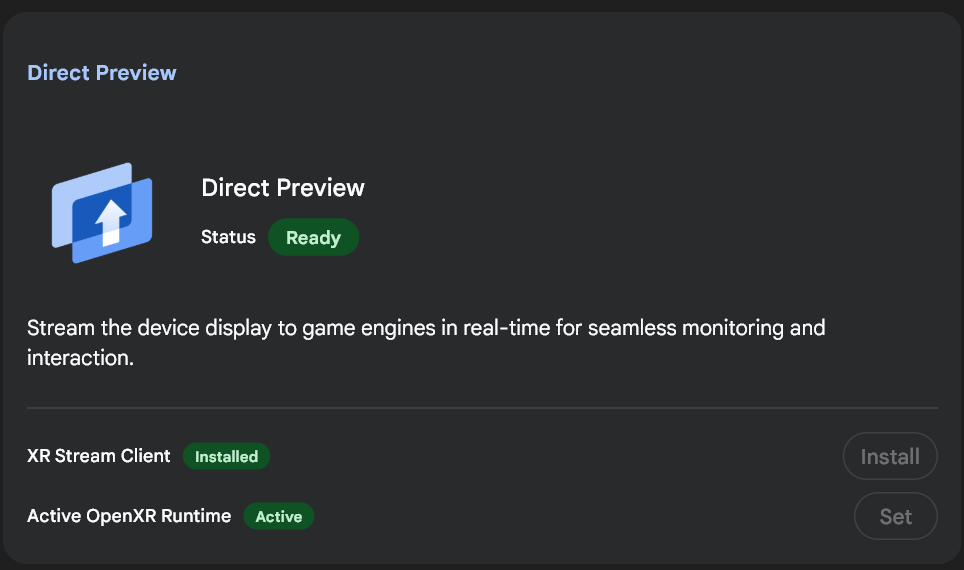
Prüfen Sie, ob der Stream-Client initialisiert wurde:
- Klicken Sie auf Stream Client installieren, um den erforderlichen Daemon auf Ihrem Headset bereitzustellen.
- Klicken Sie für Aktive OpenXR-Laufzeit auf Festlegen, um Engine-Aufrufe vom Hostcomputer zum Gerätestream umzuleiten.
Direct Preview in Ihrer Spiele-Engine konfigurieren und starten
Konfigurieren und starten Sie die direkte Vorschau in Ihrer Spiele-Engine:
Führen Sie die Schritte zur Ersteinrichtung und Konfiguration für Ihre Spiele-Engine aus:
Führen Sie die Schritte im Abschnitt „Direktvorschau starten“ für Ihre Spiel-Engine aus, wenn Sie die Direktvorschau starten möchten: