



Mit der Direktvorschau können Sie komplexe Interaktionen direkt im Play-Modus des Unity-Editors mit Live-Daten vom Android XR-Gerät testen und iterieren. Bei der Direktvorschau rendert und debuggt der Hostcomputer die Inhalte, streamt den visuellen Viewport direkt auf Ihr physisches Android XR-Gerät und streamt unterstützte OpenXR-Erweiterungen in Echtzeit zurück zum Host.
Folgen Sie dieser Anleitung, um die Direktvorschau für Ihr Projekt in Unity einzurichten.
Vorbereitung
Bevor Sie beginnen, müssen die folgenden Anforderungen an Ihre Entwicklungsumgebung erfüllt sein:
- Unity-Version: Unity 6 Version 6000.3.5f2 oder höher.
- Projekteinrichtung: Führen Sie alle Schritte im Leitfaden zur Einrichtung von Unity-Projekten aus.
- Unity-Pakete: Führen Sie alle Schritte in der Kurzanleitung zu den Android XR-Erweiterungen für Unity aus. Verwenden Sie beim Importieren von Paketen Version 1.2.0 oder höher der Android XR-Erweiterungen für Unity. Diese wird in jeder Version als TAR Datei bereitgestellt.
- Android XR Engine Hub: Führen Sie alle Schritte im Abschnitt „Erste Schritte“ des Leitfadens zum Android XR Engine Hub aus, um Ihren Hostcomputer für die Direktvorschau zu installieren und zu konfigurieren.
Hardware:
- Verwenden Sie einen Hostcomputer mit Windows 11.
- Verwenden Sie eine moderne Grafikkarte mit Unterstützung für Vulkan Video Encoding.
Bekannte Probleme und Einschränkungen
Sehen Sie sich die folgenden bekannten Probleme und Einschränkungen an, damit Sie wissen, was Sie bei der Verwendung der Direktvorschau in Unity erwartet:
- Audio: Audio wird nicht zum Headset gestreamt. Stattdessen wird es über die Lautsprecher oder Kopfhörer auf Ihrem Hostcomputer wiedergegeben.
- Auflösung: Die Steuerung zum Ändern der Auflösung ist begrenzt. Das System fordert
{2364, 2880}pro Auge an. - UI/UX: Der Clientverbindungsablauf ist funktionsfähig, aber für diese frühe Version noch nicht optimiert.
- Unterstützung für Erweiterungen: Viele Erweiterungen werden unterstützt, z. B. Hand Tracking, Eye Gaze und Face Tracking. Im Vergleich zu nativen Builds ist dies jedoch eine begrenzte Anzahl.
Grafikeinstellungen konfigurieren
Legen Sie Vulkan als Standard-Renderer unter Windows fest, der die Videostream-Codierung verarbeitet:
- Gehen Sie zu Edit > Project Settings > Player.
- Klicken Sie auf den Tab Other Settings.
- Deaktivieren Sie Auto Graphics API for Windows.
- Wenn Direct3D11 oder Direct3D12 aufgeführt sind, wählen Sie die jeweilige Option aus und klicken Sie auf Minus (-).
Vulkan hinzufügen: Klicken Sie auf Plus (+) und wählen Sie Vulkan aus.

Starten Sie den Unity-Editor neu , damit diese Änderungen übernommen werden.
Einstellungen für die OpenXR-Plug-in-Verwaltung konfigurieren
Konfigurieren Sie Ihre OpenXR-Plug-ins für das Streaming:
- Gehen Sie zu Edit > Project Settings > XR Plug-in Management.
- Klicken Sie auf den Tab Windows / Standalone (dieser Tab hat ein Computersymbol).
- Wählen Sie im Abschnitt Plug-in Providers die Option OpenXR aus.
- Wählen Sie im Abschnitt OpenXR Feature Group die Option Android XR (Extensions) aus.
Wählen Sie sowohl Android XR Support als auch Android XR: AR Sessions aus.
Dadurch werden alle unterstützten Funktionen und Abhängigkeiten für das Streaming aktiviert.
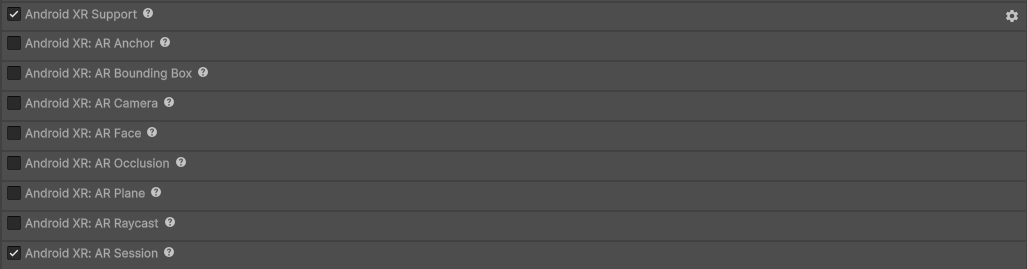
Starten Sie den Unity-Editor neu , damit diese Änderungen übernommen werden.
Grafik- und Qualitätseinstellungen konfigurieren
Konfigurieren Sie die folgenden Einstellungen, um die Streamkompatibilität zu gewährleisten:
- Gehen Sie zu Edit > Project Settings > XR Plugin Management > OpenXR.
Wählen Sie für jede der folgenden Einstellungen die folgenden Optionen aus:
- Render Mode: Multi-pass
- Depth Submission: Depth 24 bit
- Foveated Rendering API: Legacy

Projektvalidierung durchführen
Führen Sie die Projektvalidierung aus, um OpenXR-Fehler in der Konfiguration Ihres Projekts zu beheben:
- Gehen Sie zu Edit > Project Settings > XR Plug-in Management > Project Validation.
- Klicken Sie auf den Tab Standalone.
- Klicken Sie bei allen Fehlern mit dem Präfix
[OpenXR]auf Fix All. Klicken Sie bei allen Fehlern mit dem Präfix
[Android XR Streaming]auf Fix All.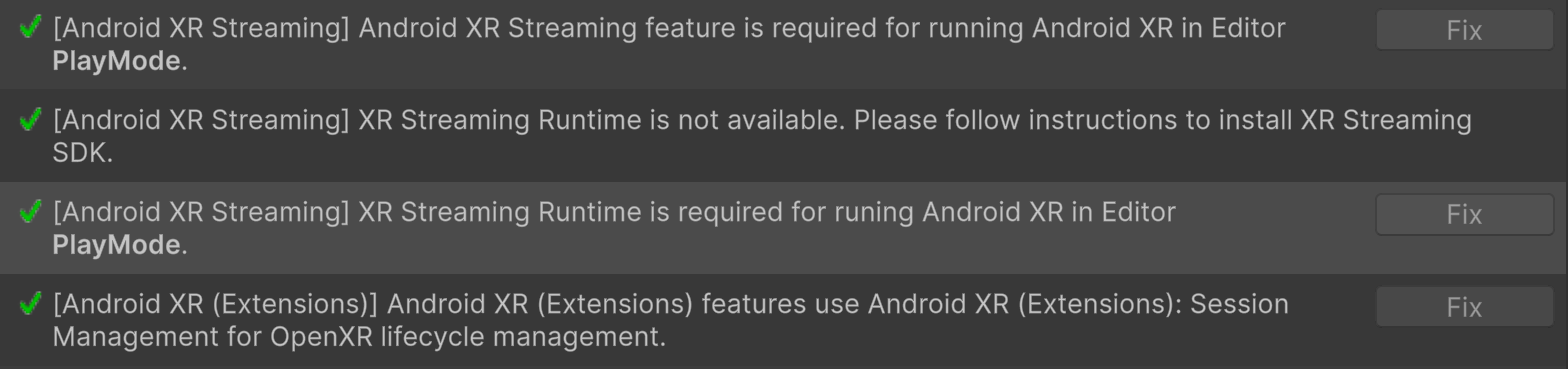
Direktvorschau starten
Starten Sie die Direktvorschau, um direkt aus Unity zu streamen:
Verbinden Sie Ihr Android XR-Gerät über ein hochwertiges USB‑C-Kabel mit Ihrem Hostcomputer.
Wenn Sie dieses Gerät noch nie mit der Direktvorschau verwendet haben, verbinden und konfigurieren Sie das Gerät für die Direktvorschau im Android XR Engine Hub, bevor Sie die Direktvorschau über Ihre Spiel-Engine starten.
Klicken Sie im Unity-Editor auf Play.
Der Gerätestream wird automatisch gestartet.