



La prévisualisation directe est une fonctionnalité du hub Android XR Engine qui vous permet de tester et d'itérer des interactions complexes directement dans l'éditeur de votre moteur de jeu à l'aide de données en direct provenant de l'appareil Android XR. Cela contourne complètement le cycle de compilation et de déploiement habituel et chronophage du développement XR.
Avec l'aperçu direct, au lieu d'exporter un APK complet chaque fois que vous apportez une modification, votre machine hôte affiche et débogue le contenu, diffuse la fenêtre d'affichage visuelle directement sur votre appareil Android XR physique et renvoie les extensions OpenXR compatibles à la machine hôte en temps réel.
Compatibilité avec Direct Preview OpenXR
L'aperçu direct permet d'effectuer des tests instantanés à faible latence dans la fenêtre d'affichage de votre moteur pour les extensions diffusées suivantes :
| Fonctionnalité | Chaîne d'extension OpenXR |
|---|---|
Persistance de l'ancrage de l'appareil |
|
Raycast |
|
Éléments à suivre (plans/profondeur) |
|
Suivi des objets |
|
Maillage de la scène |
|
Suivi du visage |
|
Suivi oculaire |
|
État de la caméra en mode passthrough |
|
Interaction avec les mains |
Premiers pas avec l'aperçu direct dans Android Engine Hub
Suivez les étapes des sections suivantes pour activer l'aperçu direct, configurer votre appareil Android XR physique, puis activer et démarrer l'aperçu direct à faible latence dans votre moteur de jeu :
Télécharger et installer Android XR Engine Hub
Commencez par télécharger et installer la dernière version du hub Android XR Engine.
Connecter et configurer votre appareil Android XR
Ensuite, connectez et configurez votre appareil Android XR pour la prévisualisation directe :
- Fermez tous les éditeurs de moteur de jeu ouverts.
Ouvrez le hub Android XR Engine.
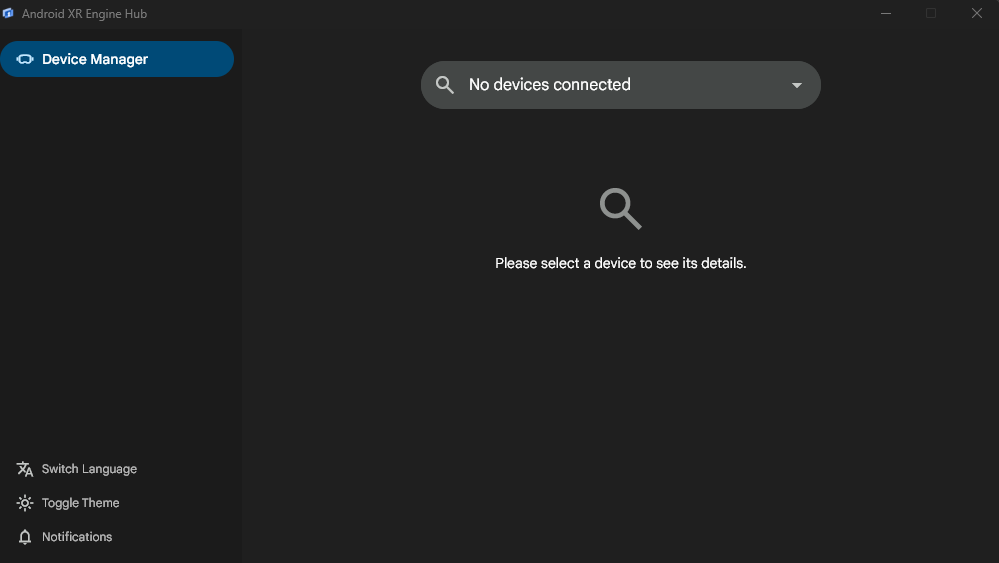
Connectez votre appareil Android XR à votre machine hôte à l'aide d'un câble USB-C de haute qualité.
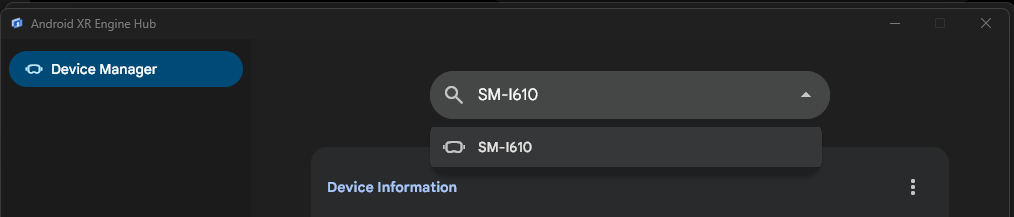
Dans le menu déroulant des appareils en haut de l'interface, sélectionnez votre appareil Android XR connecté.
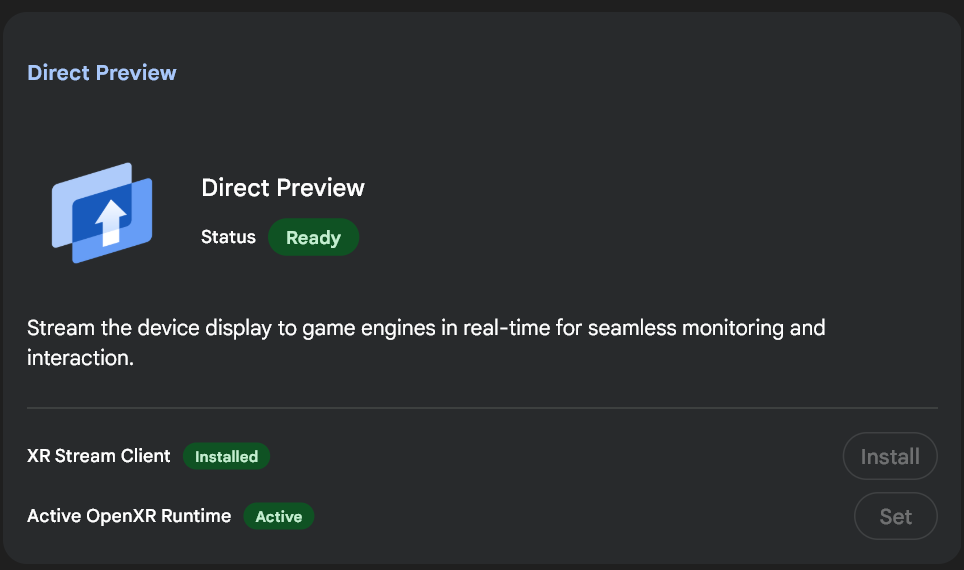
Vérifiez que le client de flux est initialisé :
- Cliquez sur Installer le client Stream pour déployer le daemon nécessaire sur votre casque.
- Cliquez sur Définir pour Active OpenXR Runtime afin de rediriger les appels du moteur de la machine hôte vers le flux de l'appareil.
Configurer et démarrer l'aperçu direct dans votre moteur de jeu
Enfin, configurez et démarrez l'aperçu direct dans votre moteur de jeu :
Suivez les étapes de configuration initiale pour votre moteur de jeu :
Suivez les étapes de la section "Démarrer l'aperçu direct" pour votre moteur de jeu chaque fois que vous souhaitez démarrer l'aperçu direct :