



L'aperçu direct vous permet de tester et d'itérer des interactions complexes directement dans le mode Lecture de l'éditeur Unity à l'aide de données en direct provenant de l'appareil Android XR. Avec l'aperçu direct, la machine hôte affiche et débogue le contenu, diffuse la fenêtre d'affichage visuelle directement sur votre appareil Android XR physique et renvoie les extensions OpenXR compatibles à l'hôte en temps réel.
Suivez ce guide pour configurer l'aperçu direct pour votre projet dans Unity.
Prérequis
Avant de commencer, assurez-vous que votre environnement de développement répond aux exigences suivantes :
- Version d'Unity : Unity 6 version 6000.3.5f2 ou ultérieure.
- Configuration du projet : suivez toutes les étapes du guide de configuration du projet Unity.
- Packages Unity : suivez toutes les étapes du guide de démarrage rapide des extensions Android XR pour Unity. Lorsque vous importez des packages, utilisez la version 1.2.0 ou ultérieure des extensions Android XR pour Unity. Il est fourni sous la forme d'un fichier tar dans chaque version.
- Android XR Engine Hub : suivez toutes les étapes de la section Premiers pas du guide Android XR Engine Hub pour installer et configurer votre machine hôte pour l'aperçu direct.
Matériel :
- Utilisez une machine hôte exécutant Windows 11.
- Utilisez une carte graphique moderne compatible avec l'encodage vidéo Vulkan.
Consulter les problèmes et les limites connus
Consultez les problèmes connus et les limites suivants pour savoir à quoi vous attendre lorsque vous utilisez l'aperçu direct dans Unity :
- Audio : l'audio n'est pas diffusé sur le casque. Au lieu de cela, il est diffusé par les haut-parleurs ou le casque de votre machine hôte.
- Résolution : les commandes permettant de modifier la résolution sont limitées. Le système demande
{2364, 2880}par œil. - UI/UX : le flux de connexion client est fonctionnel, mais pas encore optimisé pour cette version anticipée.
- Compatibilité avec les extensions : bien que de nombreuses extensions soient compatibles (comme le suivi des mains, le suivi du regard et le suivi du visage), il s'agit d'un ensemble limité par rapport aux versions natives.
Configurer les paramètres graphiques
Définissez Vulkan comme moteur de rendu par défaut sur Windows pour gérer l'encodage du flux vidéo :
- Accédez à Edit (Modifier) > Project Settings (Paramètres du projet) > Player (Lecteur).
- Cliquez sur l'onglet Autres paramètres.
- Désélectionnez API Auto Graphics pour Windows.
- Si Direct3D11 ou Direct3D12 sont listés, sélectionnez chacun d'eux et cliquez sur moins (-).
Ajouter Vulkan : cliquez sur plus (+), puis sélectionnez Vulkan.

Redémarrez l'éditeur Unity pour appliquer ces modifications.
Configurer les paramètres de gestion du plug-in OpenXR
Configurez vos plug-ins OpenXR pour le streaming :
- Accédez à Edit (Modifier) > Project Settings (Paramètres du projet) > XR Plug-in Management (Gestion des plug-ins XR).
- Cliquez sur l'onglet Windows / Autonome (il comporte une icône d'ordinateur).
- Dans la section Plug-in Providers (Fournisseurs de plug-ins), sélectionnez OpenXR.
- Dans la section OpenXR Feature Group (Groupe de fonctionnalités OpenXR), sélectionnez Android XR (Extensions).
Sélectionnez Android XR Support (Assistance Android XR) et Android XR: AR Sessions (Android XR : sessions AR).
Cela active toutes les fonctionnalités et dépendances compatibles pour le streaming.
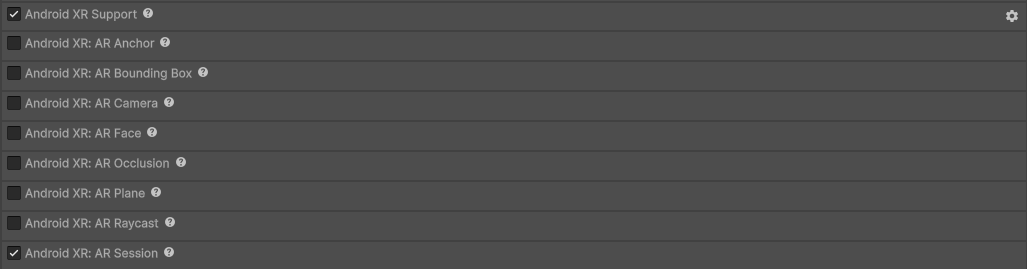
Redémarrez l'éditeur Unity pour appliquer ces modifications.
Configurer les paramètres graphiques et de qualité
Configurez les paramètres suivants pour assurer la compatibilité du flux :
- Accédez à Edit > Project Settings > XR Plugin Management > OpenXR (Modifier > Paramètres du projet > Gestion des plug-ins XR > OpenXR).
Pour chacun des paramètres suivants, sélectionnez les options suivantes :
- Mode de rendu : multipass
- Envoi de la profondeur : profondeur de 24 bits
- API Foveated Rendering : ancienne

Valider le projet
Validez le projet pour corriger les erreurs OpenXR dans la configuration de votre projet :
- Accédez à Edit > Project Settings > XR Plug-in Management > Project Validation (Modifier > Paramètres du projet > Gestion des plug-ins XR > Validation du projet).
- Cliquez sur l'onglet Autonome.
- Cliquez sur Tout corriger pour résoudre les erreurs portant le préfixe
[OpenXR]. Cliquez sur Tout corriger pour résoudre les erreurs portant le préfixe
[Android XR Streaming].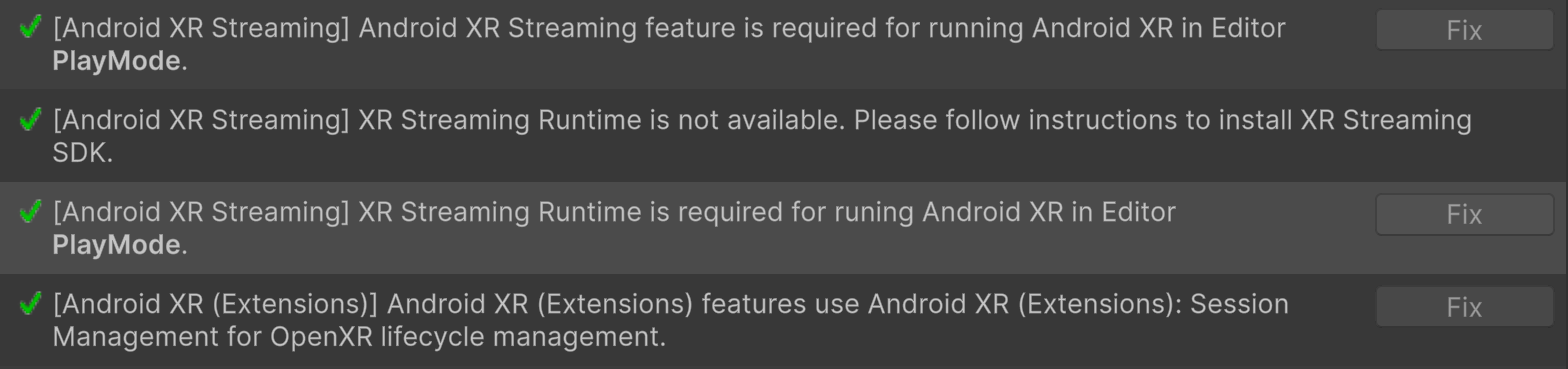
Lancer l'aperçu direct
Lancez l'aperçu direct pour diffuser du contenu directement depuis Unity :
Connectez votre appareil Android XR à votre machine hôte à l'aide d'un câble USB-C de haute qualité.
Si vous n'avez jamais utilisé cet appareil avec l'aperçu direct, connectez-le et configurez-le pour l'aperçu direct dans le hub Android XR Engine avant de lancer l'aperçu direct via votre moteur de jeu.
Dans l'éditeur Unity, cliquez sur Play (Lecture).
Le flux de l'appareil démarre automatiquement.