



直接预览功能是 Android XR Engine Hub 中的一项功能,可让您使用 Android XR 设备中的实时数据,直接在 游戏引擎的编辑器中测试和迭代复杂互动。这样可以完全绕过 XR 开发中通常耗时的构建和部署周期。
借助直接预览功能,宿主机无需在每次更改时都导出完整的 APK,而是渲染和调试内容,将视觉视口直接流式传输到实体 Android XR 设备,并实时将受支持的 OpenXR 扩展流式传输回宿主机。
直接预览 OpenXR 支持
借助直接预览功能,您可以在引擎的视口内进行即时低延迟测试,以测试以下流式传输的扩展:
| 功能或能力 | OpenXR 扩展字符串 |
|---|---|
设备锚点持久性 |
|
光线投射 |
|
可跟踪对象(平面/深度) |
|
对象跟踪 |
|
场景网格化 |
|
面部跟踪 |
|
眼动跟踪 |
|
直通相机状态 |
|
手部互动 |
在 Android Engine Hub 中开始使用直接预览功能
按照以下部分中的步骤启用直接预览功能,配置实体 Android XR 设备,并在游戏引擎中启用和启动低延迟直接预览功能:
下载并安装 Android XR Engine Hub
首先,下载并安装最新版本的 Android XR Engine Hub。
连接和配置 Android XR 设备
接下来,连接和配置 Android XR 设备以进行直接预览:
- 关闭所有正在运行的游戏引擎编辑器。
-

使用优质 USB-C 数据线将 Android XR 设备连接到宿主机。
从界面顶部的设备下拉菜单中,选择已连接的 Android XR 设备。
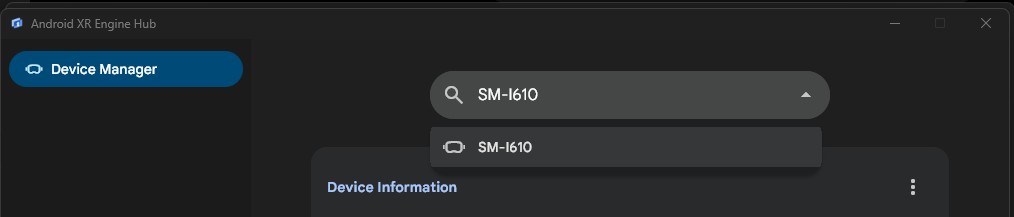
检查流客户端是否已初始化:
- 点击 Install Stream Client (安装流客户端),将必要的守护程序部署到头戴式设备。
- 针对 Active OpenXR Runtime (活跃的 OpenXR 运行时)点击 Set (设置),将引擎调用从宿主机重定向到设备流。

在游戏引擎中配置和启动直接预览功能
最后,在游戏引擎中配置和启动直接预览功能:
完成游戏引擎的首次设置和配置步骤:
每次要启动直接预览功能时,请按照游戏引擎的“启动直接预览”部分中的步骤操作: