



借助“直接预览”,您可以使用 Android XR 设备中的实时数据,直接在 Unity 编辑器的“播放模式”中测试和迭代复杂互动。借助“直接预览”,宿主机可以呈现和调试内容,将视觉视口直接流式传输到您的实体 Android XR 设备,并将受支持的 OpenXR 扩展程序实时流式传输回宿主机。
按照本指南中的说明,在 Unity 中为您的项目设置“直接预览”。
前提条件
在开始之前,请确保您的开发环境满足以下要求:
- Unity 版本:Unity 6 版本 6000.3.5f2 或更高版本。
- 项目设置:完成 Unity 项目设置 指南中的所有步骤。
- Unity 软件包:完成 Android XR Extensions for Unity 快速入门 指南中的所有步骤。导入软件包时,请使用 Android XR Extensions for Unity 的 1.2.0 或更高版本。每个版本中都以 tar 文件的形式在中提供。
- Android XR Engine Hub:完成 Android XR Engine Hub 指南的 “入门”部分中的所有步骤,以安装和配置宿主机以进行 “直接预览”。
硬件:
- 使用运行 Windows 11 的宿主机。
- 使用支持 Vulkan 视频编码 的现代显卡。
查看已知问题和限制
查看以下已知问题和限制,以便了解在 Unity 中使用“直接预览”时会遇到哪些情况:
- 音频:音频不会流式传输到头戴式耳机。相反,它会通过宿主机上的扬声器或耳机播放。
- 分辨率:用于更改分辨率的控件有限。系统会为每只眼睛请求
{2364, 2880}。 - 界面/用户体验:客户端连接流程在此 早期版本中可以正常运行,但不够完善。
- 扩展程序支持:虽然支持许多扩展程序(例如手部 追踪、眼动追踪和面部追踪),但与 原生 build 相比,这只是有限的一组。
配置图形设置
将 Vulkan 设置为 Windows 上处理视频流编码的默认渲染器:
- 依次前往编辑 > 项目设置 > 播放器 。
- 点击其他设置 标签页。
- 取消选择 Auto Graphics API for Windows 。
- 如果列出了 Direct3D11 或 Direct3D12 ,请选择每个选项,然后点击减号 (-) 。
添加 Vulkan:点击加号 (+),然后选择Vulkan。

重启 Unity 编辑器以应用这些更改。
配置 OpenXR 插件管理设置
配置 OpenXR 插件以进行流式传输:
- 依次前往编辑 > 项目设置 > XR 插件管理 。
- 点击 Windows / 独立 标签页(此标签页有一个计算机图标)。
- 在 Plug-in Providers 部分中,选择 OpenXR 。
- 在 OpenXR Feature Group 部分中,选择 Android XR (Extensions) 。
同时选择 Android XR Support 和 Android XR: AR Sessions 。
这会启用所有受支持的流式传输功能和依赖项。

重启 Unity 编辑器以应用这些更改。
配置图形和质量设置
配置以下设置以确保流兼容性:
- 依次前往编辑 > 项目设置 > XR 插件管理 > OpenXR 。
对于以下每个设置,请选择以下选项:
- Render Mode:Multi-pass
- Depth Submission:Depth 24 bit
- Foveated Rendering API:Legacy

执行项目验证
执行项目验证,以修复项目配置中的任何 OpenXR 错误:
- 依次前往编辑 > 项目设置 > XR 插件管理 > 项目验证 。
- 点击 Standalone 标签页。
- 对于任何带有
[OpenXR]前缀的错误,点击 Fix All 。 对于任何带有
[Android XR Streaming]前缀的错误,点击 Fix All 。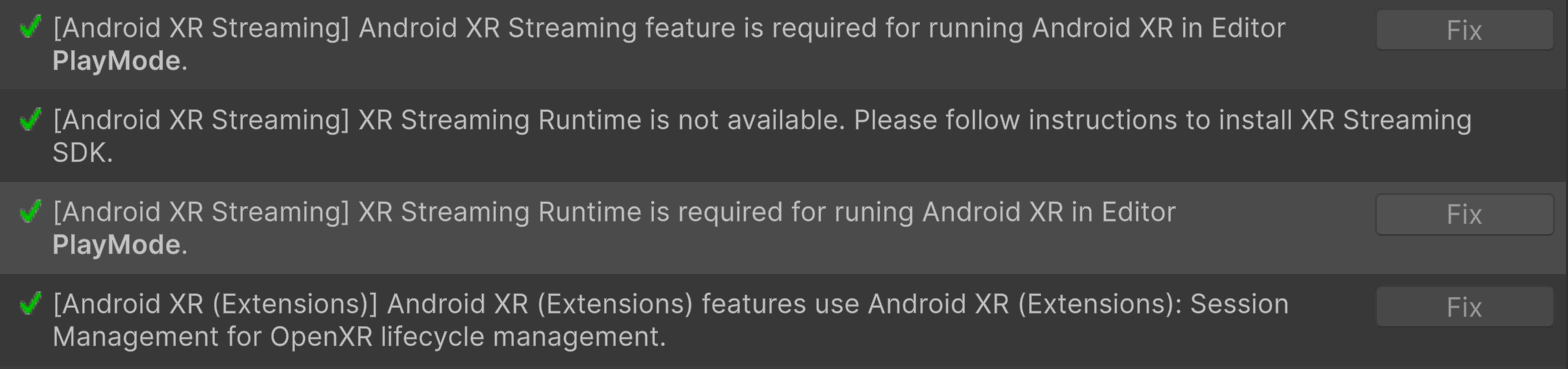
开始“直接预览”
开始“直接预览”以直接从 Unity 进行流式传输:
使用优质 USB-C 数据线将 Android XR 设备连接到宿主机。
如果您之前从未使用此设备进行“直接预览”, 请先在 Android XR Engine Hub 中连接和配置设备以进行“直接预览” ,然后再通过游戏引擎开始 “直接预览”。
在 Unity 编辑器中,点击 Play 。
设备流会自动启动。