


ב-Jetpack Compose Glimmer, Button הוא רכיב אינטראקטיבי שעבר אופטימיזציה לקלט של משקפי תצוגה. הוא מספק משוב ויזואלי ברור באמצעות המצבים שלו כדי להנחות את פעולות המשתמש.
הלחצנים מבוססים על מערכת השטח של Jetpack Compose Glimmer, שמטפלת באופן אוטומטי במאפיינים פיזיים כמו גבולות ועומק.
הלחצן הרגיל מכיל תווית טקסט וסמלים אופציונליים. אפשר להשתמש בו לפעולות ראשיות או משניות. יש גם כפתורים מיוחדים, כמו כפתורי סמלים וכפתורי מצב, שמוגדרים כרכיבים נפרדים ב-Jetpack Compose Glimmer.
ברירת מחדל
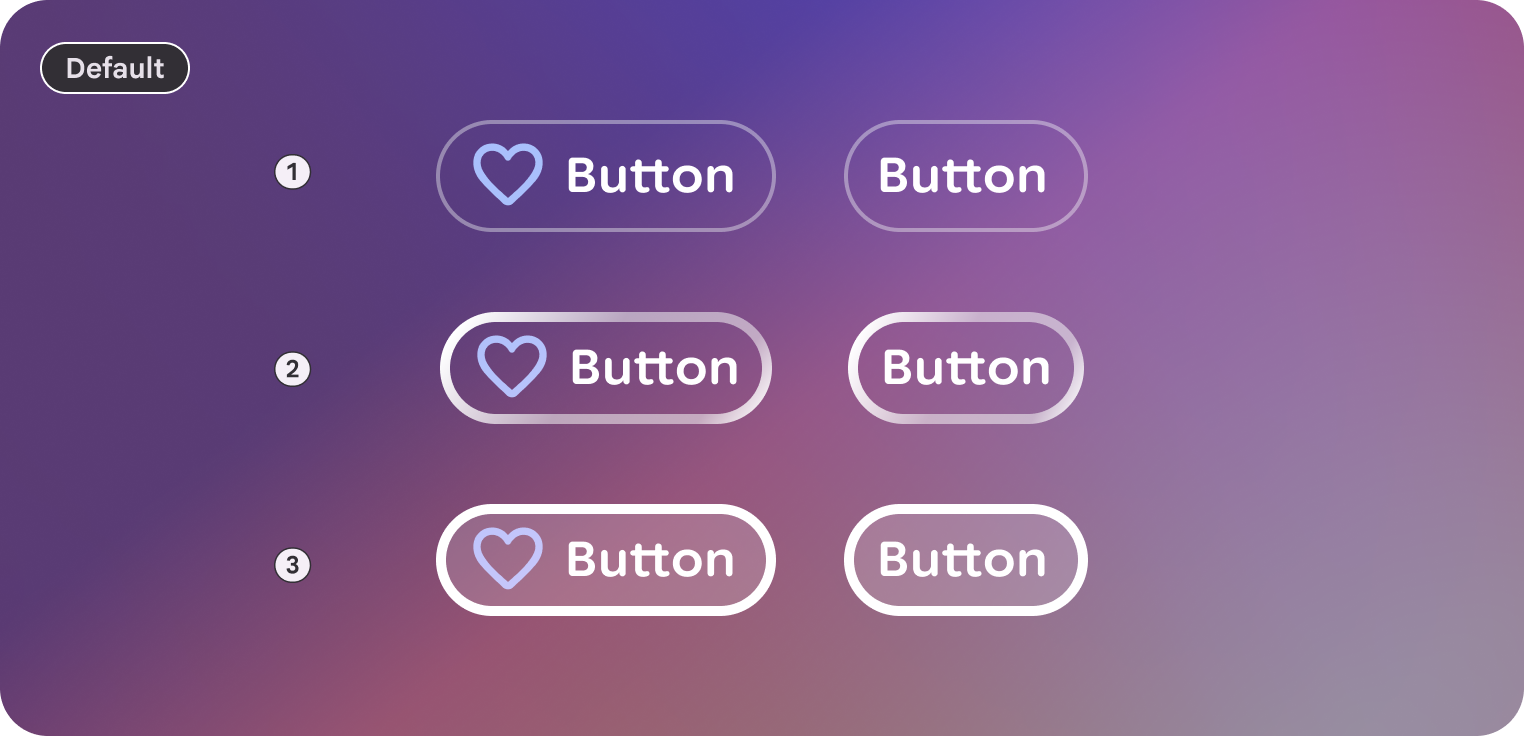
גדול

אנטומיה
לחצן מורכב ממאגר ומתווית, עם סמלים אופציונליים בתחילת הלחצן ובסופו.
| חלק | תיאור |
|---|---|
מאגר |
משטח הרקע של הלחצן. |
תווית |
הטקסט שמתאר את הפעולה. |
סמל (אופציונלי) |
אינדיקטורים חזותיים בתחילת הטקסט או בסופו. |
גדלים
לחצני Glimmer של Jetpack Compose תומכים בשני גדלים שונים. הם משפיעים על הגובה המינימלי ועל הריווח הפנימי.
| גודל | גובה מינימלי | שימוש ברירת מחדל |
|---|---|---|
בינוני |
48.dp |
פעולות ורשימות רגילות (ברירת מחדל). |
גדול |
72.dp |
פעולות מודגשות או נקודות כניסה ראשיות למסך. |
מדינות
הלחצנים ב-Jetpack Compose Glimmer משנים את המראה שלהם כדי להעביר את המצב שלהם.
- מופעל: מצב ברירת המחדל של לחצן אינטראקטיבי.
- במיקוד: כשהלחצן במיקוד, מוחל עליו
GlimmerTheme.depthEffectLevels.level1והדגשה של הגבול במיקוד. - לחוץ: כשמפעילים את האפשרות הזו, מוחלת על המשטח שכבת-על לבנה שקופה למחצה.
- מושבת: הכפתור לא מגיב לקלט והמראה שלו משתנה.
ברירות מחדל של לחצנים
אלה ערכי ברירת המחדל שחלים על לחצנים רגילים:
- כברירת מחדל, הלחצנים משתמשים ב-
GlimmerTheme.typography.bodySmall. חשוב לוודא שהטקסט בלחצנים תמציתי ומתאר בבירור את הפעולה. - צורת ברירת המחדל של לחצן היא
GlimmerTheme.shapes.large. העיגול העקבי הזה עוזר למשתמשים לזהות לחצנים בממשק של משקפי ה-Display.
דוגמה: לחצן עם טקסט
הקוד הבא יוצר לחצן רגיל עם טקסט:
@Composable fun ButtonSample() { Button(onClick = {}) { Text("Send") } }
דוגמה: לחצנים עם סמלים מובילים וסמלים נגררים
אפשר גם להוסיף סמלים לתחילת הטקסט (באמצעות leadingIcon) או לסוף הטקסט (באמצעות trailingIcon) כדי לספק הקשר נוסף.
הקוד הבא יוצר לחצן עם סמל מוביל:
@Composable fun ButtonWithLeadingIconSample() { Button(onClick = {}, leadingIcon = { Icon(FavoriteIcon, "Localized description") }) { Text("Send") } }